Ekran Fotoğrafı Nasıl Çekilir? Akıllı Cihazlarda ve Bilgisayarlarda Ekran Görüntüsü Alma Rehberi
Benzer ürünleri özellik, fiyat ve kullanıcı yorumlarına göre karşılaştırın, doğru seçimi yapın.
Ekran görüntüsü almak, dijital içeriklerin hızlıca kaydedilmesi, paylaşılması ve belgelenmesi için vazgeçilmez bir yöntemdir. Akıllı telefonlardan bilgisayarlara, tabletlerden diğer dijital cihazlara kadar pek çok platform, ekran fotoğrafı alma özelliği sunar. Bu yazıda, ekran fotoğrafı nasıl çekilir sorusunu detaylı biçimde ele alarak, farklı cihazlarda kullanılan yöntemleri ve ipuçlarını paylaşacağız.
Ekran Görüntüsü Alma Nedir ve Neden Önemlidir?
Ekran görüntüsü, cihazınızda o an ekranda görünen her şeyi dijital bir fotoğraf olarak kaydetmenizi sağlar. Bu özellik, teknik destek alırken, önemli bilgileri saklarken, sosyal medya içerikleri oluştururken veya eğitim materyali hazırlarken sıkça kullanılıyor.
Ayrıca Bakınız








Bilgisayarlarda Ekran Görüntüsü Alma Yöntemleri
Bilgisayarlarda ekran görüntüsü almak oldukça basittir ve birkaç farklı yöntemle yapılabilir.

1. Klavye Kısayolları ile Ekran Görüntüsü
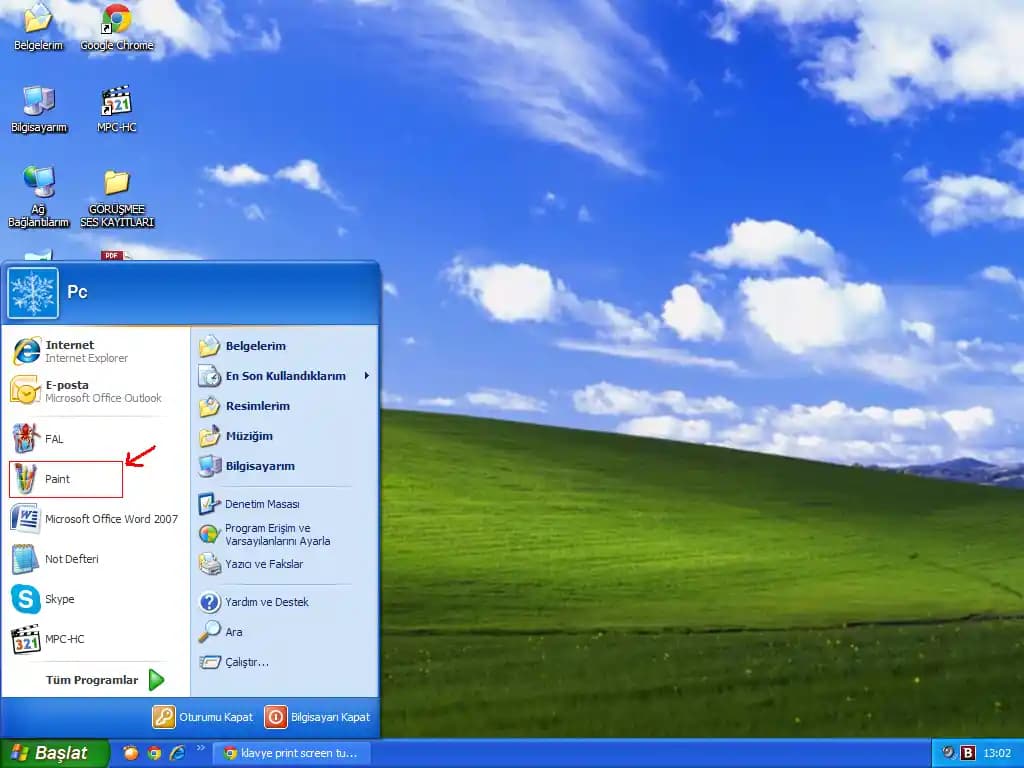
Print Screen (PrtScn) Tuşu: Windows işletim sistemlerinde bu tuşa basıldığında tüm ekranın görüntüsü panoya kopyalanır. Daha sonra Paint veya Word gibi bir programa yapıştırabilirsiniz.
Alt + Print Screen: Sadece aktif pencerenin ekran görüntüsünü alır.
Windows + Shift + S: Windows 10 ve sonrası sürümlerde belirli bir alanı seçerek ekran görüntüsü almanızı sağlar. Seçilen görüntü panoya kopyalanır.
2. Yardımcı Programlar
Windows ve macOS, ekran görüntüsü alma işlemini kolaylaştıran yerleşik uygulamalar sunar:
Windows Snipping Tool: İstediğiniz alanı seçerek ekran görüntüsü almanıza olanak tanır.
Snip & Sketch (Windows 10 ve 11): Daha gelişmiş düzenleme seçenekleri ile ekran görüntüsü yakalamanızı sağlar.
macOS Ekran Görüntüsü Araçları:
Command + Shift + 3tüm ekran,Command + Shift + 4seçilen alanın ekran görüntüsünü alır.
Akıllı Telefonlarda Ekran Görüntüsü Alma
Android Cihazlarda Ekran Görüntüsü
Android telefonlarda ekran görüntüsü alma yöntemleri marka ve modele göre değişiklik gösterebilir:
Geleneksel Tuş Kombinasyonu: Genellikle, Ses Kısma + Güç tuşlarına aynı anda basmak.
Üç Parmakla Kaydırma: Bazı modellerde (özellikle Xiaomi, OnePlus gibi) üç parmağınızı ekran üzerinde kaydırarak ekran görüntüsü alabilirsiniz.
Bildirim Çubuğu Kısayolu: Hızlı ayarlar menüsünde ekran görüntüsü alma seçeneği bulunur.
iPhone Cihazlarda Ekran Görüntüsü
Ana Ekran Tuşlu Modeller: Ana ekran düğmesi + Güç tuşu aynı anda basılır.
Face ID'li Modeller: Ses Açma + Yan tuş kombinasyonu kullanılır.
Ekran görüntüleri otomatik olarak Fotoğraflar uygulamasına kaydedilir ve düzenlenebilir.
Tabletlerde ve Diğer Cihazlarda Ekran Görüntüsü
Tabletlerde de benzer yöntemler geçerlidir. iPad'lerde iPhone ile aynı tuş kombinasyonları kullanılırken, Android tabletlerde Android telefonlarda kullanılan yöntemler aynıdır.
Bazı akıllı saatler ve diğer cihazlarda ise ekran görüntüsü alma işlemi cihazın özel tuşları veya uygulama menülerinden yapılabilir.
Ekran Görüntüsü Alırken Dikkat Edilmesi Gerekenler
Gizlilik: Ekran görüntüsü alırken kişisel veya hassas bilgilerin görünmediğinden emin olun.
Dosya Yönetimi: Ekran görüntülerini düzenli saklamak, ihtiyaç duyduğunuzda kolay erişim sağlar.
Düzenleme ve Paylaşım: Çoğu cihaz, ekran görüntülerini kırpma, işaretleme ve paylaşma özellikleri sunar. Bunları kullanarak içeriği daha anlaşılır hale getirebilirsiniz.
Sonuç ve İpuçları
Ekran fotoğrafı çekmek, günlük dijital hayatın önemli bir parçası ve hem bilgisayarlarda hem de mobil cihazlarda çeşitli yöntemlerle kolayca yapılabilir. Kullanıcılar, cihazlarına uygun yöntemi öğrenerek zamandan kazanıyor ve işlemlerini daha verimli hale getiriyor.
Özetle, ekran fotoğrafı nasıl çekilir sorusunun cevabı, kullandığınız cihaza göre değişse de temel prensipler benzerdir. Klavye tuşları, dokunmatik hareketler ve yardımcı uygulamalar işleri oldukça kolaylaştırıyor. Her cihazın kendine özgü özelliklerini keşfetmek, ekran görüntüsü almayı daha pratik ve etkili kılıyor.
Dijital dünyada iletişim ve bilgi paylaşımı hızla artarken, ekran görüntüsü alma becerisi de kullanıcılar için kritik bir yetenek haline geliyor. Bu nedenle, cihazınızın sunduğu tüm ekran görüntüsü alma seçeneklerini deneyerek kendinize en uygun yöntemi belirlemeniz faydalı olacaktır.