Ekran Görüntüsü Klavye Kısayolları: Cihazınıza Hızlı ve Pratik Ekran Almanın Yolları
Ekran görüntüsü almak dijital dünyada önemli bir iletişim ve bilgi paylaşım aracıdır. İster bir bilgisayarda ister akıllı telefonda veya tablet üzerinde çalışıyor olun ekran görüntüsü klavye kısayolları sayesinde hızlıca istediğiniz anın kaydını tutabilirsiniz. Bu yazımızda farklı cihazlar ve işletim sistemleri için en etkili ekran görüntüsü alma yöntemlerini keşfedeceksiniz.
Ekran Görüntüsü Alma Neden Önemlidir?
Bilgi Paylaşımı: Çalışma eğitim veya sosyal medya paylaşımlarında hızlı görsel desteği sağlar.
Sorun Bildirme: Yazılım hatalarını veya cihaz sorunlarını belgelemek için kullanılır.
Not Alma: Önemli içerikleri hızlıca kaydetmek için pratik bir yoldur.
Ayrıca Bakınız








Windows İşletim Sistemi İçin Klavye Kısayolları
Windows kullanıcıları için ekran görüntüsü almak oldukça basittir ve çeşitli yöntemler mevcuttur:
1. PrtScn (Print Screen) Tuşu
Tüm ekranın görüntüsünü alır.
Kopyalanan görüntü Paint veya başka bir düzenleyiciye yapıştırılarak kaydedilebilir.
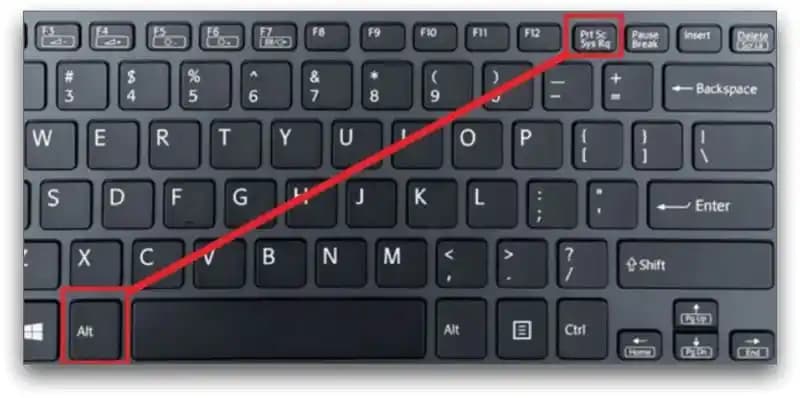
2. Alt + PrtScn
Aktif pencerenin ekran görüntüsünü alır.
Sadece aktif olan pencerenin resmi kopyalanır böylece gereksiz alanlar dahil edilmez.
3. Windows Tuşu + PrtScn
Ekranın tamamını otomatik olarak dosya olarak kaydeder.
Görüntü "Resimler Ekran Görüntüleri" klasörüne kaydedilir.
4. Windows Tuşu + Shift + S (Snip & Sketch)
Ekranın belirli bir bölümünü seçerek yakalamaya olanak tanır.
Seçilen bölüm panoya kopyalanır ve düzenlenebilir.
Bu kısayollar Windows 10 ve Windows 11 sürümlerinde standart olarak destekleniyor.
MacOS İçin Ekran Görüntüsü Kısayolları
Apple kullanıcıları için MacOS’ta ekran görüntüsü alma işlemleri farklı tuş kombinasyonlarıyla yapılır:
1. Command (⌘) + Shift + 3
Tüm ekranın görüntüsünü yakalar ve masaüstüne kaydeder.
2. Command (⌘) + Shift + 4
Fare ile seçilen alanın ekran görüntüsünü alır.
3. Command (⌘) + Shift + 4 + Boşluk Tuşu
Seçilen pencerenin ekran görüntüsünü alır.
İmleç kamera simgesine dönüşür pencereye tıklayın.
MacOS ekran görüntülerini varsayılan olarak PNG formatında masaüstüne kaydeder bu da hızlı erişim sağlar.
Android Cihazlarda Ekran Görüntüsü Alma Yöntemleri
Akıllı telefonlarda özellikle Android işletim sistemi kullanan cihazlar çeşitli ekran görüntüsü yöntemleri sunar:
1. Fiziksel Tuş Kombinasyonu
Genellikle Ses Kısma + Güç Tuşu aynı anda basılır.
Kısa bir titreşim ve sesle ekran görüntüsü alınır.
2. Üç Parmak Kaydırma Özelliği
Bazı modellerde üç parmağı ekranda aşağıya kaydırmak ekran görüntüsü alır.
Bu özellik Ayarlar Hareketler menüsünden aktif edilebilir.
3. Bildirim Paneli Kısayolu
Hızlı ayarlarda bulunan "Ekran Görüntüsü" butonuna dokunarak da anlık resim alınabilir.
4. Google Asistan veya Sesli Komutlar
"Hey Google ekran görüntüsü al" komutu eller serbest kullanım sağlar.
iOS (iPhone ve iPad) Cihazlarda Ekran Görüntüsü Alma
Apple’ın iOS işletim sistemine sahip cihazlarda ekran görüntüsü almak için şu yöntemler kullanılır:
1. Yan Tuş + Ses Açma Tuşu
Face ID destekli cihazlarda bu tuşlara aynı anda basılır.
2. Ana Ekran Tuşu + Yan (veya Üst) Tuşu
Ana ekran tuşu olan modellerde bu kombinasyon kullanılır.
3. AssistiveTouch Özelliği
Ayarlar Erişilebilirlik Dokunma AssistiveTouch yoluyla aktif edilir.
Ekran görüntüsü alma seçeneği menüye eklenebilir.
Pratik İpuçları ve Sık Karşılaşılan Sorunlar
Klavye Kısayolları Çalışmıyorsa: Klavye sürücüleriniz güncel mi kontrol edin veya alternatif programlar deneyin.
Ekran Görüntüsü Dosyaları Bulunamıyorsa: Kaydedilen klasör ve dosya yolunu kontrol edin bazı cihazlar farklı klasörler kullanabilir.
Kaliteli Görüntü İçin: Mümkünse görüntüyü düzenleyerek kırpma işaretleme gibi işlemler yapabilirsiniz.
Sonuç
Ekran görüntüsü almak günlük dijital hayatımızda vazgeçilmez bir kolaylık sunar. Ekran görüntüsü klavye kısayolları sayesinde zamandan tasarruf eder önemli anları hızlıca kaydedebilirsiniz. Windows MacOS Android ve iOS gibi farklı platformlarda kullanılan kısayolları bilmek cihazlar arasında geçiş yaparken işlerinizi oldukça kolaylaştırır. Her cihazın kendine özgü yöntemlerini kullanarak dijital içerik üretimi ve paylaşım süreçlerinizi hızlandırabilirsiniz.
Bu kapsamlı rehber ekran görüntüsü alma tekniklerini öğrenmek isteyen herkes için yol gösterici niteliğindedir. Artık hangi cihazı kullanırsanız kullanın hızlı ve etkili ekran görüntüleri alabilirsiniz!