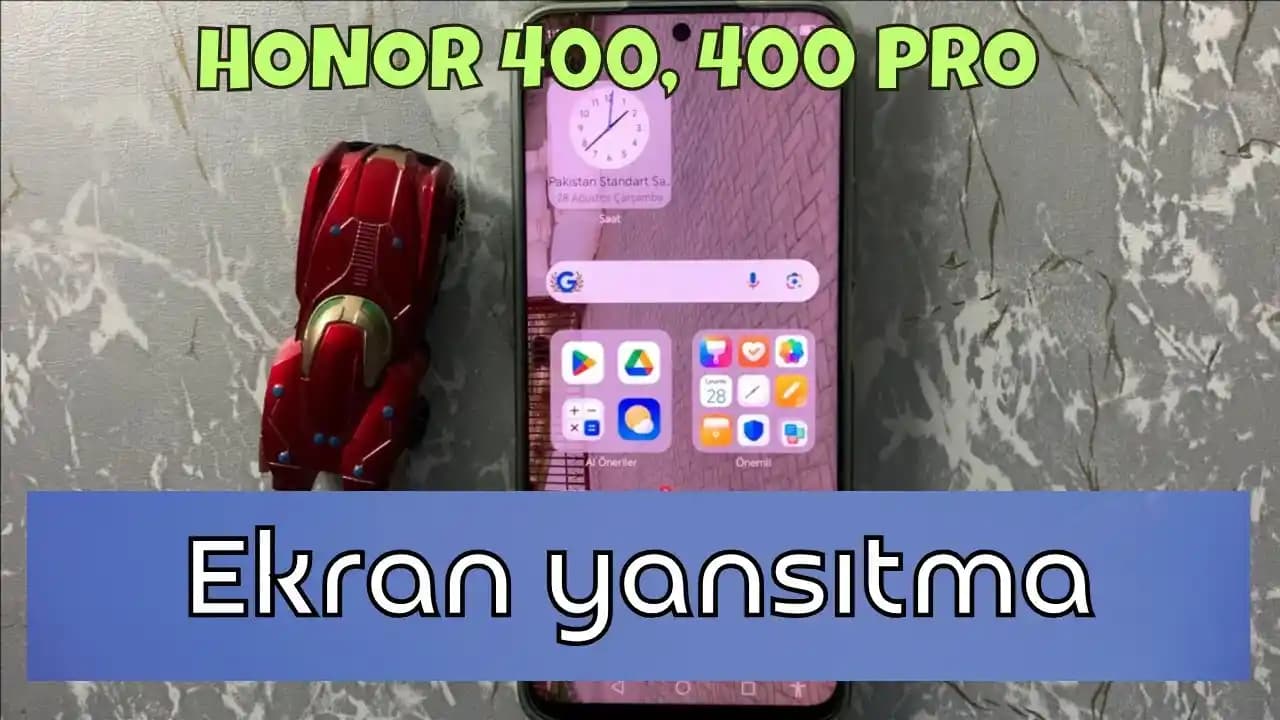
Honor 400 Ekran Yansıtma: Adım Adım Rehber ve İpuçları
Benzer ürünleri özellik, fiyat ve kullanıcı yorumlarına göre karşılaştırın, doğru seçimi yapın.
Giriş
Teknolojinin hızla gelişmesiyle birlikte akıllı telefonların çok yönlü kullanımı hayatımızda önemli bir yer tutmaya başladı. Özellikle Honor 400 gibi modern akıllı telefonlar ekran yansıtma özellikleriyle kullanıcıların deneyimini zenginleştiriyor. Bu yazıda Honor 400 ekran yansıtma nasıl yapılır sorusuna kapsamlı bir yanıt verirken teknik detaylar uyumluluk ve olası sorunların çözümleri hakkında bilgi sunacağız.
Ayrıca Bakınız








Honor 400 Ekran Yansıtma Nedir?
Ekran yansıtma akıllı telefonunuzdaki görüntünün sesin ve diğer içeriklerin daha büyük bir ekrana – genellikle televizyon veya bilgisayar monitörüne – kablosuz veya kablolu olarak aktarılması işlemidir. Bu özellik film izlemek oyun oynamak veya sunum yapmak gibi çeşitli amaçlarla kullanılır.
Honor 400 ekran yansıtma teknolojisini destekleyen modern bir cihazdır ve bu sayede kullanıcılara yüksek kaliteli ve pratik bir deneyim sunar.

Honor 400 Ekran Yansıtma Nasıl Yapılır? - Adım Adım Kılavuz
Honor 400 ekran yansıtma işlemi aşağıdaki adımlarla kolayca gerçekleştirilebilir:
Cihazlarınızı Hazırlayın: Honor 400 telefonunuzun ve yansıtmak istediğiniz televizyon veya monitörün aynı Wi-Fi ağına bağlı olduğundan emin olun.
Telefon Ayarlarına Girin: Telefonunuzda "Ayarlar" menüsüne gidin.
Bağlantılar veya Kablosuz Projeksiyon Seçeneğini Açın:
"Bağlantılar" veya "Kablosuz Projeksiyon" (ya da "Smart View") seçeneğini bulun.
Bu seçeneği aktif hale getirin.
Cihazı Seçin: Açılan listede ekran yansıtma yapılacak televizyon veya bilgisayarınızı seçin.
Bağlantıyı Onaylayın: TV veya monitörünüzde bağlantı isteğini onaylayın.
Ekran Yansıtma Başlasın: Telefon ekranınızın büyük ekranda görüntülenmeye başladığını göreceksiniz.
Bu adımlar Honor 400 cihazınızda ekran yansıtma özelliğini kullanmak için temel prosedürdür.
Teknik Gereksinimler ve Uyumlu Cihazlar
Ekran yansıtma işleminin sorunsuz gerçekleşmesi için bazı teknik gereksinimlere dikkat etmek gerekir:
Wi-Fi Bağlantısı: Hem Honor 400 telefonunuzun hem de yansıtma yapılacak cihazın aynı ve stabil bir Wi-Fi ağına bağlı olması gereklidir.
Desteklenen Protokoller: Honor 400 Miracast ve Huawei'nin kablosuz yansıtma teknolojisi gibi popüler ekran paylaşım protokollerini destekler.
Uyumlu Televizyon veya Adaptör: Televizyonunuzun kablosuz ekran yansıtmayı desteklemesi ya da HDMI bağlantılı bir kablosuz adaptör kullanılması gerekir.
Ekran Yansıtma Sırasında Dikkat Edilmesi Gerekenler
Ekran yansıtma sırasında kullanıcı deneyimini artırmak için bazı önemli noktalar şunlardır:
Güç Yönetimi: Uzun süreli kullanımda telefonunuzun şarj seviyesine dikkat edin gerekirse şarjda kullanın.
Bildirimlerin Gizlenmesi: Yansıtma sırasında özel bilgilerinizin görünmemesi için bildirimleri kapatabilirsiniz.
Video ve Ses Senkronizasyonu: Bazen ses ve görüntü arasında gecikme olabilir bu durumda bağlantıyı kesip tekrar bağlanmak faydalı olabilir.
Karşılaşılan Sorunlar ve Çözümleri
Ekran yansıtma işlemi sırasında bazı sorunlar yaşanabilir. İşte yaygın problemler ve önerilen çözümler:
Bağlantı Kurulamıyor: Wi-Fi ağınızı ve cihazların uyumluluğunu kontrol edin.
Üçüncü Taraf Uygulama Sorunları: Bazı uygulamalar ekran yansıtmayı desteklemeyebilir. Bu durumda farklı bir medya oynatıcı deneyin.
Gecikme veya Donma: Wi-Fi sinyal gücünü artırın veya cihazları yakınlaştırın.
Ses Sorunu: Telefonun ve televizyonun ses ayarlarını kontrol edin.
Sonuç ve Öneriler
Honor 400 kullanıcıları için ekran yansıtma içerikleri büyük ekranda keyifli bir şekilde izlemek ve paylaşmak için ideal bir yöntemdir. Yukarıda belirtilen adımları takip ederek sorunsuz bir şekilde bu özelliği kullanabilirsiniz. Unutmayın ki cihaz uyumluluğu ve ağ kalitesi deneyiminizin kalitesini doğrudan etkiler.
Eğer ekran yansıtma işlemi sırasında herhangi bir sorunla karşılaşırsanız cihazınızın yazılım güncellemelerini kontrol etmeyi ve gerekirse teknik destek almaktan çekinmeyin.
Honor 400 ile teknoloji hayatınıza yeni bir boyut kazanırken ekran yansıtma özelliğini etkin kullanarak multimedya deneyiminizi zenginleştirebilirsiniz.