HP Bilgisayarda Ekran Görüntüsü Alma Rehberi
Benzer ürünleri özellik, fiyat ve kullanıcı yorumlarına göre karşılaştırın, doğru seçimi yapın.
Bilgisayar kullanıcılarının sıkça ihtiyaç duyduğu işlemlerden biri de ekran görüntüsü almadır. Özellikle HP marka bilgisayarlarda bu işlem farklı yöntemlerle gerçekleştirilebilir ve her biri farklı durumlar için avantaj sağlar. Bu rehberde HP bilgisayarlarda ekran görüntüsü almanın çeşitli yollarını, ipuçlarını ve karşılaşılabilecek sorunların çözümlerini detaylı bir şekilde ele alıyoruz.
Ekran Görüntüsü Nedir ve Neden Önemlidir?
Ekran görüntüsü veya diğer adıyla screenshot, bilgisayar ekranında gördüğünüz herhangi bir içeriğin anlık olarak yakalanmasıdır. Bu özellik teknik destek alırken, eğitim materyali hazırlarken, önemli bilgileri kaydederken ve sosyal medya paylaşımlarında oldukça kullanışlıdır.
Ayrıca Bakınız








HP Bilgisayarda Ekran Görüntüsü Alma Yöntemleri
HP bilgisayarlarda ekran görüntüsü almak için birkaç yöntem bulunuyor. İşte en yaygın ve etkili yollar:

1. Klavye Kısayolları ile Ekran Görüntüsü
Print Screen (PrtScn) Tuşu: Bu tuş ekranın tamamının görüntüsünü panoya kopyalar. Daha sonra bir resim düzenleyici (örneğin Paint) açarak yapıştırabilir ve kaydedebilirsiniz.
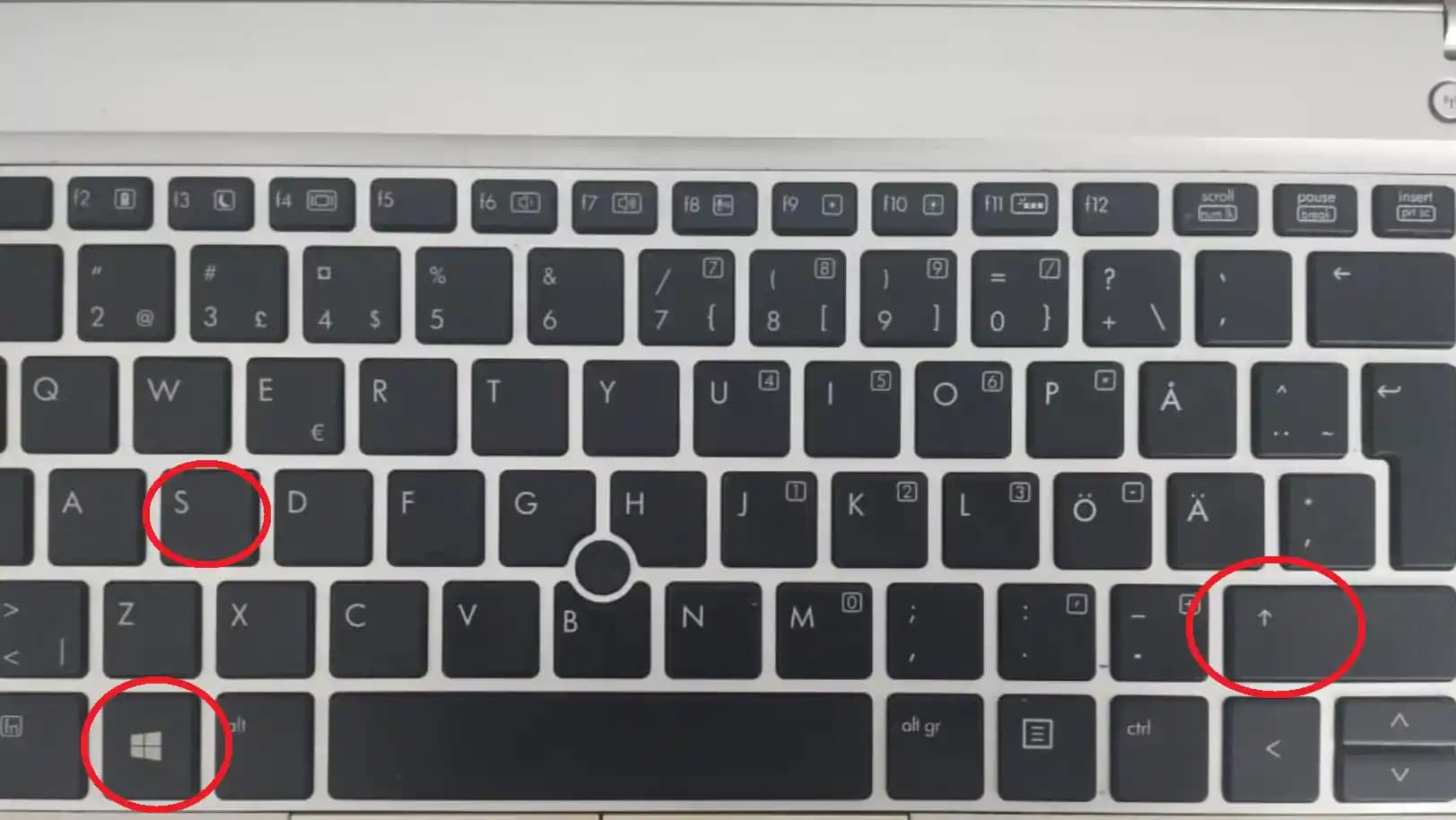
Windows + Print Screen: Tüm ekranın görüntüsünü otomatik olarak "Resimler Ekran Görüntüleri" klasörüne kaydeder.
Alt + Print Screen: Yalnızca aktif pencerenin ekran görüntüsünü panoya kopyalar.
2. Snipping Tool ve Snip & Sketch Uygulamaları
Windows işletim sisteminde bulunan bu araçlar ekranın belirli bir bölümünü seçerek yakalamanıza olanak tanır.
Snipping Tool: Eski Windows sürümlerinde bulunan bu araç serbest biçimli, dikdörtgen, pencere veya tam ekran screenshot alma seçenekleri sunar.
Snip & Sketch: Windows 10 ve sonrası için geliştirilmiş, hızlı ve kolay ekran görüntüsü alma ve düzenleme imkanı tanır.
3. HP Özel Yazılımlar ve Yardımcı Programlar
Bazı HP modellerinde ekran görüntüsü alma işlemini kolaylaştıran ön yüklü programlar veya HP Quick Launch tuşları bulunuyor. Bu programlar kullanıcı dostu arayüzleriyle hızlı erişim sağlar.
Ekran Görüntüsü Alırken Dikkat Edilmesi Gerekenler
Doğru tuş kombinasyonunu kullanmak: Model ve klavye düzenine göre tuşlar değişebilir.
Görüntüyü kaydetme ve düzenleme: Yakalanan görüntünün kalitesini ve kullanım amacını göz önünde bulundurarak uygun formatta kaydetmek önemlidir.
Gizlilik ve güvenlik: Ekran görüntüsünde kişisel veya hassas bilgilerin yer almadığından emin olun.
Ekran Görüntüsü Alma Sorunları ve Çözümleri
Sorun 1: Print Screen Tuşu Çalışmıyor
Çözüm: Klavyenin doğru çalıştığından emin olun. Gerekirse harici bir klavye deneyin veya ekran görüntüsünü Snipping Tool ile alın.
Sorun 2: Ekran Görüntüsü Panoya Yapışmıyor
Çözüm: Görüntüyü yapıştırmak için uygun programı (Paint, Word vb.) kullanın ve Ctrl + V ile yapıştırmayı deneyin.
Sorun 3: Ekran Görüntüsü Kaydedilemiyor
Çözüm: Kaydedilecek klasörün yazma izinlerini kontrol edin ve yeterli disk alanı olduğundan emin olun.
Sonuç: HP Bilgisayarlarda Ekran Görüntüsü Alma Kolay ve Çok Yönlü
HP bilgisayarlarda ekran görüntüsü alma işlemi farklı yöntemlerle zahmetsizce gerçekleştirilebilir. Klavye kısayolları, Windows’un yerleşik araçları ve HP özel yazılımları sayesinde kullanıcılar ihtiyaçlarına en uygun yöntemi seçebilirler. Ekran görüntüsü alma tekniklerini öğrenmek günlük bilgisayar kullanımını kolaylaştırır, bilgi paylaşımını hızlandırır ve olası teknik problemlerin çözümünde yardımcı olur.
Öneriler:
Ekran görüntülerini düzenlemek için basit fotoğraf düzenleme programları kullanın.
Sık kullandığınız yöntemleri pratik yaparak alışkanlık haline getirin.
Ekran görüntüsü alırken güvenlik ve gizlilik kurallarına dikkat edin.
HP bilgisayarınızda ekran görüntüsü alma konusunda artık daha bilinçli ve pratik olabilirsiniz. Bu bilgiler ışığında bilgisayar deneyiminizi bir üst seviyeye taşımanız mümkün!