HP Laptop Sıfırlama: Adım Adım Kapsamlı Rehber
Benzer ürünleri özellik, fiyat ve kullanıcı yorumlarına göre karşılaştırın, doğru seçimi yapın.
HP laptop kullanıcıları için cihazlarını sıfırlamak performans sorunlarını çözmek veya cihazı fabrika ayarlarına döndürmek için sıkça başvurulan bir yöntemdir. Bu yazıda HP laptop sıfırlama işleminin ne olduğunu neden gerekli olabileceğini farklı sıfırlama yöntemlerini ve dikkat edilmesi gereken noktaları detaylı bir şekilde ele alacağız.
HP Laptop Sıfırlama Nedir ve Neden Yapılır?
Laptop sıfırlama cihazın yazılımını fabrika ayarlarına döndürme işlemidir. Bu işlem sayesinde:
Performans sorunları giderilebilir.
Virüsler ve zararlı yazılımlar kaldırılabilir.
Cihaz ilk günkü temizliğine kavuşur.
Satış öncesi veya yeniden kullanım için cihaz temizlenir.
Ancak sıfırlama işlemi tüm verilerin silinmesi anlamına geldiği için yapılmadan önce veri yedeklemesi yapmak kritik öneme sahiptir.
Ayrıca Bakınız


HP Laptop Sıfırlama Yöntemleri
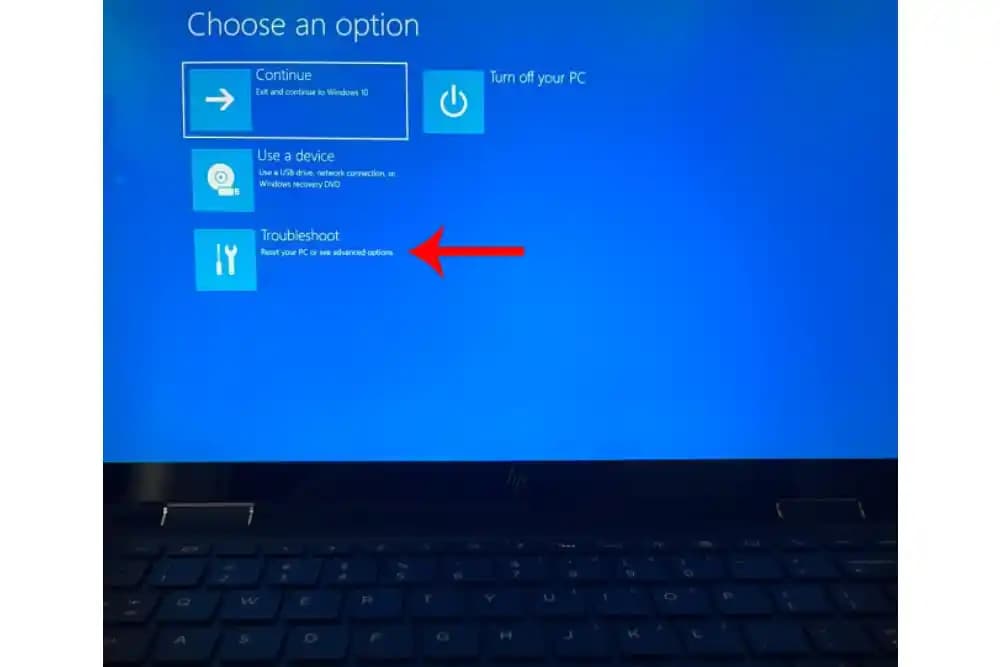
HP laptoplarda sıfırlama işlemi birkaç farklı yöntemle yapılabilir. En yaygın olanları aşağıdaki gibidir:

1. Windows Üzerinden Sıfırlama
Windows 10 ve Windows 11 yüklü HP laptoplarda sıfırlama işlemi aşağıdaki adımlarla gerçekleştirilir:
Başlat Menüsü → Ayarlar → Güncelleme ve Güvenlik → Kurtarma sekmesine gidin.
"Bu bilgisayarı sıfırla" seçeneği altında Başlayın butonuna tıklayın.
Karşınıza çıkan ekranda iki seçenek olacaktır:
Dosyalarımı sakla: Kişisel dosyalarınızı koruyarak Windows'u yeniden yükler.
Her şeyi kaldır: Tüm dosyalar uygulamalar ve ayarları siler cihazı fabrika ayarlarına döndürür.
İhtiyaçlarınıza göre uygun seçeneği seçin ve işlemi başlatın.
2. HP Recovery Manager Kullanımı
HP bazı modellerde özel bir kurtarma aracı sunar:
Bilgisayar açılırken F11 tuşuna basarak HP Recovery Manager'ı başlatabilirsiniz.
Burada System Recovery seçeneği ile cihazı fabrika ayarlarına döndürebilirsiniz.
Bu yöntem HP tarafından önceden yüklenmiş kurtarma bölmesini kullanır.
3. BIOS Üzerinden Sıfırlama
Bazı durumlarda BIOS ayarlarının sıfırlanması gerekebilir:
Bilgisayar açılırken Esc veya F10 tuşları ile BIOS'a girilir.
BIOS menüsünde "Setup Defaults" veya "Restore Factory Settings" seçeneği bulunur.
Bu işlem sadece BIOS ayarlarını sıfırlar işletim sistemi ve dosyalar etkilenmez.
Sıfırlama Öncesi ve Sonrası Dikkat Edilmesi Gerekenler
Veri Yedekleme
Sıfırlama işlemi öncesinde önemli dosyalarınızı harici bir diske veya bulut depolama alanına yedekleyin.
Özellikle "Her şeyi kaldır" seçeneği seçildiğinde tüm veriler silinir.
Güç Kaynağı
Sıfırlama sırasında laptopunuzun fişte ve şarjının yeterli seviyede olduğundan emin olun.
Elektrik kesintisi sırasında sıfırlama işlemi aksayabilir ve cihaz zarar görebilir.
Yazılım ve Sürücüler
Sıfırlama sonrası cihazınızın sürücülerini HP'nin resmi web sitesinden indirip güncellemeniz gereklidir.
Özellikle grafik kartı ses ve ağ adaptörü sürücüleri düzgün çalışmalıdır.
HP Laptop Sıfırlama İle İlgili Sıkça Sorulan Sorular
Sıfırlama işlemi ne kadar sürer?
İşlem cihazın modeline ve seçilen sıfırlama türüne bağlı olarak 20 dakikadan 1 saate kadar sürebilir.
Sıfırlama sonrası Windows lisansı geçerli olur mu?
Evet orijinal Windows lisansı cihazda kayıtlıdır ve sıfırlama sonrası otomatik olarak etkinleşir.
Sıfırlama yaparken hata alırsam ne yapmalıyım?
Cihazı güvenli modda başlatıp sıfırlamayı tekrar deneyin.
USB veya harici aygıtları çıkarın.
Gerekirse HP teknik servisi ile iletişime geçin.
Sonuç
HP laptop sıfırlama işlemi cihaz performansını artırmak yazılım sorunlarını gidermek veya cihazı temizlemek için etkili bir yöntemdir. Yukarıda belirtilen yöntemlerden size en uygun olanını seçerek adımları dikkatlice uygulamanız önemlidir. Veri kaybını önlemek için mutlaka yedekleme yapmalı ve işlem sırasında güç kaybı yaşamamak için gerekli önlemleri almalısınız.
Bu rehberle HP laptop sıfırlama işlemini kolaylıkla gerçekleştirebilir cihazınızı ilk günkü performansına döndürebilirsiniz.