HP Laptop Sıfırlama Tuşu: Bilmeniz Gereken Her Şey
Benzer ürünleri özellik, fiyat ve kullanıcı yorumlarına göre karşılaştırın, doğru seçimi yapın.
HP laptop kullanıcıları için sıfırlama tuşu veya sıfırlama işlemleri cihazın performansını artırmak sorunları gidermek veya sistemi fabrika ayarlarına döndürmek için kritik bir öneme sahiptir. Bu makalede HP laptoplarda sıfırlama tuşlarının işlevleri nasıl kullanıldığı ve dikkat edilmesi gereken noktalar detaylı şekilde ele alınacaktır.
HP Laptoplarda Sıfırlama İşlemleri
HP dizüstü bilgisayarlarda sıfırlama işlemi hem donanım hem de yazılım bazında gerçekleştirilebilir. Bu işlemler cihazın modeline göre farklılık gösterebilir ancak genel prensipler benzerdir.
Ayrıca Bakınız




1. Donanım Temelli Sıfırlama Tuşları
Güç Düğmesi ile Sıfırlama: HP laptoplarda güç düğmesine uzun süre basılı tutmak (genellikle 10-15 saniye) cihazın zorla kapanmasını sağlar. Bu cihaz donduğunda veya yanıt vermediğinde ilk başvurulan yöntemdir.
Pil ve Güç Kaynağını Ayırma: Bazı modellerde batarya çıkarılabilir ve güç kaynağı bağlantısı kesilerek tam bir donanım sıfırlaması yapılabilir.
CMOS Pili Sıfırlaması: Daha teknik bir yöntem olan CMOS pili çıkarma BIOS ayarlarını fabrika değerlerine döndürür. Ancak bu işlem uzmanlık gerektirir.

2. Yazılım Üzerinden Sıfırlama
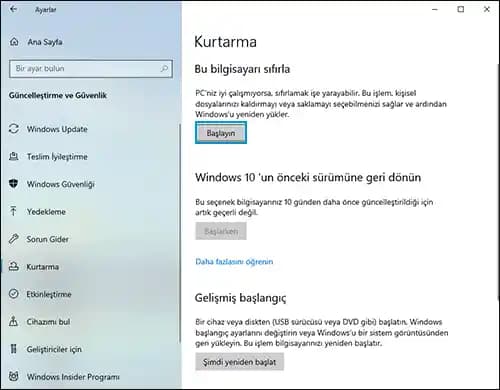
Windows Ayarları Kullanarak Sıfırlama: HP laptoplarda işletim sistemi üzerinden fabrika ayarlarına dönüş yapılabilir. Bu seçenek kullanıcı verilerini koruma veya tamamen silme seçenekleri sunar.
HP Recovery Manager: Bazı modellerde HP tarafından sunulan özel kurtarma yazılımı sayesinde sistem kolayca sıfırlanabilir.
HP Laptop Sıfırlama Tuşunun Kullanımı
1. Güvenli Modda Sıfırlama
Bilgisayar açılırken F8 tuşuna basarak güvenli modda başlatma yapılabilir. Bu modda sorunlu sürücüler veya yazılımlar devre dışı bırakılarak sıfırlama işlemleri daha sağlıklı gerçekleşir.
2. BIOS ve Donanım Sıfırlama Tuşları
Bazı HP laptop modellerinde BIOS ayarlarına erişmek için ESC veya F10 tuşları kullanılır. BIOS üzerinden fabrika ayarlarına dönüş mümkündür. Donanım sıfırlama için özel bir tuş olmasa da yukarıda belirtilen yöntemlerle donanım sıfırlaması yapılabilir.
Sıfırlama İşlemi Öncesinde ve Sonrasında Dikkat Edilmesi Gerekenler
Veri Yedekleme: Sıfırlama işlemi öncesinde önemli dosyaların yedeklenmesi kesinlikle önerilir.
Pil ve Güç Kaynağı: İşlem sırasında pilin dolu olması veya cihazın güç kaynağına bağlı olması önemlidir.
Güncellemeler: Sıfırlama sonrası sistem güncellemeleri yapılmalı ve sürücüler güncel tutulur.
Sıkça Sorulan Sorular ve Çözümleri
HP laptop sıfırlama tuşu ile bilgisayar açılmıyor ne yapmalıyım?
Güç düğmesine 15 saniye basılı tutarak zorla kapatma deneyin.
Harici cihazları çıkararak yeniden başlatmayı deneyin.
Yazılım sıfırlama sırasında hata alıyorum ne önerirsiniz?
HP Recovery Manager kullanarak kurtarma işlemini gerçekleştirin.
Gerekirse teknik destekle iletişime geçin.
Sonuç ve Öneriler
HP laptop sıfırlama tuşu ve işlemleri cihazınızın performansını artırmak ve sorunlarınızı çözmek adına etkili araçlardır. Ancak bu işlemleri yaparken dikkatli olunmalı veri kaybı riskine karşı önlemler alınmalıdır. Donanım sıfırlaması ve BIOS ayarları konusunda deneyimli değilseniz profesyonel destek almanız faydalı olacaktır.
HP dizüstü bilgisayarınızın uzun ömürlü ve sorunsuz çalışması için sıfırlama işlemlerini bilinçli ve doğru şekilde uygulamanız büyük önem taşır.