HP Laptop Ekran Görüntüsü Alma Yöntemleri: Kapsamlı Rehber
Benzer ürünleri özellik, fiyat ve kullanıcı yorumlarına göre karşılaştırın, doğru seçimi yapın.
Ekran görüntüsü almak, bilgisayar kullanıcıları için sık kullanılan ve oldukça yararlı bir işlemdir. Özellikle HP laptop kullanıcıları için bu işlem, eğitimden iş hayatına kadar birçok alanda kolaylık sağlar. Bu rehberde, HP laptoplarda ekran görüntüsü alma yöntemlerini detaylı ve anlaşılır bir şekilde ele alacağız.
Ekran Görüntüsü Almanın Önemi
Günümüzde dijital iletişimde hızlı ve etkili bilgi paylaşımı önemlidir. Ekran görüntüleri, anlık bilgileri kaydetmek, teknik destek almak veya öğretici içerikler hazırlamak için vazgeçilmez araçlar arasında yer alır. HP laptop kullanıcıları için de bu işlemi kolayca yapabilmek, verimliliği artırır.
Ayrıca Bakınız








HP Laptoplarda Yerleşik Ekran Görüntüsü Alma Yöntemleri
Windows işletim sistemiyle çalışan HP laptoplarda, birkaç basit tuş kombinasyonuyla ekran görüntüsü alınabilir:

1. Print Screen (PrtSc) Tuşu
Tam Ekran Görüntüsü: Klavyedeki
PrtSctuşuna basarak ekranın tamamının görüntüsünü kopyalayabilirsiniz. Daha sonra bu görüntüyü Paint veya Word gibi programlara yapıştırabilirsiniz.Etkin Pencere Görüntüsü:
Alt + PrtSckombinasyonuyla sadece aktif pencerenin ekran görüntüsünü alabilirsiniz.
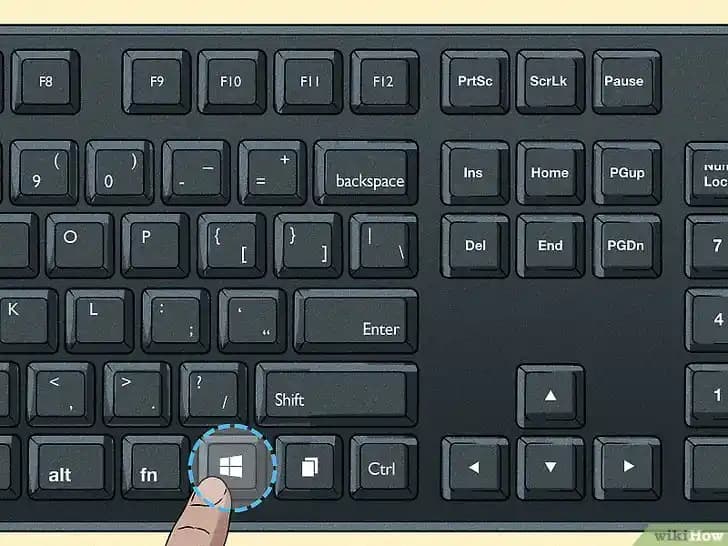
2. Windows + Print Screen Tuşu
Bu kombinasyon, ekranın tamamının görüntüsünü otomatik olarak "Resimler" klasöründeki "Ekran Görüntüleri" alt klasörüne kaydeder. Böylece görüntüyü manuel olarak yapıştırmaya gerek kalmaz.
3. Windows + Shift + S (Snip & Sketch)
Windows 10 ve sonrası sürümlerde bulunan bu özellik, ekranın belirli bir bölümünü seçerek ekran görüntüsü almanızı sağlar. Seçilen alan panoya kopyalanır ve düzenlemek üzere açılan Snip & Sketch aracıyla kolayca kaydedilir.
HP’ye Özel Yazılımlar ve Araçlar
HP laptoplarda, Windows’un yanı sıra bazı modellerde HP’nin kendi yazılımları da ekran görüntüsü alma işlevini destekleyebilir:
HP Support Assistant: Bu uygulama, teknik destek için ekran görüntüsü almayı kolaylaştırır.
HP QuickDrop: Dosya ve ekran görüntüsü paylaşımında pratik çözümler sunar.
Ancak bu araçların kullanılabilirliği modelden modele değişebilir.
Üçüncü Parti Ekran Görüntüsü Alma Programları
Daha gelişmiş özellikler arayanlar için birçok ücretsiz ve ücretli uygulama mevcuttur:
Lightshot: Hızlı seçim, düzenleme ve paylaşım imkanı sunar.
Greenshot: Açık kaynak kodlu, kapsamlı düzenleme araçlarına sahip bir programdır.
Snagit: Profesyonel düzeyde ekran görüntüsü ve video kayıt yapabilir.
Bu programlar, HP laptoplarda da sorunsuz çalışır ve kullanıcı deneyimini zenginleştirir.
Ekran Görüntüsü Alırken Dikkat Edilmesi Gereken İpuçları
Klavyenizi Tanıyın: HP laptop modelleri farklı klavye düzenlerine sahip olabilir, bu yüzden doğru tuş kombinasyonlarını öğrenmek önemlidir.
Dosya Yönetimi: Alınan ekran görüntülerini düzenli bir şekilde klasörlere kaydetmek, ileride arama yapmayı kolaylaştırır.
Gizlilik: Ekran görüntüsü alırken kişisel veya hassas bilgilerin görünmediğinden emin olun.
Düzenleme: Basit kırpma veya işaretleme işlemleri için Windows’un yerleşik araçlarını kullanabilirsiniz.
Sonuç
HP laptoplarda ekran görüntüsü almak çok çeşitli yöntemlerle mümkündür. İster Windows’un yerleşik kısayollarını kullanın, ister HP’ye özel ya da üçüncü parti yazılımlarla işinizi kolaylaştırın, temel amaç hızlı ve etkili bilgi yakalamaktır. Bu rehber ile ekran görüntüsü alma konusunda hem temel bilgileri hem de ileri düzey ipuçlarını öğrenerek, günlük bilgisayar kullanımınızı daha verimli hale getirebilirsiniz.
Ekran görüntüsü alma işlemi, teknoloji kullanımını kolaylaştıran basit ama güçlü bir araçtır. HP laptop kullanıcıları için doğru yöntemleri bilmek, iş akışını hızlandırır ve iletişimi güçlendirir.