Ana Sayfa

Ürün Karşılaştırmaları

Infinix Ekran Görüntüsü Alma: Adım Adım Kapsamlı Rehber
Post image
Benzer ürünleri özellik, fiyat ve kullanıcı yorumlarına göre karşılaştırın, doğru seçimi yapın.

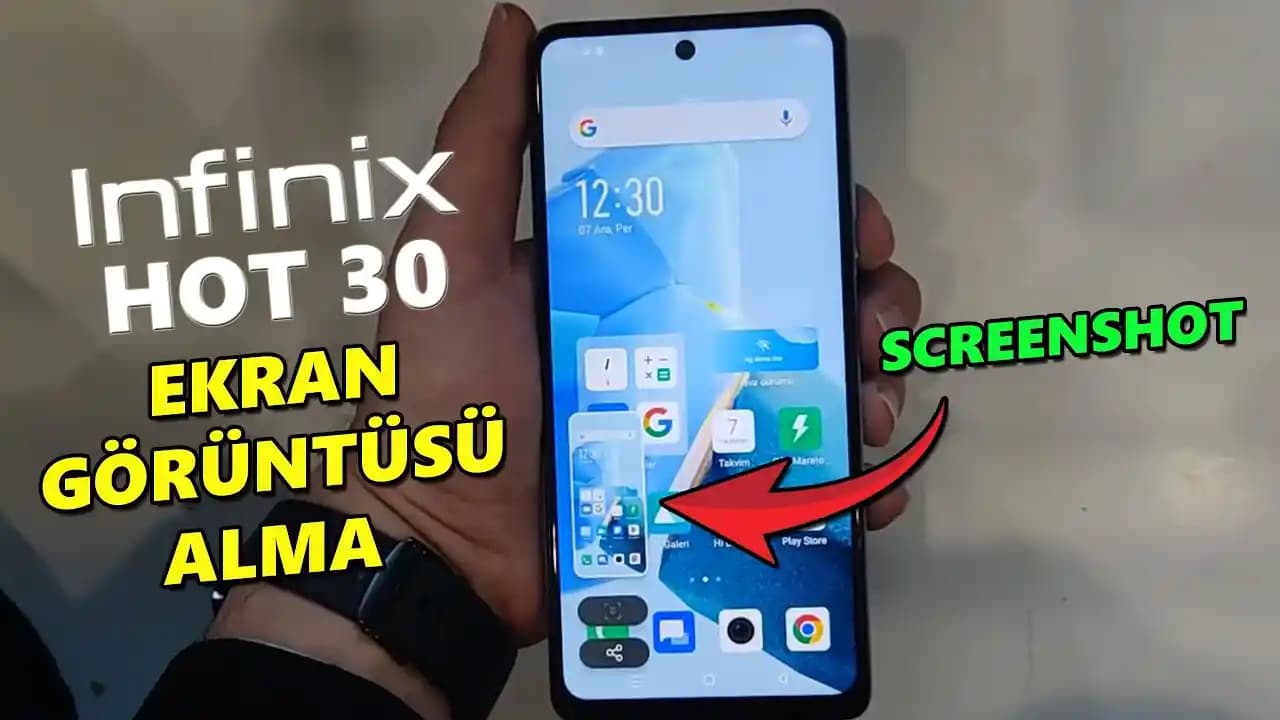
Infinix akıllı telefonlar, kullanıcı dostu arayüzleri ve gelişiyor özellikleriyle dikkat çekiyor. Günlük kullanımda, ekrandaki bilgileri hızlıca kaydetmek için kullanılan ekran görüntüsü alma işlemi, birçok kullanıcı için temel bir ihtiyaçtır. Bu rehberde, Infinix ekran görüntüsü alma yöntemlerini, gelişiyor özelliklerini ve ipuçlarını detaylı şekilde ele alacağız.

Ekran Görüntüsü Alma Yöntemleri

Ayrıca Bakınız
Infinix Güvenli Şarj Açık Ne Demek? Batarya Koruma ve Şarj Güvenliği Özellikleri

Infinix Güvenli Şarj Açık Ne Demek? Batarya Koruma ve Şarj Güvenliği Özellikleri

Infinix telefonlarda 'Güvenli Şarj Açık' ifadesi, batarya ve şarj devresini aşırı ısınma ve aşırı şarj risklerine karşı koruyan güvenlik modunun aktif olduğunu gösterir. Bu özellik batarya ömrünü uzatır ve cihaz güvenliğini artırır.

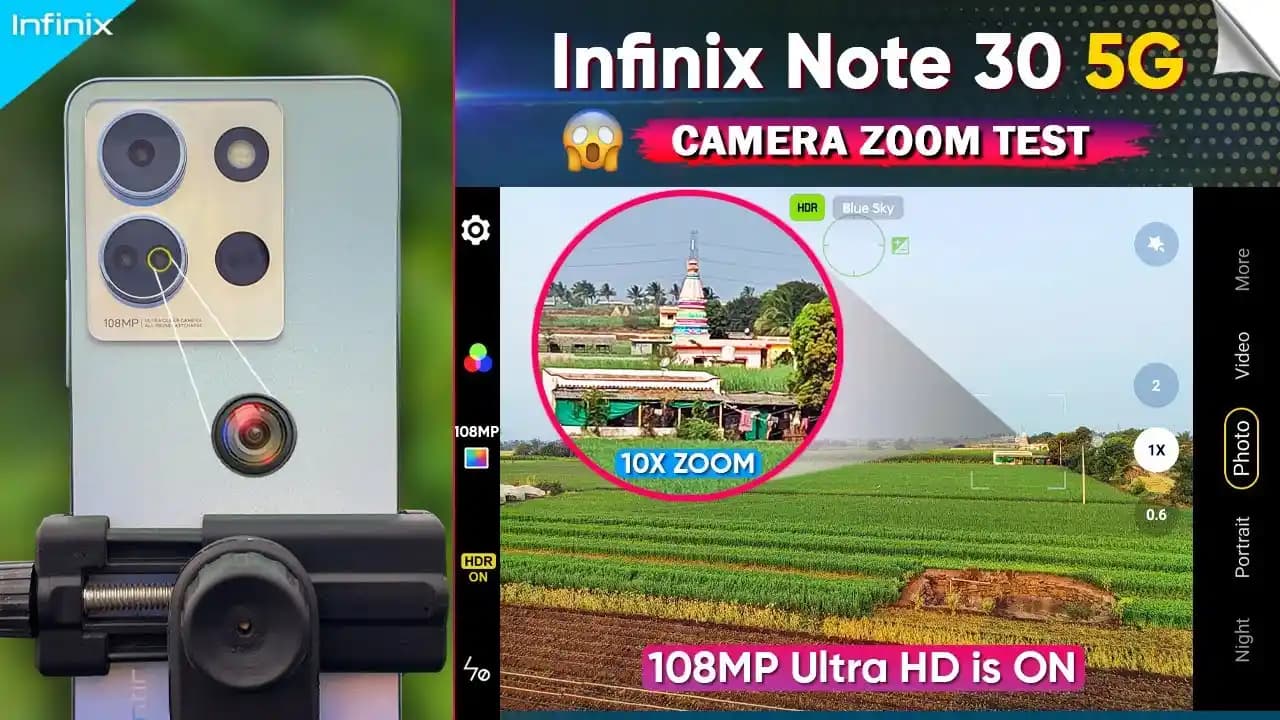
Infinix Note 30 Kamera İncelemesi: Yüksek Çözünürlüklü ve Yenilikçi Fotoğrafçılık Özellikleri

Infinix Note 30 Kamera İncelemesi: Yüksek Çözünürlüklü ve Yenilikçi Fotoğrafçılık Özellikleri

Infinix Note 30, 50 MP ana kamera ve gelişmiş gece modu ile uygun fiyatlı, yüksek performanslı fotoğrafçılık deneyimi sunuyor. Kullanıcı dostu arayüzü ve yenilikçi özellikleriyle öne çıkıyor.

Infinix Kablosuz Şarj Teknolojisi: Hızlı, Güvenli ve Evrensel Çözümler

Infinix Kablosuz Şarj Teknolojisi: Hızlı, Güvenli ve Evrensel Çözümler

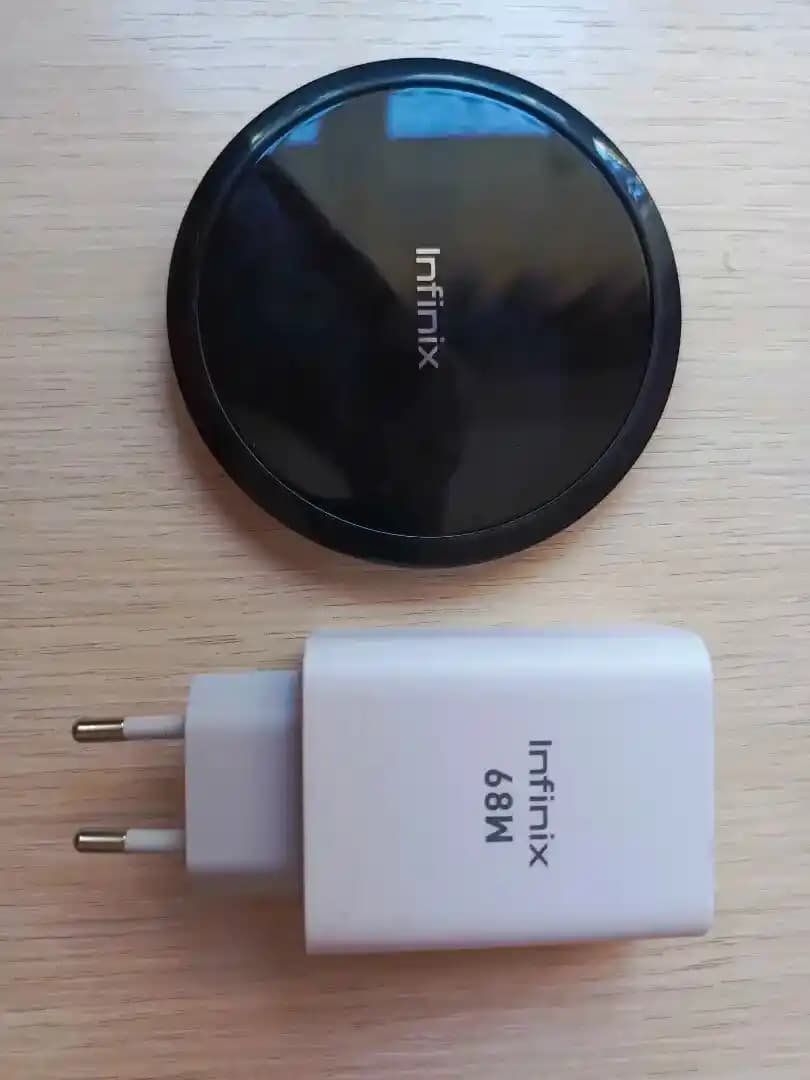
Infinix kablosuz şarj cihazları, hızlı şarj, güvenlik ve geniş uyumluluk sunarak kablosuz şarjda pratik ve güvenilir bir deneyim sağlar. Teknolojinin sunduğu kolaylığı keşfedin.

Infinix Note 30 Kablosuz Şarj Özelliği ve Teknik İnceleme Detayları

Infinix Note 30 Kablosuz Şarj Özelliği ve Teknik İnceleme Detayları

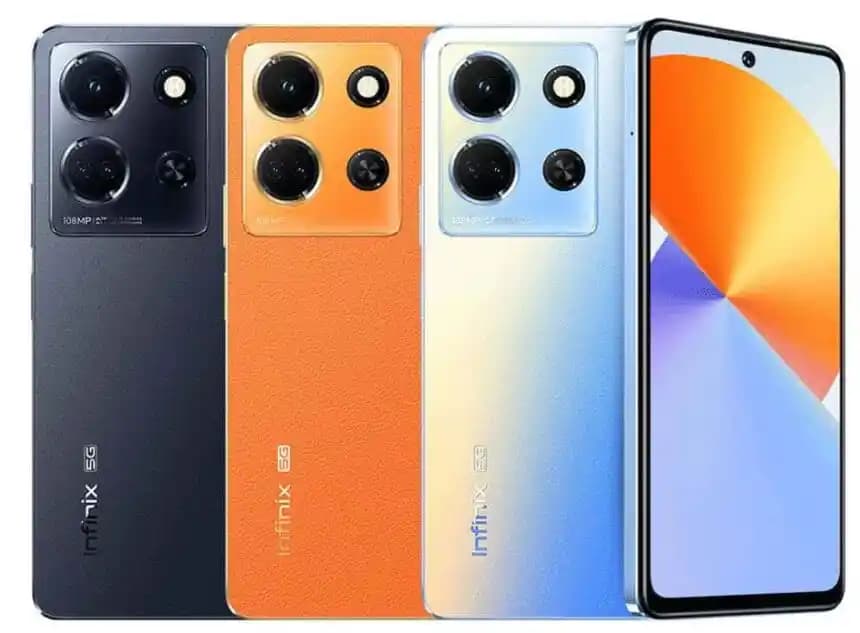
Infinix Note 30, kablosuz şarj desteği sunmuyor ancak 33W hızlı kablolu şarj ile pratik kullanım sağlıyor. AMOLED ekran ve 50MP kamera gibi teknik özelliklerle bütçe dostu performans sunuyor.

Infinix Telefonlarda Ekran Görüntüsü Alma Yöntemleri ve İpuçları Rehberi

Infinix Telefonlarda Ekran Görüntüsü Alma Yöntemleri ve İpuçları Rehberi

Infinix telefonlarda ekran görüntüsü alma yöntemleri; donanım tuşları, üç parmak hareketi ve sesli komutlarla hızlı ve pratik şekilde nasıl yapılır, gelişmiş özellikler ve ipuçlarıyla detaylı rehber.

Infinix'in Türkiye'deki En İyi Telefon Modelleri: Detaylı İnceleme ve Karşılaştırma

Infinix'in Türkiye'deki En İyi Telefon Modelleri: Detaylı İnceleme ve Karşılaştırma

Infinix'in Türkiye pazarındaki en iyi telefon modelleri Zero 5G 2023, Note 12 Pro ve Hot 12'nin özellikleri, performansları ve fiyatları detaylıca karşılaştırıldı. En uygun modeli seçin.

Infinix Hızlı Şarj Sorunları: Nedenleri ve Etkili Çözüm Yolları

Infinix Hızlı Şarj Sorunları: Nedenleri ve Etkili Çözüm Yolları

Infinix telefonlarda hızlı şarj sorunları, genellikle aksesuar uyumsuzluğu, yazılım ayarları veya pil sağlığı kaynaklıdır. Bu rehberde, nedenleri ve etkili çözüm önerilerini bulabilirsiniz.

Infinix Şarj Sorunları: Nedenleri, Çözüm Yolları ve Önleyici İpuçları Rehberi

Infinix Şarj Sorunları: Nedenleri, Çözüm Yolları ve Önleyici İpuçları Rehberi

Infinix telefonlarda sıkça yaşanan şarj sorunlarının nedenlerini, çözüm önerilerini ve önleyici ipuçlarını detaylıca ele alıyoruz. Orijinal aksesuar kullanımı ve düzenli bakım ile şarj problemlerini önleyin.

1. Fiziksel Tuşlar ile Ekran Görüntüsü

Infinix telefonlarda en yaygın ve hızlı ekran görüntüsü alma yöntemi, fiziksel tuşların kombinasyonunu kullanmaktır:

  • Güç (Power) Tuşu + Ses Kısma Tuşu: Aynı anda basılı tutarak birkaç saniye bekleyin. Ekran kısa süreliğine yanar ve ekran görüntüsü alınır.

  • Bu yöntem, cihazın modeline göre farklılık gösterebilir, ancak genellikle standarttır.

2. Bildirim Çubuğu Üzerinden Ekran Görüntüsü

Bazı Infinix modellerinde, hızlı ayarlar menüsünde "Ekran Görüntüsü Al" seçeneği bulunur:

  • Bildirim çubuğunu aşağı doğru çekin.

  • Hızlı ayarlar panelinde ekran görüntüsü simgesine dokunun.

  • Bu yöntemle tuş kombinasyonlarına gerek kalmadan kolayca ekran görüntüsü alınabilir.

3. Hareket ve Jestlerle Ekran Görüntüsü Alma

Infinix, bazı modellerinde kullanıcı deneyimini artırmak için hareket tabanlı ekran görüntüsü özellikleri sunuyor:

  • Üç Parmakla Kaydırma: Ekranda üç parmağınızı aynı anda aşağıya kaydırarak ekran görüntüsü alabilirsiniz.

  • Ayarlar Hareket Kontrolleri bölümünden bu özelliği aktif hale getirebilirsiniz.

  • Bu yöntem, özellikle bir elle kullanımda pratiklik sağlar.

Gelişiyor Ekran Görüntüsü Özellikleri

1. Uzun Ekran Görüntüsü (Scroll Capture)

Bazı Infinix modellerinde, uzun ekran görüntüsü alma imkanı bulunur. Bu özellik sayesinde, bir sayfanın tamamını veya uzun sohbet ekranlarını tek bir görüntü olarak kaydedebilirsiniz.

  • Ekran görüntüsü aldıktan sonra, ekranda beliren "Uzun Ekran Görüntüsü" seçeneğine dokunun.

  • Otomatik olarak ekran aşağı doğru kaydırılır ve görüntü genişletilir.

2. Ekran Görüntüsü Düzenleyicisi

Ekran görüntüsü alındıktan sonra, Infinix cihazlar genellikle küçük bir düzenleyici penceresi açıyor:

  • Burada kırpma, çizim yapma, metin ekleme gibi işlemler yapılabilir.

  • Böylece ekran görüntüleri anında paylaşılmadan önce kişiselleştirilebilir.

Ekran Görüntülerini Yönetme ve Paylaşma

Ekran görüntüleri genellikle Galeri uygulaması altında Screenshots klasöründe saklanır. Yönetim ve paylaşım için şu ipuçlarını kullanabilirsiniz:

  • Dosya Adlandırma: Tarih ve saat bilgisiyle otomatik adlandırılır, böylece arama kolaylaşır.

  • Paylaşım Kısayolları: Galeri içinden kolayca sosyal medya, mesajlaşma uygulamaları veya e-posta ile paylaşılabilir.

  • Bulut Yedekleme: Google Fotoğraflar veya Infinix'in kendi bulut servisleri ile ekran görüntülerinizi güvenle yedekleyebilirsiniz.

Karşılaşılabilecek Sorunlar ve Çözümleri

1. Ekran Görüntüsü Alınamıyor

  • Cihazda yeterli depolama alanı olduğundan emin olun.

  • Tuş kombinasyonlarını doğru kullandığınızdan emin olun.

  • Yazılım güncellemelerini kontrol edin ve gerekirse cihazı yeniden başlatın.

2. Ekran Görüntüsü Kalitesi Düşük

  • Ekran çözünürlüğü ayarlarını kontrol edin.

  • Ekran koruyucu veya filtrelerin görüntüyü etkilemediğinden emin olun.

Sonuç ve Tavsiyeler

Infinix ekran görüntüsü alma işlemi, farklı yöntemlerle kullanıcıların ihtiyaçlarına cevap veriyor. Fiziksel tuş kombinasyonları, hareket kontrolleri ve uzun ekran görüntüsü özellikleri sayesinde, her durum için uygun bir çözüm bulunuyor. Ayrıca, alınan ekran görüntülerini düzenleme ve paylaşma imkanı, günlük kullanımda büyük kolaylık sağlıyor.

Öneriler:

  • Kullanmadığınız özellikleri aktif hale getirerek ekran görüntüsü alma deneyiminizi kişiselleştirin.

  • Düzenleyici araçları kullanarak ekran görüntülerini açıklayıcı hale getirin.

  • Düzenli olarak ekran görüntülerinizi yedekleyin ve organize edin.

Bu kapsamlı rehberle, Infinix cihazınızda ekran görüntüsü alma işlemini pratik ve etkili hale getirebilirsiniz. Teknoloji dünyasındaki yenilikleri takip ederek, cihazınızı en iyi şekilde kullanmak her zaman mümkün olacaktır.

📊 Fiyat Bilgileri
Yükleniyor...

Yorumlar:

    Ayın popüler yazıları

    Vestel akıllı saatlerin IP67 ve IP68 sertifikalarıyla suya dayanıklılık seviyeleri incelendi. Günlük kullanımda güvenli, su sporlarında ise dikkatli olunmalı. Model seçerken sertifikalar kontrol edilmeli.

    Uçak modu, telefonun hücresel sinyalini kapatarak uçuş güvenliğini sağlar. Wi-Fi ve Bluetooth ise manuel açılabilir. Bu mod pil tasarrufu ve kesintisiz kullanım sunar, ancak iletişim kesintisi yaşanabilir.

    Windows 11 kablosuz ekran yansıtma sorunlarının nedenlerini ve çözümlerini detaylıca ele alıyoruz. Donanım, ağ, sürücü ve güvenlik ayarları gibi kritik noktalarla sorunsuz bağlantı sağlanabilir.

    Vestel TV yansıtma özelliği, Miracast ve Wi-Fi Direct ile kablosuz ekran paylaşımı sunar. Uyumlu cihazlarla videoları, fotoğrafları büyük ekranda izlemek ve sunum yapmak artık çok kolay.

    TV'de ses var ancak görüntü yok sorununa neden olan bağlantı, donanım ve yazılım problemlerini öğrenin. Adım adım çözüm önerileri ve önleyici tedbirlerle kesintisiz izleme deneyimi sağlayın.

    Xiaomi telefonlarda MIUI arayüzü ve tema mağazası ile geniş özelleştirme seçenekleri sunar. Bildirim ayarları, ikili uygulama ve gelişmiş yöntemlerle cihazınızı kişisel hale getirin.

    Xiaomi kamera güncellemeleri, fotoğraf kalitesini artırır, yeni modlar ekler ve yazılım performansını iyileştirir. Kullanıcılar, gelişmiş özelliklerle daha yaratıcı ve profesyonel fotoğraflar çekebilir.

    Yıldız simgesi, dijital cihazlarda favorilere ekleme, değerlendirme ve dosya yönetiminde önemli bir işaret olarak kullanılır. Microsoft Word'den akıllı telefonlara kadar işlevselliği artırır ve kullanıcı deneyimini zenginleştirir.