İnfinix Telefonda Ekran Görüntüsü Alma: Detaylı Rehber
Giriş
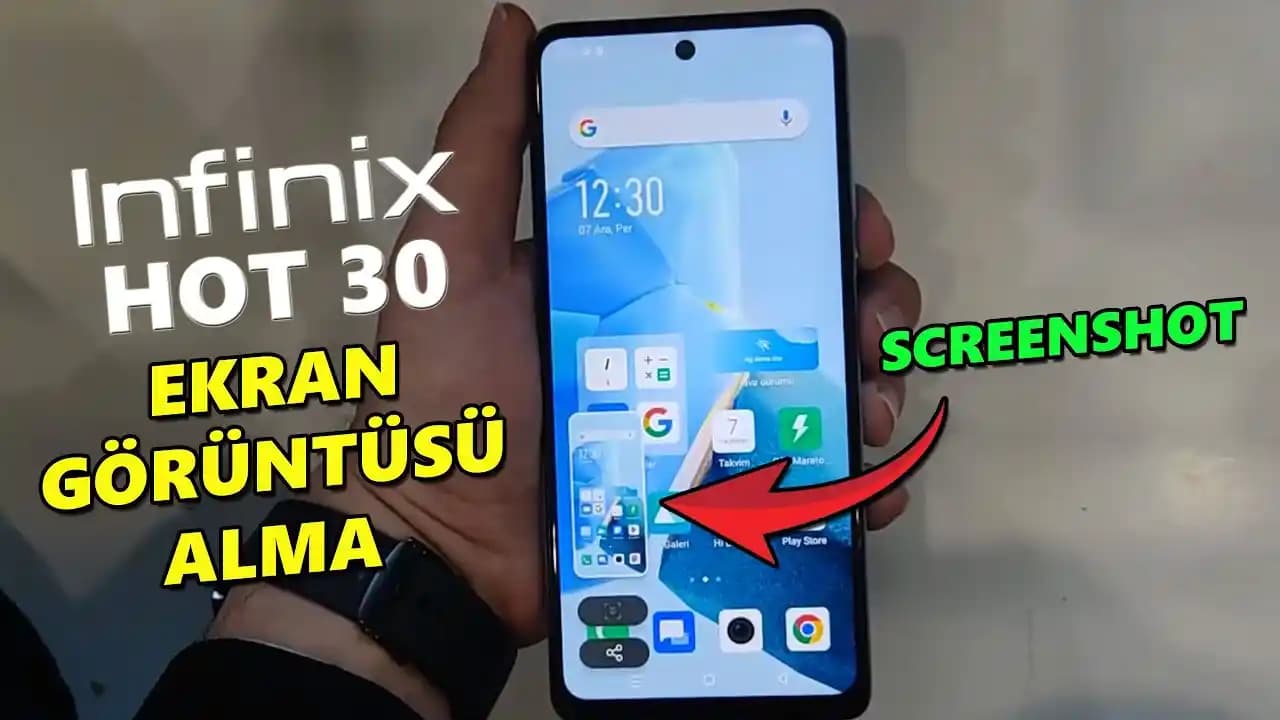
Akıllı telefon kullanıcıları için ekran görüntüsü almak anlık bilgileri kaydetmek, paylaşmak veya önemli içerikleri saklamak için vazgeçilmez bir özellik. İnfinix telefon sahipleri de bu işlevi kolayca kullanabilmek için çeşitli yöntemlere sahip. Bu rehberde, Infinix telefonda ekran görüntüsü alma ile ilgili tüm yöntemleri, ipuçlarını ve püf noktalarını detaylı şekilde ele alacağız.
Ayrıca Bakınız








İnfinix Telefonda Ekran Görüntüsü Alma Yöntemleri
1. Donanım Tuşları ile Ekran Görüntüsü Alma
En bilinen ve hızlı yöntemlerden biri donanım tuşlarını kullanmak. İnfinix telefonlarda şu adımları takip ederek ekran görüntüsü alabilirsiniz:
Güç (Power) tuşu ve Ses Kısma (Volume Down) tuşlarına aynı anda basılı tutun.
Ekran kısa bir animasyonla yanıp söner ve ekran görüntüsü alındığını gösterir.
Alınan görüntü telefonunuzun galeri uygulamasında "Screenshots" klasöründe otomatik olarak kaydedilir.
Bu yöntem hemen hemen tüm Infinix modellerinde standart olarak desteklenir ve hızlı erişim sağlar.
2. Üç Parmakla Ekran Görüntüsü Alma
Infinix telefonlarda kullanıcı deneyimini artırmak için bazı modellerde üç parmakla ekran görüntüsü alma özelliği aktif hale getirilebilir. Bu özellik sayesinde:
Ekranın herhangi bir yerinde üç parmağınızı aynı anda aşağı doğru kaydırarak hızlıca ekran görüntüsü alabilirsiniz.
Bu özelliği etkinleştirmek için; Ayarlar Akıllı Yardım Hareketler ve Jestler menüsüne giderek, "Üç Parmakla Ekran Görüntüsü" seçeneğini açmalısınız.
Bu yöntem tek elle bile kolayca ekran görüntüsü almanızı sağlar ve pratiklik sunar.
3. Sesli Komutlarla Ekran Görüntüsü Alma
Google Asistan gibi sesli asistanlar Infinix telefonlarda da desteklenir. Sesli komutla ekran görüntüsü almak için:
Telefonunuzda Google Asistan’ı aktif hale getirin.
"Hey Google, ekran görüntüsü al" ya da "Ekran görüntüsü al" komutunu verin.
Asistan komutunuzu algılayıp ekran görüntüsünü alır.
Bu yöntem özellikle elleriniz doluyken veya tuşlara erişimin zor olduğu durumlarda kullanışlıdır.
Ekran Görüntülerini Yönetme ve Paylaşma
Ekran görüntüleriniz alındıktan sonra onları kolayca yönetebilir ve paylaşabilirsiniz:
Galeri uygulaması içinde "Screenshots" klasörüne giderek tüm ekran görüntülerine ulaşabilirsiniz.
Buradan istediğiniz görüntüyü seçip düzenleme araçları ile kırpabilir, işaretleme yapabilir veya filtre uygulayabilirsiniz.
Ayrıca ekran görüntüsünü doğrudan sosyal medya, mesajlaşma uygulamaları veya e-posta ile paylaşmak için hızlı paylaşım seçeneklerini kullanabilirsiniz.
İleri Düzey Ekran Görüntüsü Özellikleri
Infinix telefonlarda standart ekran görüntüsü almanın yanı sıra bazı gelişmiş özellikler de bulunur:
Kaydırarak Ekran Görüntüsü (Scroll Screenshot): Uzun metin veya web sayfalarının tamamını yakalamak için ekran görüntüsünü kaydırarak alma özelliği mevcuttur. Ekran görüntüsünü aldıktan sonra ekranın alt kısmında çıkan "Kaydırarak Yakala" seçeneğine dokunarak bu işlemi başlatabilirsiniz.
Video Kaydı: Ekranınızda olanları video olarak kaydetmek için yerleşik ekran kaydedici kullanabilirsiniz. Bu özellik oyun oynarken veya uygulama kullanımını anlatırken oldukça faydalıdır.
Düzenleme Araçları: Ekran görüntüsü alındıktan sonra hızlı düzenleme seçenekleri ile üzerine yazı yazma, çizim yapma gibi özellikler sunulur.
İpuçları ve Dikkat Edilmesi Gerekenler
Ekran görüntüsü alırken tuş kombinasyonlarına aynı anda ve yeterince basmanız önemlidir; aksi halde işlem gerçekleşmez.
Bazı uygulamalarda güvenlik nedeniyle ekran görüntüsü alma engellenmiş olabilir. Bu durumda farklı yöntemler denemek veya uygulama izinlerini kontrol etmek gerekebilir.
Üç parmakla ekran görüntüsü alma özelliği her modelde olmayabilir, bu yüzden cihazınızın ayarlarını kontrol etmek faydalıdır.
Sonuç
Infinix telefonlarda ekran görüntüsü almak, donanım tuşları, hareketler ve sesli komutlar gibi çeşitli yöntemlerle oldukça kolaydır. Kullanıcıların ihtiyaçlarına göre en uygun yöntemi seçerek hızlıca ekran görüntüsü alması mümkündür. Ayrıca gelişmiş özellikler sayesinde uzun ekran görüntüleri yakalamak veya ekran kaydı yapmak da mümkündür. Bu rehber Infinix telefonunuzun tüm ekran görüntüsü alma özelliklerini keşfetmenize ve verimli kullanmanıza yardımcı olur.
Infinix telefonunuzda ekran görüntüsü alma deneyiminizi geliştirmek için bu yöntemleri uygulamayı unutmayın. Teknolojiyi takip ederek daha fazla ipucu ve rehber için blogumuzu takip etmeye devam edin!