iPhone 11 Ekran Kaydı Alma Rehberi: Adım Adım Kullanım ve İpuçları
Giriş
Günümüzde akıllı telefon kullanıcıları, ekran kaydı alma özelliğini sıkça kullanarak önemli anları, uygulama içi işlemleri veya oyun performanslarını kaydediyor. Özellikle iPhone 11 sahipleri için bu özellik, cihazın sunduğu en pratik ve faydalı fonksiyonlardan biridir. Bu rehberde, iPhone 11 ekran kaydı alma işlemini detaylı şekilde öğrenecek, kullanıcı deneyiminizi artıracak ipuçları ve dikkat edilmesi gereken noktaları keşfedeceksiniz.
Ayrıca Bakınız







iPhone 11'de Ekran Kaydı Özelliği Nedir?
Ekran kaydı, telefonunuzun ekranında gerçekleşen görüntüyü ve isteğe bağlı olarak sesi kaydetmenize olanak tanır. iPhone 11, iOS işletim sisteminin sunduğu yerleşik ekran kaydı aracı sayesinde ek bir uygulamaya ihtiyaç duymadan hızlıca bu işlemi yapabilmenizi sağlar.
Özelliklerin Temel Avantajları
Kolay erişim: Kontrol Merkezi üzerinden hızlı başlatma.
Ses kaydı: Mikrofon açılarak dış seslerin de kaydedilmesi.
Yüksek kalite: Çözünürlük ve kare hızı iPhone'un ekranına uygun şekilde optimize edilir.
iPhone 11'de Ekran Kaydı Nasıl Açılır?
Kontrol Merkezi'ne Ekran Kaydı Ekleme
Ayarlar uygulamasını açın.
Kontrol Merkezi sekmesine gidin.
Denetimleri Özelleştir seçeneğine dokunun.
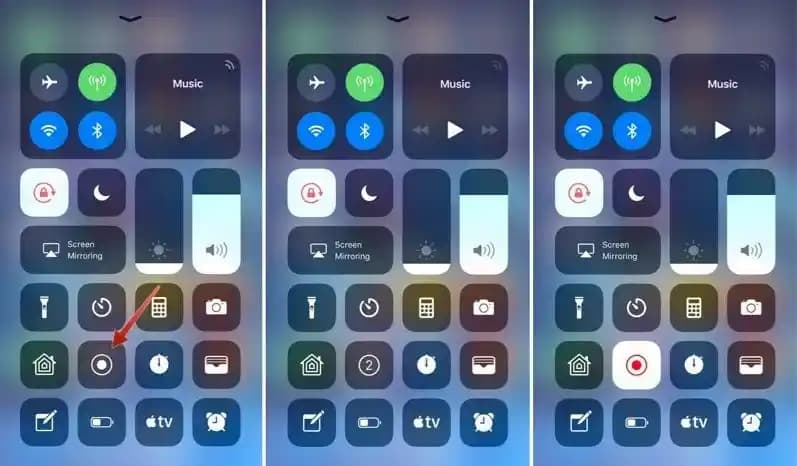
Listeden Ekran Kaydı'nı bulun ve yanındaki plus (+) işaretine dokunarak ekleyin.
Ekran Kaydı Başlatma ve Durdurma
Başlatma: Ekranın sağ üst köşesinden aşağı doğru kaydırarak Kontrol Merkezi’ni açın ve kırmızı halka içindeki ekran kaydı simgesine dokunun. 3 saniyelik geriye sayım başladıktan sonra kayıt başlar.
Ses Kaydı Açma: Kayıt simgesine uzun basarak mikrofon simgesini aktif hale getirin.
Durdurma: Kırmızı durum çubuğuna dokunup Durdur seçeneğini seçin ya da tekrar Kontrol Merkezi’nden ekran kaydı simgesine dokunun.
Ekran Kaydı Sırasında Bilinmesi Gerekenler
Kaydedilen Video Nerede Saklanır?
Kayıt işlemi tamamlandığında video otomatik olarak Fotoğraflar uygulamasına kaydedildi. Buradan düzenleme, paylaşma veya silme işlemlerini gerçekleştirebilirsiniz.
Kayıt Kalitesini Etkileyen Faktörler
Cihazda yeterli depolama alanı bulunmalıdır.
Arka planda çalışan uygulamalar performansı etkileyebilir.
Ses kaydı yapılacaksa mikrofonun açık olduğundan emin olun.
İpuçları ve Püf Noktaları
Bildirimleri Kapatın: Kayıt sırasında gelen bildirimler videonun kalitesini düşürebilir. Rahatsız Etmeyin modunu açarak bu durumu engelleyebilirsiniz.
Ekran Kaydı Süresi: Uzun süreli kayıtlar cihazda ısınmaya ve pil tüketimine neden olabilir, bu yüzden ihtiyaç kadar kayıt yapmaya özen gösterin.
Düzenleme: Kaydınızı tamamladıktan sonra Fotoğraflar uygulamasından kırpma, ses düzenleme gibi işlemleri uygulayabilirsiniz.
Ekran Kaydında Karşılaşılan Yaygın Sorunlar ve Çözümleri
Ekran Kaydı Başlamıyor: Kontrol Merkezi’nde ekran kaydı simgesinin aktif olduğundan emin olun. Gerekirse cihazı yeniden başlatın.
Ses Kayıt Sorunu: Mikrofonun açık olduğundan ve uygulamaların mikrofon erişim izinlerinin verildiğinden emin olun.
Depolama Alanı Yetersiz: Video kaydedilemez, bu nedenle gereksiz dosyaları silerek alan açın.
Ekran Kaydının iPhone 11 Kullanım Alanları
Oyun Performansını Kaydetme: Sevdiğiniz oyunlardaki anları arkadaşlarınızla paylaşabilirsiniz.
Uygulama Eğitimleri: Bir uygulamanın nasıl kullanılacağını göstermek için adım adım kayıt yapabilirsiniz.
Hata Bildirimi: Karşılaştığınız teknik sorunları daha hızlı iletebilmek için ekran kaydı alabilirsiniz.
Sonuç
iPhone 11 ekran kaydı alma işlemi, kullanıcıların günlük hayatlarında ve profesyonel iş akışlarında çok yönlü olarak kullanabileceği güçlü bir araçtır. Bu özellik sayesinde ekranınızdaki her hareketi kolaylıkla kaydedebilir, gerektiğinde paylaşabilir veya saklayabilirsiniz. Yukarıda verilen adımları takip ederek hızlıca ekran kaydına başlayabilir, ipuçlarından faydalanarak deneyiminizi daha verimli hale getirebilirsiniz. Unutmayın, teknoloji sizin için ne kadar kolay ve erişilebilir olursa, günlük yaşamınız da o kadar keyifli ve üretken olur.