Ana Sayfa

Ürün Karşılaştırmaları

iPhone 11 Ekran Kaydı Nasıl Alınır? Detaylı ve Pratik Rehber
Post image
Benzer ürünleri özellik, fiyat ve kullanıcı yorumlarına göre karşılaştırın, doğru seçimi yapın.

Giriş

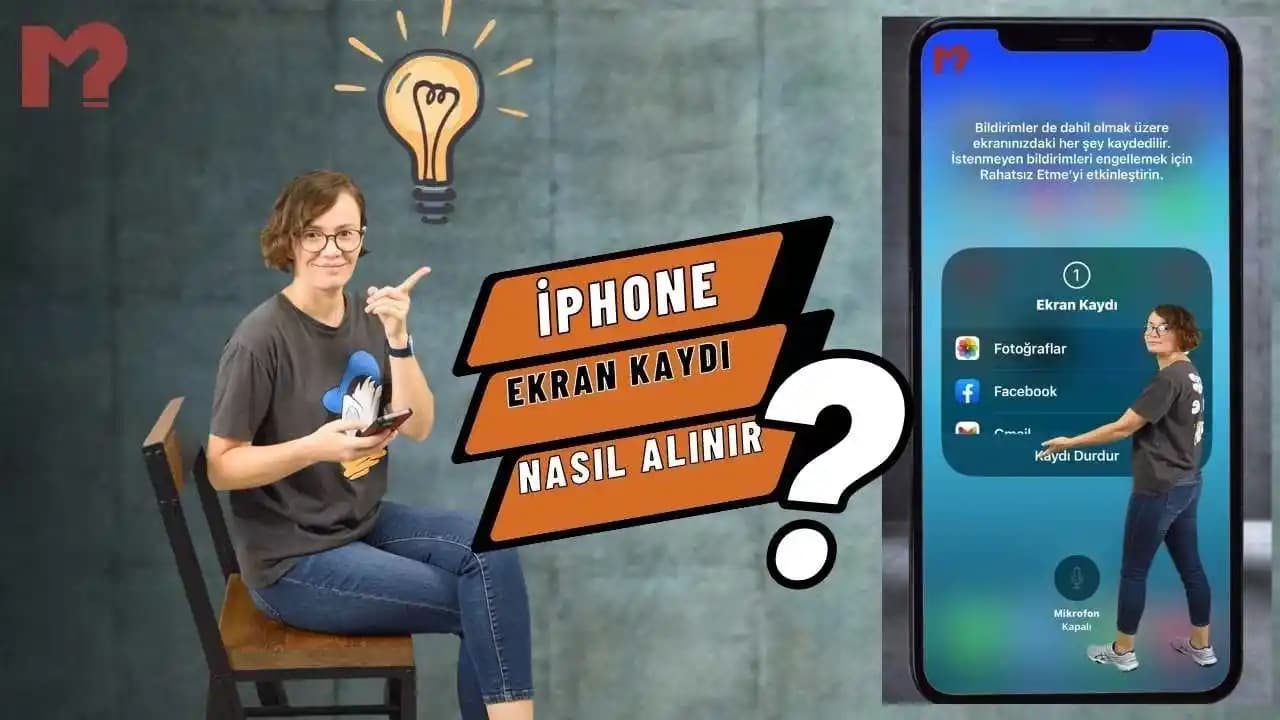
Teknolojinin gelişmesi ile birlikte akıllı telefonlarımızda ekran kaydı almak günlük ihtiyaçlarımız arasında yer almaya başladı. Özellikle iPhone 11 kullanıcıları, ekranlarındaki aktiviteleri kolayca yakalayıp paylaşmak istiyor. Bu yazımızda, iPhone 11 ekran kaydı nasıl alınır? sorusuna yönelik kapsamlı bir rehber sunacağız.

Ayrıca Bakınız

Vestel V10 Tablet: Türkiye'nin Yerli Teknolojisi ile Dengeli Performans ve Kullanıcı Dostu Tasarım

Vestel V10 Tablet: Türkiye'nin Yerli Teknolojisi ile Dengeli Performans ve Kullanıcı Dostu Tasarım

Vestel V10 Tablet, Türkiye'nin yerli üretim gücünü yansıtan, 10.1 inç IPS ekran, dört çekirdekli işlemci ve 5000 mAh pil ile bütçe dostu, kullanıcı dostu bir teknoloji deneyimi sunuyor.

Xiaomi Redmi Note 14 ve Samsung Galaxy A26 Teknik Özellik ve Performans Karşılaştırması

Xiaomi Redmi Note 14 ve Samsung Galaxy A26 Teknik Özellik ve Performans Karşılaştırması

Xiaomi Redmi Note 14 ve Samsung Galaxy A26'nın tasarım, ekran, performans, kamera, pil ve yazılım özellikleri detaylı şekilde karşılaştırılarak orta segment için en uygun telefon seçimi sunuluyor.

vivo y22 s: Orta Segmentte AMOLED Ekran ve 50 MP Kameralı Akıllı Telefon İncelemesi

vivo y22 s: Orta Segmentte AMOLED Ekran ve 50 MP Kameralı Akıllı Telefon İncelemesi

vivo y22 s, 6.38 inç AMOLED ekranı, MediaTek Helio G85 işlemcisi ve 50 MP kamerasıyla orta segmentte uygun fiyatlı güçlü bir akıllı telefon seçeneği sunuyor. 5000 mAh bataryasıyla uzun kullanım sağlıyor.

Xiaomi Note 12 Pro Özellikleri ve Performansı: Orta Segmentte Üstün Akıllı Telefon

Xiaomi Note 12 Pro Özellikleri ve Performansı: Orta Segmentte Üstün Akıllı Telefon

Xiaomi Note 12 Pro, 6.67 inç AMOLED ekran, MediaTek Dimensity 1080 işlemci, 108 MP kamera ve 4500 mAh batarya ile orta segmentte güçlü performans ve kaliteli kullanıcı deneyimi sunuyor.

WQXGA Ekran Nedir? 2560x1600 Çözünürlük ve Teknolojik Değerlendirme

WQXGA Ekran Nedir? 2560x1600 Çözünürlük ve Teknolojik Değerlendirme

WQXGA ekranlar, 2560x1600 çözünürlük ve 16:10 en-boy oranıyla profesyonellere yüksek görsel kalite sunar. Grafik tasarım, video düzenleme ve oyun için ideal, Full HD ve 4K arasında dengeli bir seçenektir.

Xiaomi Smart Band 5: Uygun Fiyatlı Akıllı Bileklikte Gelişmiş Sağlık ve Spor Takibi

Xiaomi Smart Band 5: Uygun Fiyatlı Akıllı Bileklikte Gelişmiş Sağlık ve Spor Takibi

Xiaomi Smart Band 5, renkli AMOLED ekranı, 24 saat kalp atış hızı ve SpO2 ölçümü, 11 spor modu ve 14 günlük pil ömrüyle uygun fiyatlı akıllı bilekliklerde öne çıkıyor.

Xiaomi Ekranında Haber Bildirimlerini Kaldırma ve Bildirim Yönetimi Rehberi

Xiaomi Ekranında Haber Bildirimlerini Kaldırma ve Bildirim Yönetimi Rehberi

Xiaomi telefonlarda ekranda çıkan haber bildirimlerini kaldırmak ve bildirimleri yönetmek için adım adım rehber. Bildirim ayarlarını özelleştirerek daha temiz ve dikkat dağıtmayan bir deneyim yaşayın.

Vestel V Tab Z1: Türkiye'nin Yerli ve Uygun Fiyatlı 8 İnç Tablet Çözümü

Vestel V Tab Z1: Türkiye'nin Yerli ve Uygun Fiyatlı 8 İnç Tablet Çözümü

Vestel V Tab Z1, 8 inç IPS ekranı, MediaTek işlemcisi ve LTE desteği ile uygun fiyatlı, yerli üretim bir tablet sunuyor. Günlük kullanım için ideal, şık ve kullanıcı dostu bir seçenek.

iPhone 11 Ekran Kaydı Özelliği Nedir?

Apple, iOS 11 güncellemesiyle beraber dahili ekran kaydı özelliğini kullanıcılara sundu. Bu özellik sayesinde herhangi bir uygulama veya oyun sırasında, ekran görüntüsünü video olarak kaydedebilmek mümkün hale geldi. iPhone 11 de bu özellikten tam anlamıyla faydalanabilecek modeller arasında.


iPhone 11'de Ekran Kaydı Nasıl Açılır?

1. Denetim Merkezi'ne Ekran Kaydı Ekleme

İlk adım olarak, ekran kaydı butonunu Denetim Merkezi'ne eklemeniz gerekmektedir. Aşağıdaki adımları takip edin:

  • Ayarlar uygulamasını açın.

  • Denetim Merkezi menüsüne gidin.

  • Denetimleri Özelleştir seçeneğine tıklayın.

  • Buradan Ekran Kaydı seçeneğini bulun ve yeşil artı (+) işaretine dokunarak Denetim Merkezi'ne ekleyin.

2. Ekran Kaydını Başlatma

Ekran kaydını başlatmak için:

  • Ekranın sağ üst köşesinden aşağı doğru kaydırarak Denetim Merkezi'ni açın.

  • Kırmızı daire içinde beyaz nokta şeklindeki ekran kaydı butonuna dokunun.

  • 3 saniyelik geri sayım başlayacak ve ardından kayıt başlayacaktır.

3. Ekran Kaydını Durdurma

  • Kayıt devam ederken, ekranın üst kısmında kırmızı bir bar belirecektir.

  • Bu bara dokunarak veya tekrar Denetim Merkezi'nden ekran kaydı butonuna basarak kaydı durdurabilirsiniz.


Ekran Kaydı Alırken Dikkat Edilmesi Gerekenler

Ses Kaydı Eklemek

Ekran kaydı alırken cihazdaki sesi veya mikrofondan gelen sesi de kaydetmek istiyorsanız:

  • Ekran kaydı butonuna uzun basın.

  • Açılan menüde Mikrofon Sesini Aç seçeneğini aktif hale getirin.

  • Ardından kayıt başlatın.

Depolama Alanı Kontrolü

  • Kayıtların boyutu genellikle büyüktür. Bu yüzden kayıt öncesi cihazınızda yeterli boş alan olduğundan emin olun.

Bildirimleri Kapatma

  • Kayıt sırasında gelen bildirimler videoya yansıyabilir.

  • Dikkat dağıtıcı olmaması için Rahatsız Etme modunu açmanız faydalı olacaktır.


Ekran Kaydı ile İlgili Sorunlar ve Çözümleri

Ekran Kaydı Butonu Çalışmıyor

  • Denetim Merkezi'ne ekran kaydı eklenmiş mi kontrol edin.

  • iOS sürümünüzün güncel olduğundan emin olun.

  • Cihazınızı yeniden başlatmayı deneyin.

Ses Kaydı Olmuyor

  • Mikrofon sesinin açık olduğundan emin olun.

  • Uygulama izinlerini kontrol edin.

Kayıtlar Kayboluyor veya Görünmüyor

  • Fotoğraflar uygulamasındaki Videolar albümünü kontrol edin.

  • Cihaz depolama alanını kontrol edin.


iPhone 11 Ekran Kaydı için Faydalı İpuçları

  • Kısa yollar oluşturun: Siri Kestirmeleri ile ekran kaydını daha hızlı başlatabilirsiniz.

  • Düzenleme araçlarını kullanın: Fotoğraflar uygulamasındaki video düzenleme seçenekleri ile kayıtlarınızı kırpabilir, ses seviyesini ayarlayabilirsiniz.

  • Paylaşım kolaylığı: Kayıtlarınızı AirDrop, Mail veya sosyal medya platformları üzerinden hızlıca paylaşabilirsiniz.


Sonuç

iPhone 11 kullanıcıları için ekran kaydı almak oldukça kolay ve pratiktir. Cihazın sunduğu bu yerleşik özellik sayesinde, oyun videoları, eğitim içerikleri veya uygulama tanıtımları gibi pek çok farklı içerik oluşturulabilir. Yukarıdaki adımları takip ederek, sorunsuz bir şekilde ekran kaydı yapabilir ve ihtiyaçlarınıza uygun içerikler oluşturabilirsiniz.

Unutmayın, her yeni teknoloji gibi ekran kaydı özelliğinin de en iyi şekilde kullanılması, pratik yaparak mümkün olur. Denetim Merkezi ayarlarını kişiselleştirmek, mikrofon sesini kontrol etmek ve cihazınızın güncel olduğundan emin olmak, kaliteli kayıtlar almanızı sağlayacaktır.


Sıkça Sorulan Sorular

Soru: iPhone 11 ekran kaydı yaparken arka plan müziği çalabilir mi?

Cevap: Evet, cihazınızda çalan müzik veya sesler ekran kaydına dahil edilir.

Soru: Ekran kaydı yaparken bildirimler görünmesin diye ne yapabilirim?

Cevap: Rahatsız Etme modunu açarak bildirimlerin görünmesini engelleyebilirsiniz.

Soru: Ekran kaydını dışa aktarmak için hangi format kullanılır?

Cevap: iPhone ekran kayıtları .mp4 formatında kaydedilir ve çoğu platformda kolaylıkla oynatılabilir.


Bu rehber ile iPhone 11 ekran kaydı alma süreciniz artık çok daha kolay! Yeni içerikler oluşturmanın keyfini çıkarın.
📊 Fiyat Bilgileri
Yükleniyor...

Yorumlar:

    Ayın popüler yazıları

    ViewSonic VX2758a-2K-Pro-2 27" IPS panel, 2K QHD çözünürlük, 144 Hz yenileme hızı ve 1 ms tepki süresiyle oyun ve profesyonel kullanım için ideal monitör seçeneklerinden biridir.

    Xiaomi telefonlarda kilit ekranı haber bildirimlerini kaldırmak için adım adım rehber. Gizlilik, pil tasarrufu ve ekran temizliği için MIUI ayarlarını nasıl kullanacağınızı öğrenin.

    Çift tırnak klavye kullanımı, programlama ve yazışmalarda kritik öneme sahiptir. Bu rehberde türleri, sorunları ve kolay erişim için ipuçları detaylıca ele alınmaktadır.

    TV Plus platformunu televizyona bağlama yöntemlerini ve avantajlarını adım adım öğrenin. Akıllı TV, harici cihazlar, HDMI ve kablosuz yansıtma seçenekleriyle sorunsuz izleme deneyimi sağlayın.

    Yurt dışından tablet alırken teknik uyumluluk, garanti, fiyat avantajları ve gümrük vergisi gibi önemli noktaları kapsayan kapsamlı rehber. Doğru seçim için ipuçları sunar.

    Vestel buzdolabınızın ideal sıcaklık ayarları, enerji verimliliği ve sık karşılaşılan sorunların çözümleri hakkında kapsamlı bilgiler sunuluyor. Doğru ayarlarla hem yiyecekleriniz taze kalır hem de enerji tasarrufu sağlarsınız.

    Çap işareti, dijital cihazlarda teknik doğruluk ve uyumluluk için kritik bir semboldür. Akıllı telefonlardan dizüstü bilgisayarlara, aksesuar seçiminde ölçümün önemi büyüktür.

    Vestel televizyonlarda kanal güncelleme işlemi, yeni kanallar ekleme, frekans yenileme ve yayın kalitesini artırma adımlarını içerir. Bu rehberle kanal listenizi kolayca güncelleyebilirsiniz.