iPhone 13 Ekran Görüntüsü Nasıl Alınır? Detaylı Rehber
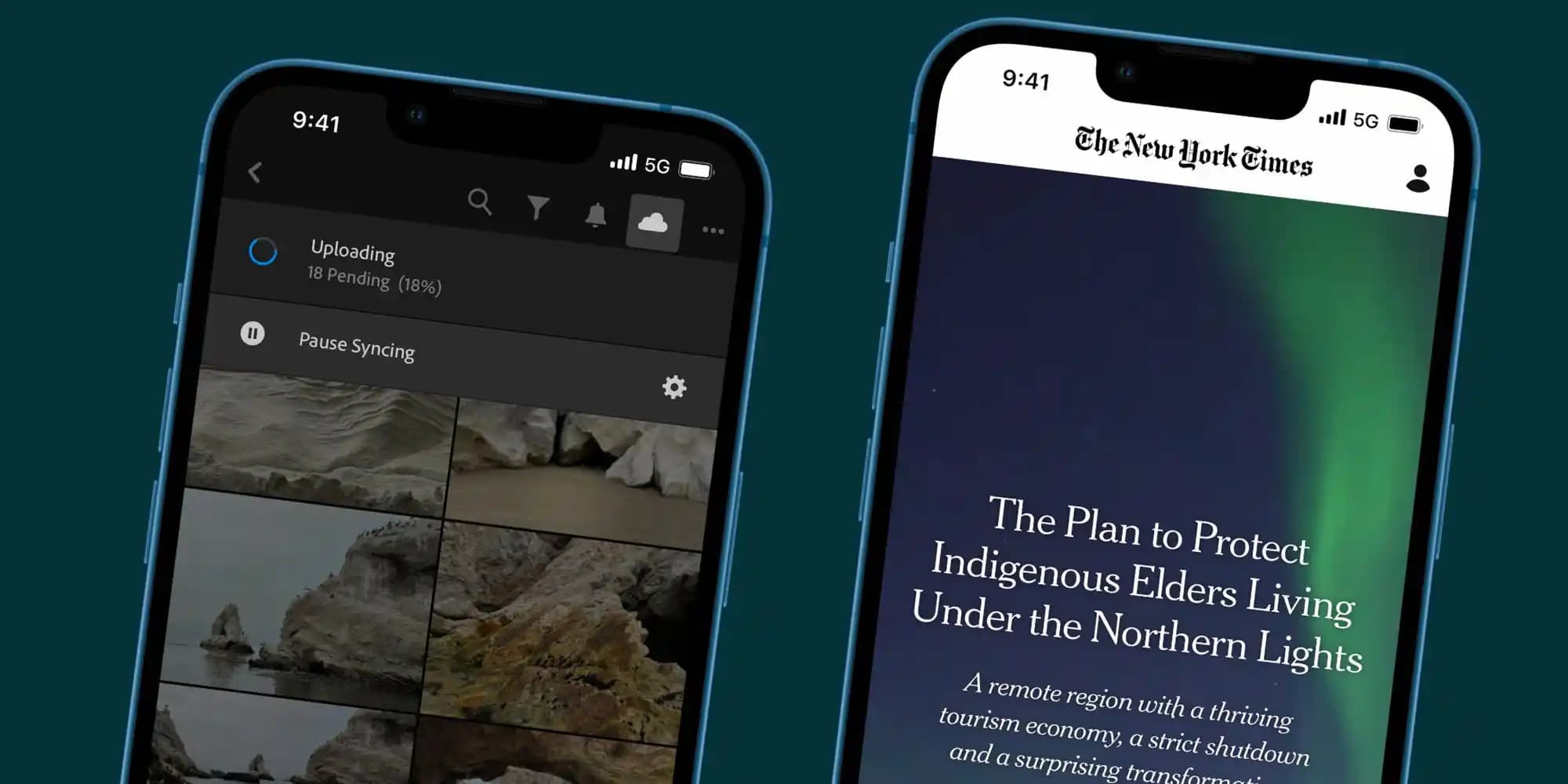
Ekran görüntüsü almak, akıllı telefon kullanıcıları için günlük hayatın vazgeçilmez bir parçası haline gelir. Özellikle iPhone 13 kullanıcıları, bu işlemi hızlı ve pratik bir şekilde yapmak isteyebilir. Bu yazımızda iPhone 13 ekran görüntüsü alma yöntemlerini, düzenleme seçeneklerini ve işinizi kolaylaştıracak ipuçlarını kapsamlı şekilde ele alacağız.
iPhone 13'te Ekran Görüntüsü Alma Yöntemleri
Ayrıca Bakınız








1. Fiziksel Tuşlar ile Ekran Görüntüsü
En yaygın yöntem, cihaz üzerindeki fiziksel tuşları kullanmaktır. iPhone 13'te ekran görüntüsü almak için:
Yan Tuş (sağ tarafta bulunan güç düğmesi) ile Ses Açma Tuşu (sol tarafta üstte) aynı anda hızlıca basılı tutun.
Ekran kısa bir animasyon ile yanıp söner ve ekran görüntüsü alınır.
Sesli çekim efekti duyulur (sessizdeyseniz duyulmaz).
Bu yöntem, hızlı ve doğrudan ekran görüntüsü almak için idealdir.
2. AssistiveTouch Kullanarak Ekran Görüntüsü
Fiziksel tuşları kullanmakta güçlük çekenler için AssistiveTouch özelliği pratik bir alternatiftir:
Ayarlar Erişilebilirlik Dokunma AssistiveTouch yolunu izleyin ve AssistiveTouch'ı aktif edin.
Ekranda beliren sanal butona dokunun.
Menüden Cihaz Diğer Ekran Görüntüsü seçeneğini seçin.
Bu sayede fiziksel tuşlara basmadan ekran görüntüsü alabilirsiniz.
3. Back Tap (Arka Dokunuş) Özelliği ile
iOS 14 ve sonrası sürümlerde bulunan Back Tap özelliği sayesinde, telefonun arkasına çift veya üç kez dokunarak ekran görüntüsü alabilirsiniz:
Ayarlar Erişilebilirlik Dokunma Back Tap menüsüne gidin.
"Çift Dokunuş" veya "Üçlü Dokunuş" seçeneklerinden birini seçin.
Eylemler listesinden Ekran Görüntüsünü seçin.
Artık telefonun arkasına dokunarak kolayca ekran görüntüsü alabilirsiniz.
Ekran Görüntülerini Yönetme ve Düzenleme
Ekran Görüntüsüne Erişim
Alınan ekran görüntüleri, otomatik olarak Fotoğraflar uygulamasındaki Ekran Görüntüleri albümüne kaydedilir. Buradan tüm kayıtlı görüntülerinize ulaşabilirsiniz.
Düzenleme Araçları
Ekran görüntüsünü aldıktan sonra, ekranın sol alt köşesinde beliren küçük önizlemeye dokunarak:
Kırpma
Yazı ekleme
Çizim yapma
Renk filtreleri uygulama gibi işlemleri gerçekleştirebilirsiniz.
Bu araçlar, ekran görüntülerini hızlıca kişiselleştirmenize olanak tanır.
İpuçları ve Püf Noktaları
Ekran Görüntülerini Organize Edin: Fotoğraflar uygulamasında albümler oluşturarak ekran görüntülerinizi kategorize edebilirsiniz.
Hızlı Paylaşım: Düzenledikten sonra sağ üstteki paylaş butonuna basarak görüntüyü sosyal medya, mesaj veya e-posta ile kolayca gönderebilirsiniz.
Screenshot ile Not Alma: Önemli bilgileri hızlıca yakalayıp, üzerine notlar ekleyerek unutulmaz hale getirebilirsiniz.
Sonuç
iPhone 13 ekran görüntüsü alma işlemi, birkaç pratik yöntemle hızlıca yapılabilen basit ancak hayat kurtaran bir özelliktir. Fiziksel tuş kombinasyonlarından AssistiveTouch ve Back Tap gibi erişilebilirlik özelliklerine kadar farklı seçenekler sayesinde herkes kendi kullanım alışkanlıklarına uygun yöntemi seçebilir.
Ekran görüntülerini düzenleme ve organize etme araçları ise işinizi daha profesyonel ve verimli kılar. Bu rehberi takip ederek iPhone 13'ünüzde ekran görüntüsünü kolayca alabilir, düzenleyebilir ve paylaşabilirsiniz. Teknolojinin sunduğu bu pratik özelliklerden faydalanarak dijital deneyiminizi daha keyifli hale getirin!