iPhone 13 Ekran Videosu Alma Rehberi: Adım Adım Kapsamlı Anlatım
Giriş
Teknolojinin hızla geliştiği günümüzde, iPhone 13 kullanıcıları için ekran videosu almak bilgi paylaşımı ve sorun çözme süreçlerinde büyük kolaylık sağlıyor. Bu yazıda iPhone 13'te ekran videosu almanın nasıl yapıldığını dikkat edilmesi gereken noktaları ve karşılaşılabilecek sorunların çözümlerini detaylı şekilde ele alacağız.
Ayrıca Bakınız






iPhone 13'te Ekran Videosu Alma Özelliğini Aktif Etme
Kontrol Merkezi'ne Ekran Kaydı Butonunu Eklemek
Ekran kaydı özelliğini kullanabilmek için öncelikle Kontrol Merkezi’ne ekran kaydı butonunu eklemeniz gerekir. İşte adımlar:
Ayarlar uygulamasını açın.
Denetim Merkezi sekmesine gidin.
"Denetimleri Özelleştir" seçeneğine dokunun.
"Ekran Kaydı" bölümünün yanında bulunan + butonuna basarak kontrol merkezine ekleyin.
Bu işlem tamamlandığında ekran kaydı simgesi kontrol merkezinde belirecek ve kolayca erişilebilir olacaktır.
iPhone 13 ile Ekran Videosu Nasıl Kaydedilir?
Adım Adım Kayıt Süreci
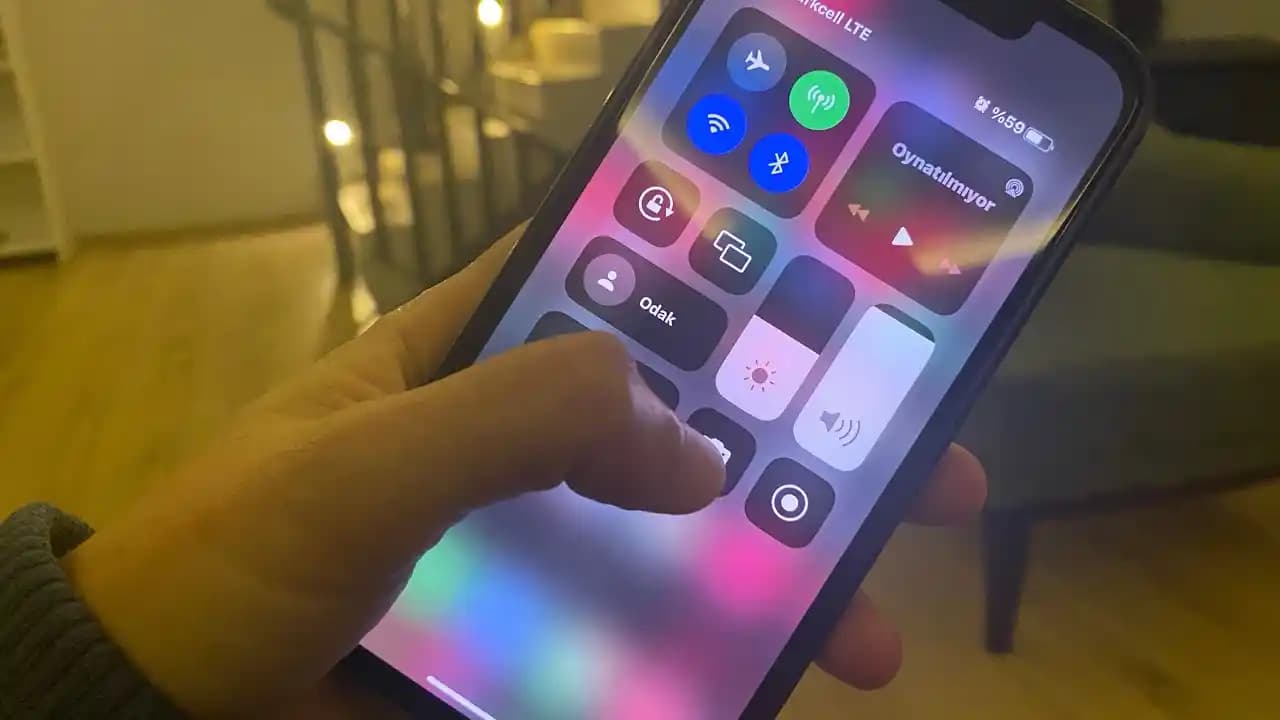
Kontrol Merkezi'ni açın: Ana ekranda veya herhangi bir uygulamada ekranın sağ üst köşesinden aşağı doğru kaydırarak kontrol merkezini açın.
Ekran kaydı butonuna basın: Yuvarlak bir kayıt simgesi göreceksiniz. Bu simgeye dokunduğunuzda 3 saniyelik bir geri sayım başlayacak.
Ses kaydı seçeneği: Eğer ekran kaydı sırasında mikrofon sesini de almak istiyorsanız kayıt simgesine uzun basarak açılan pencerede mikrofonu aktif hale getirebilirsiniz.
Kayıt başlatılır: Geri sayım tamamlandığında ekran kaydı başlar ve durum çubuğu kırmızıya döner.
Kaydı durdurma: Kayıt sonlandırmak için durum çubuğuna dokunup "Durdur" seçeneğini seçin ya da kontrol merkezinden tekrar kayıt simgesine basın.
Kayıt Sonrası
Kaydedilen video otomatik olarak Fotoğraflar uygulamasına kaydedilir.
Buradan videolarınızı izleyebilir düzenleyebilir veya paylaşabilirsiniz.
Ekran Kaydı Kalitesini Artırmak İçin İpuçları
1. Bildirimleri Kapatın
Kayıt sırasında gelen bildirimler videoda görünür. Rahatsız edici olmaması için Rahatsız Etme modunu açmanız önerilir.
2. Uygulama İzinlerini Kontrol Edin
Bazı uygulamalar telif hakkı veya güvenlik nedeniyle ekran kaydını engelleyebilir. Bu durumlarda alternatif yöntemler araştırılmalıdır.
3. Depolama Alanını Takip Edin
Video kayıtları depolama alanınızı hızla doldurabilir. Kayıttan önce yeterli alan olduğundan emin olun.
4. Mikrofon Kullanımı
Eğer anlatımlı kayıt yapmak istiyorsanız mikrofonu mutlaka aktif edin.
Karşılaşılabilecek Sorunlar ve Çözümleri
Ekran Kaydı Başlamıyor
Çözüm: Ayarlar Denetim Merkezi’nde ekran kaydının eklendiğinden emin olun. Cihazı yeniden başlatmayı deneyin.
Kayıt Sırasında Ses Gelmiyor
Çözüm: Mikrofonun aktif olup olmadığını kontrol edin. Kayıt simgesine uzun basarak mikrofonu açın.
Kaydedilen Video Fotoğraflar'a Kaydedilmiyor
Çözüm: Depolama alanınızı kontrol edin. Yeterli boş alan yoksa yer açın.
Kayıt Kalitesi Düşük
Çözüm: Arka planda çalışan uygulamaları kapatıp cihazınızı güncelleyin.
Sonuç
iPhone 13 ekran videosu alma özelliği hem eğitim hem de eğlence amaçlı kullanımda oldukça pratiktir. Doğru ayarlarla ve dikkat edilmesi gereken noktalarla yüksek kaliteli ve etkili ekran kayıtları oluşturabilirsiniz. Bu özelliği kullanarak uygulama tanıtımı yapabilir oyun performansınızı paylaşabilir veya teknik sorunlarınızı daha kolay çözebilirsiniz.
Unutmayın ekran kaydı sırasında gizliliğinize dikkat etmek ve telif haklarına saygı göstermek önemlidir. Bu kapsamlı rehber sayesinde iPhone 13 ekran videosu alma işlemi artık çok daha kolay ve anlaşılır hale geliyor.
Teknolojik deneyimlerinizi paylaşmanın en etkili yollarından biri olan ekran kaydı iPhone 13 ile artık parmaklarınızın ucunda!