iPhone 13 Ekran Görüntüsü Alma: Detaylı Rehber ve İpuçları
Benzer ürünleri özellik, fiyat ve kullanıcı yorumlarına göre karşılaştırın, doğru seçimi yapın.
iPhone 13'te Ekran Görüntüsü Almanın Önemi
Teknolojinin yoğun kullanıldığı günümüzde, ekran görüntüsü alma işlemi, anlık bilgileri kaydetmek, önemli içerikleri paylaşmak veya kişisel not tutmak için vazgeçilmez bir yöntem haline gelmiştir. iPhone 13 kullanıcıları için de bu özellik, günlük kullanımda sıkça başvurulan pratik bir araçtır. Bu rehberde, iPhone 13 ekran görüntüsü alma yöntemlerini detaylı ve anlaşılır şekilde ele alacağız.
Ayrıca Bakınız






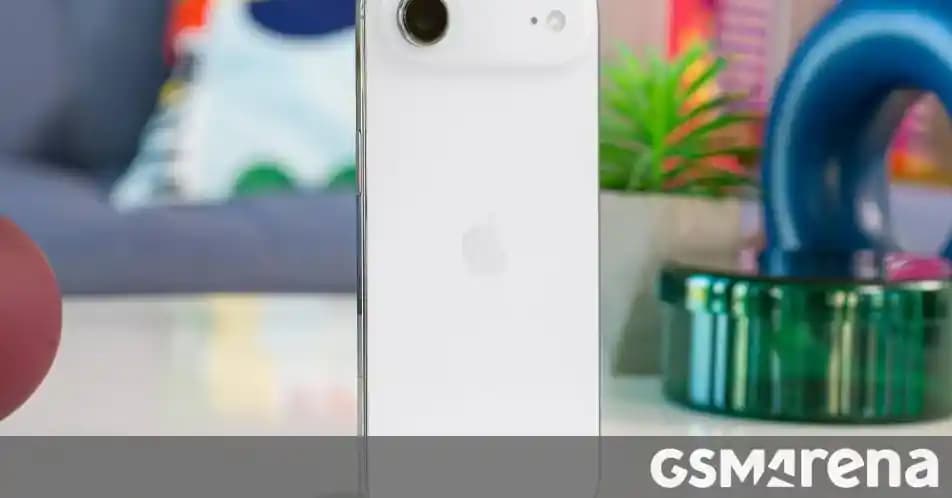
iPhone 13'te Ekran Görüntüsü Nasıl Alınır?

1. Yan Düğme ve Ses Açma Düğmesi ile Ekran Görüntüsü
Adım 1: Ekranda görüntüsünü almak istediğiniz içerikle iPhone 13'ünüzü açın.
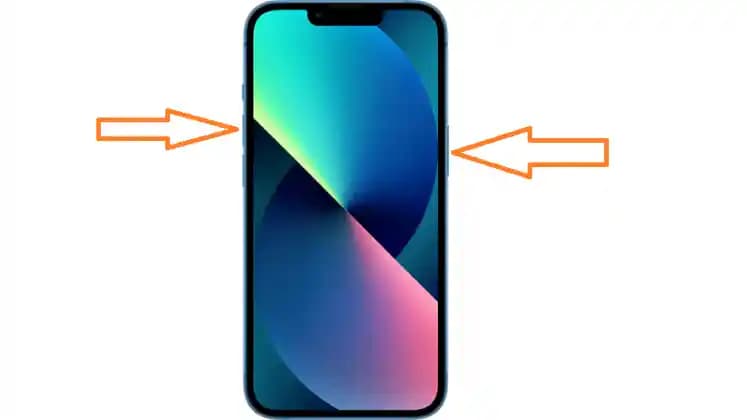
Adım 2: Aynı anda yan düğme (sağ tarafta) ve ses açma düğmesine (sol tarafta) hızlıca basın ve bırakın.
Adım 3: Ekran kısa bir animasyonla yanıp söner ve ekranın sol alt köşesinde küçük bir önizleme görünür.
Adım 4: Önizlemeye dokunarak ekran görüntüsü üzerinde düzenleme yapabilir veya doğrudan fotoğraflar uygulamasına kaydedebilirsiniz.
2. AssistiveTouch ile Ekran Görüntüsü Alma
Eğer fiziksel düğmelerde sorun yaşıyorsanız veya farklı bir yöntem tercih ediyorsanız, AssistiveTouch özelliğini kullanabilirsiniz:
Adım 1: Ayarlar Erişilebilirlik Dokunma AssistiveTouch menüsüne gidin ve AssistiveTouch'u aktif edin.
Adım 2: Açılan sanal düğmeye dokunun, Cihaz Daha Fazla Ekran Görüntüsü seçeneklerini takip edin.
Adım 3: Ekran görüntüsü alınır ve yine sol alt köşede önizleme görünür.
iPhone 13 Serisinin Diğer Modellerinde Ekran Görüntüsü Alma
iPhone 13 Mini, iPhone 13, iPhone 13 Pro ve iPhone 13 Pro Max modellerinde ekran görüntüsü alma yöntemi aynıdır.
Fiziksel düğmeler ve AssistiveTouch yöntemleri tüm bu cihazlarda geçerlidir.
Ekran Görüntüsü Alırken Dikkat Edilmesi Gerekenler
Ses Açma ve Yan Düğmeye Aynı Anda Basma: Düğmelere çok geç veya erken basmak işlem yapmamanıza sebep olabilir.
Depolama Alanı: Ekran görüntüleri fotoğraf galerinizde yer kaplar, dolayısıyla cihazınızda yeterli alan olduğundan emin olun.
Gizlilik: Ekran görüntüsü alırken kişisel veya hassas bilgiler içerdiğinden dikkatli olun.
Ekran Görüntüsü Alma Sonrası Yapılabilecekler
Anında Düzenleme: Önizleme ekranında kırpma, yazı ekleme veya işaretleme yapabilirsiniz.
Paylaşım: Sosyal medya, mesajlaşma uygulamaları veya e-posta üzerinden hızlıca paylaşılabilir.
Organizasyon: Fotoğraflar uygulamasında albümler oluşturarak ekran görüntülerinizi düzenleyebilirsiniz.
Sık Karşılaşılan Sorunlar ve Çözümleri
Ekran Görüntüsü Alınmıyor
Düğmelerin düzgün çalıştığından emin olun.
Yazılım güncellemelerini kontrol edin ve iOS'un güncel olduğundan emin olun.
AssistiveTouch yöntemini deneyin.
Ekran Görüntüsü Kayboluyor veya Önizleme Görünmüyor
Fotoğraflar uygulamasının doğru şekilde açıldığından ve izinlerin verildiğinden emin olun.
Cihazınızı yeniden başlatmayı deneyin.
Sonuç
iPhone 13 kullanıcıları için ekran görüntüsü alma işlemi, cihazın sahip olduğu en pratik özelliklerden biridir. Hem fiziksel düğmelerle hem de erişilebilirlik ayarları sayesinde, herkesin rahatlıkla kullanabileceği bu yöntemler, günlük hayatınızı kolaylaştırır. Doğru teknikleri öğrenmek ve uygulamak, ekran görüntülerini etkin biçimde yönetmenize olanak tanır. Bu rehber sayesinde, iPhone 13'ünüzde ekran görüntüsü alma işlemini hızlı ve sorunsuz şekilde gerçekleştirebilirsiniz.