iPhone 14 Pro Ekran Görüntüsü Alma: Adım Adım Kapsamlı Rehber
Benzer ürünleri özellik, fiyat ve kullanıcı yorumlarına göre karşılaştırın, doğru seçimi yapın.
Teknolojinin gelişmesiyle birlikte akıllı telefonlar günlük hayatımızda önemli bir yer kazanıyor. iPhone 14 Pro gibi üst düzey modeller kullanıcılarına pek çok kolaylık sunarken ekran görüntüsü alma işlemi de bu kolaylıkların başında geliyor. Bu rehberde iPhone 14 Pro'da ekran görüntüsü alma yöntemlerini ipuçlarını ve sonrasında yapılabilecek işlemleri detaylıca ele alacağız.
iPhone 14 Pro Ekran Görüntüsü Alma Yöntemleri
Ayrıca Bakınız






1. Donanım Butonları ile Ekran Görüntüsü
iPhone 14 Pro'da en yaygın ve hızlı ekran görüntüsü alma yöntemi donanım butonlarını kullanmaktır. İşlem şu şekildedir:
Ses Açma butonuna ve Yan (Güç) butonuna aynı anda basın.
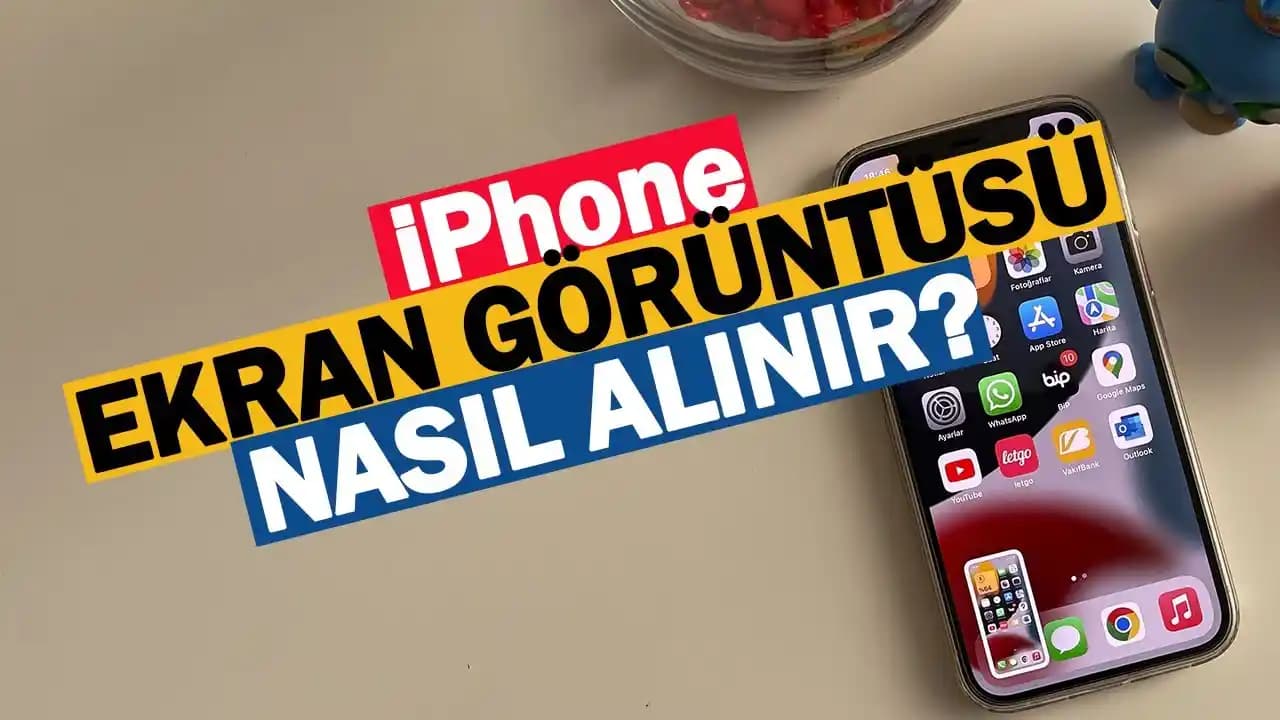
Ekran kısa bir animasyonla beyazlaşır ve çekilen ekran görüntüsü sol alt köşede küçük bir önizleme olarak görünür.
Bu önizlemeye dokunarak düzenleme yapabilir veya kaydetmek için bekleyebilirsiniz.
Bu yöntem pratik olmasının yanı sıra herhangi bir ek ayar gerektirmez ve anında ekran görüntüsü almanızı sağlar.

2. AssistiveTouch Kullanarak Ekran Görüntüsü
Donanım butonlarını kullanmakta zorlanan kullanıcılar için AssistiveTouch özelliği büyük kolaylık sağlıyor. Bu özellik şu şekilde etkinleştirilir ve kullanılır:
Ayarlar Erişilebilirlik Dokunma AssistiveTouch yolunu izleyin ve AssistiveTouch'ı açın.
Açılan sanal buton üzerinden Cihaz Daha Fazla Ekran Görüntüsü seçeneğine dokunun.
Bu yöntem özellikle fiziksel butonlarda arıza veya kullanım zorluğu yaşayanlar için idealdir.
3. Siri ile Ekran Görüntüsü Alma
Apple'ın sesli asistanı Siri ekran görüntüsü alma işlemini de kolaylaştırıyor. Tek yapmanız gereken:
"Hey Siri, ekran görüntüsü al" komutunu vermek.
Siri sizin için ekran görüntüsünü otomatik olarak çeker.
Bu yöntem elleriniz doluyken veya cihazınıza direkt dokunmak istemediğinizde oldukça faydalı oluyor.
Ekran Görüntüsü Sonrası İşlemler
Düzenleme ve Paylaşma
Ekran görüntüsünü aldıktan sonra sol alt köşede beliren önizlemeye dokunarak:
Kırpma, yazı ekleme, işaretleme gibi düzenlemeler yapabilirsiniz.
Düzenlemeyi tamamladıktan sonra Paylaş butonuyla sosyal medya, e-posta veya mesaj uygulamalarına kolaylıkla gönderebilirsiniz.
Ekran Görüntülerini Yönetme
Çekilen tüm ekran görüntüleri otomatik olarak Fotoğraflar Ekran Görüntüleri albümünde toplanır. Buradan:
İstediğiniz görüntüleri silebilir veya düzenleyebilirsiniz.
Önemli ekran görüntülerini favorilere ekleyerek hızlı erişim sağlayabilirsiniz.
İpuçları ve Püf Noktaları
Hızlı Erişim İçin Ayarlar
AssistiveTouch menüsünü özelleştirerek ekran görüntüsü butonunu ana menüye ekleyebilirsiniz.
Kontrol Merkezi'ne özel kısayollar ekleyerek daha pratik kullanım sağlayabilirsiniz.
Ekran Görüntüsü Alırken Dikkat Edilmesi Gerekenler
Gizli veya kişisel bilgilerin ekran görüntüsünü alırken korunmasına dikkat edin.
Telif hakkı olan içeriklerin izinsiz paylaşımından kaçının.
Sonuç ve Özet
iPhone 14 Pro ekran görüntüsü alma işlemi kullanıcı dostu tasarımı sayesinde farklı yöntemlerle kolayca gerçekleştiriliyor. Donanım butonları, AssistiveTouch ve Siri komutları gibi seçenekler her duruma uygun çözümler sunuyor. Ekran görüntülerini düzenlemek, paylaşmak ve yönetmek ise cihazın sunduğu pratik araçlarla zahmetsizce yapılabiliyor. Bu rehber sayesinde iPhone 14 Pro'nuzda ekran görüntüsü alma konusunda tam bir hakimiyet kazanacak ve günlük kullanımınızı daha verimli hale getireceksiniz.
Unutmayın, teknoloji doğru kullanıldığında hayatınızı kolaylaştırır ve iPhone 14 Pro bu konuda güçlü bir yardımcıdır.