iPhone'da Bluetooth İsim Değiştirme: Adım Adım Rehber ve İpuçları
Benzer ürünleri özellik, fiyat ve kullanıcı yorumlarına göre karşılaştırın, doğru seçimi yapın.
Bluetooth teknolojisi, cihazlar arasında kablosuz bağlantı kurmayı kolaylaştırır. iPhone kullanıcıları için Bluetooth cihazlarının isimlerini değiştirmek, cihazlar arasında karışıklığı önlemek ve bağlantıyı kişiselleştirmek adına oldukça faydalı olabilir. Bu rehberde, iPhone'da Bluetooth isim değiştirme işlemini detaylı bir şekilde ele alacak, neden bu işlemi yapmanız gerektiğini ve dikkat etmeniz gereken noktaları paylaşacağız.
Bluetooth İsim Değiştirmenin Önemi
Bluetooth cihaz isimleri, cihazların tanımlanmasını sağlar. Ancak varsayılan isimler genellikle karmaşık veya benzer olabilir, bu da cihazlar arasında karışıklığa yol açabilir. İşte Bluetooth isim değiştirmeyi önemli kılan bazı nedenler:
Kolay Tanımlama: Özellikle birden fazla Bluetooth cihazı kullananlar için isimleri özelleştirmek, doğru cihazla hızlıca bağlantı kurmayı sağlar.
Gizlilik: Cihaz adınızı daha genel veya kişisel olmayan bir isimle değiştirmek, çevrenizdeki kişilere cihazınız hakkında bilgi vermemek için önemlidir.
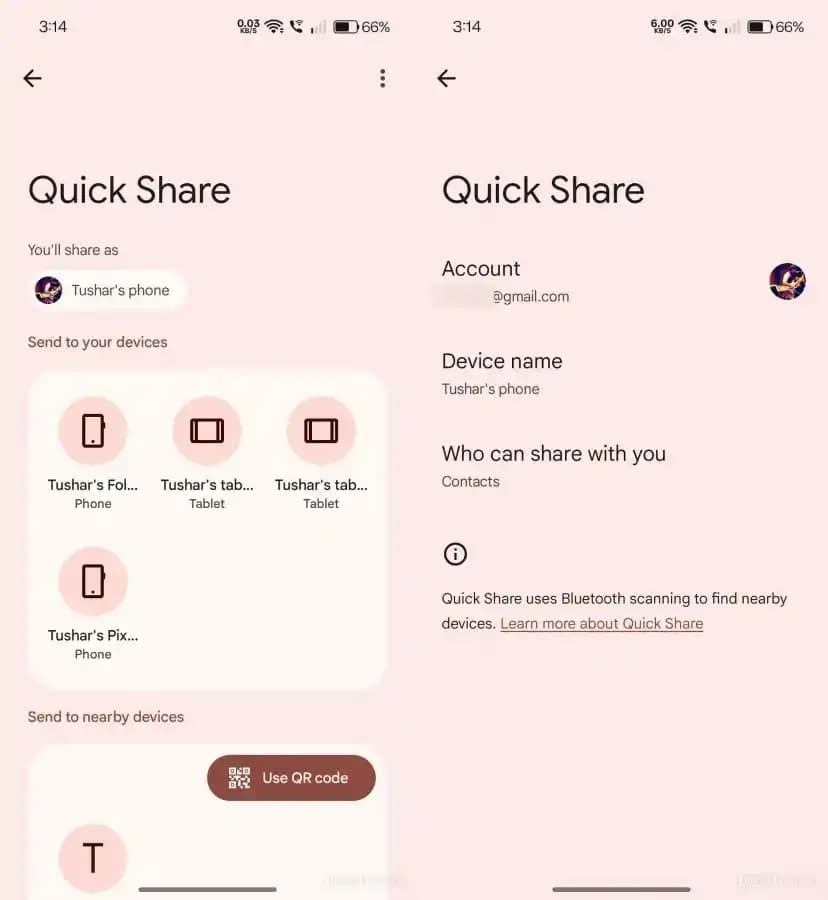
Estetik ve Kişiselleştirme: Cihazlarınızı kendinize özgü isimlerle adlandırmak, kullanım deneyimini daha keyifli hale getirir.
Ayrıca Bakınız


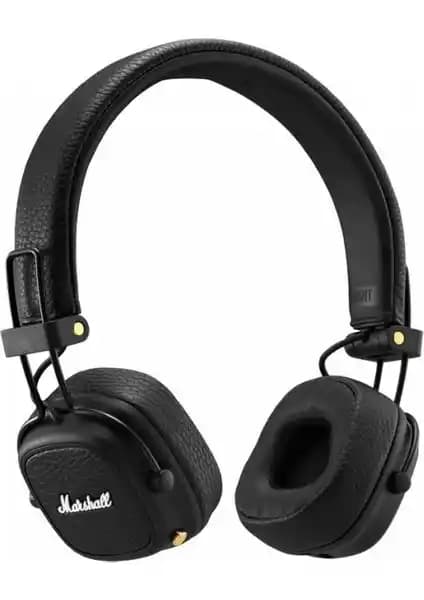
iPhone'da Bluetooth İsim Değiştirme Adımları
iPhone'da Bluetooth cihaz ismini değiştirmek, bazı kullanıcılar için doğrudan erişilebilir bir seçenek olmayabilir. Ancak iPhone’un kendi cihaz ismini değiştirmek mümkündür ve bu, Bluetooth bağlantılarında görünen isim olarak kullanılır. İşte adım adım yapmanız gerekenler:

1. Ayarlar Uygulamasını Açın
Ana ekrandan Ayarlar uygulamasına dokunun.
2. Genel Ayarlara Girin
Açılan menüden Genel seçeneğini seçin.
3. Hakkında Bölümüne Girin
Genel ayarlar içinde Hakkında seçeneğine dokunun.
4. İsim Seçeneğine Dokunun
Burada, cihazınızın mevcut ismini göreceksiniz. Üzerine dokunun.
5. Yeni İsim Girin
Karşınıza çıkan metin kutusuna Bluetooth bağlantılarında görünmesini istediğiniz yeni ismi yazın.
İşlemi tamamlamak için Bitti butonuna dokunun.
6. Bluetooth'u Yeniden Bağlayın
İsim değişikliğinin etkili olması için Bluetooth bağlantısını kapatıp açabilir veya cihazları yeniden eşleştirebilirsiniz.
Dikkat Edilmesi Gerekenler ve İpuçları
Bluetooth isim değişikliği yaparken aşağıdaki noktaları göz önünde bulundurmanız faydalı olacaktır:
Sınırlamalar: iPhone, diğer Bluetooth cihazların isimlerini değiştirmeye izin vermez; sadece kendi cihaz isminizi değiştirebilirsiniz.
Uyumluluk: Bazı eski Bluetooth cihazlar, isim değişikliğini desteklemeyebilir veya farklı isimler gösterebilir.
Güvenlik: Özelleştirilmiş isimler, cihazınızın kimliğini açığa çıkarabileceği için dikkatli seçilmelidir.
Kısa ve Anlaşılır İsimler: Bluetooth cihaz isimleri genellikle kısa tutulur; karmaşık ve uzun isimler bağlantı sorunlarına yol açabilir.
Sonuç
Bluetooth cihaz isimlerini değiştirmek, özellikle iPhone kullanıcıları için cihazlarını daha iyi yönetme ve tanımlama konusunda önemli bir adımdır. iPhone'da sadece kendi cihazınızın Bluetooth adını değiştirebilseniz de, bu özellik sayesinde bağlantılarınızı daha düzenli ve kişisel hale getirebilirsiniz. Yukarıda paylaşılan adımları takip ederek, Bluetooth isim değiştirme işlemini kolayca gerçekleştirebilir ve teknoloji deneyiminizi optimize edebilirsiniz.
Unutmayın: Bluetooth bağlantılarında cihaz isimleri, cihazınızın tanımlanması için kritik bir rol oynar. Bu nedenle isim seçerken hem kişisel tercihinizi hem de güvenlik ve pratikliği göz önünde bulundurmanız önerilir.