iPhone'da Ekran Kaydı Alma: Adım Adım Kapsamlı Rehber
Benzer ürünleri özellik, fiyat ve kullanıcı yorumlarına göre karşılaştırın, doğru seçimi yapın.
Giriş
Günümüzde akıllı telefon kullanıcıları için ekran kaydı almak çeşitli amaçlar için oldukça faydalı bir özellik haline gelmiştir. iPhone kullanıcıları da bu özelliği kullanarak oyun oynarken uygulama tanıtımı yaparken veya önemli işlemleri kaydederek deneyimlerini paylaşabilir. Bu rehberde iPhone'da ekran kaydı alma işleminin nasıl yapılacağını ayrıntılı şekilde öğreneceksiniz.
Ayrıca Bakınız








iPhone'da Ekran Kaydı Özelliğini Etkinleştirme

Kontrol Merkezi'ne Ekran Kaydı Ekleme
Ekran kaydını kullanabilmek için öncelikle Kontrol Merkezi'ne bu özelliği eklemeniz gerekiyor:
Ayarlar uygulamasını açın.
Kontrol Merkezi bölümüne gidin.
"Daha Fazla Kontroller" kısmında bulunan Ekran Kaydı seçeneğinin yanındaki + simgesine dokunun.
Bu işlemden sonra ekran kaydı butonu Kontrol Merkezi'nde görünür hale gelecektir.
Ekran Kaydı Nasıl Başlatılır?
Adım Adım Kılavuz
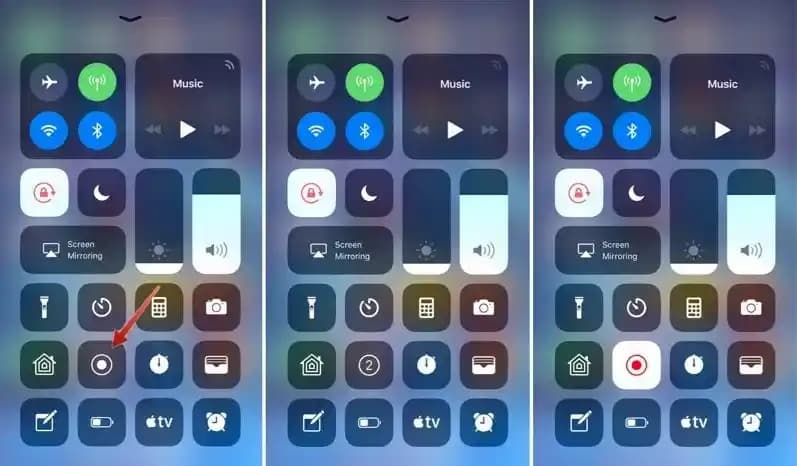
Ekranın sağ üst köşesinden aşağı doğru kaydırarak Kontrol Merkezi'ni açın (iPhone X ve üzeri modeller için).
Ekranın altından yukarı doğru kaydırarak Kontrol Merkezi'ni açın (iPhone 8 ve önceki modeller için).
Kırmızı bir daire içinde beyaz nokta olan ekran kaydı simgesine dokunun.
Kayıt 3 saniyelik geri sayım sonrası otomatik olarak başlayacak.
Kayıt sırasında ekranın üst kısmında kırmızı bir çubuk görünecek.
Kaydı Durdurma
Kontrol Merkezi'ni tekrar açarak ekran kaydı simgesine dokunun veya
Kırmızı çubuğa dokunup "Durdur" seçeneğini seçin.
Ekran Kaydı Ayarları ve İpuçları
Mikrofon Sesini Açma
Eğer ekran kaydınızda dış ses veya kendi sesinizi de kaydetmek istiyorsanız:
Kontrol Merkezi'ni açın.
Ekran kaydı simgesine uzun basın.
Açılan pencerede Mikrofon Sesini aktif hale getirin.
Depolama Alanına Dikkat
Uzun süreli ekran kayıtları cihazınızda fazla yer kaplayabilir. Bu yüzden kayıt öncesinde yeterli depolama alanınızın olduğundan emin olun.
Bildirimleri Sessize Almak
Ekran kaydı sırasında gelen bildirimler kayda dahil olabilir. Rahatsız edici olmaması için kayıt öncesinde Rahatsız Etme Modunu açmanız faydalı olacaktır.
Karşılaşılabilecek Sorunlar ve Çözümleri
Ekran Kaydı Simgesi Kontrol Merkezi'nde Yoksa
Ayarlar Kontrol Merkezi Daha Fazla Kontroller kısmından ekran kaydını eklediğinizden emin olun.
Kayıt Başlamıyorsa
Cihazınızı yeniden başlatmayı deneyin.
iOS sürümünüzün güncel olup olmadığını kontrol edin.
Depolama alanı yetersiz olabilir kontrol edin.
Ekran Kaydının Pratik Kullanım Alanları
Oyun oynarken anlık performansınızı kaydetmek.
Uygulama veya yazılım kullanımını öğretici videolar hazırlamak.
Anlık sorunları teknik destekle paylaşmak için ekran görüntüsü almak yerine video kaydı yapmak.
Sonuç
iPhone'da ekran kaydı alma işlemi modern cihazların sunduğu kullanışlı ve pratik bir özelliktir. Doğru ayarlarla ve birkaç basit adımla ekranınızdaki tüm hareketleri kolayca kaydedebilirsiniz. Bu özellik sayesinde hem kişisel hem de profesyonel amaçlar için etkili içerikler üretebilir deneyimlerinizi başkalarıyla paylaşabilirsiniz. Anlatılan ipuçlarını uygulayarak ekran kaydını daha işlevsel ve verimli hale getirebilirsiniz.
Ekran kaydı alma konusunda artık daha bilinçli ve donanımlısınız. iPhone’unuzun bu güçlü özelliğini keşfetmek ve günlük kullanımınızı zenginleştirmek için hemen denemeye başlayın!