iPhone'da Ekran Kaydı Nasıl Alınır? Detaylı Rehber
Akıllı telefonların günlük yaşamımızdaki yeri giderek artarken iPhone ekran kaydı özelliği kullanıcıların işini kolaylaştıran önemli bir araç haline geldi. Bu yazıda iPhone’da ekran kaydının nasıl yapılacağını özelliklerini ve dikkat edilmesi gereken noktaları kapsamlı bir şekilde inceleyeceğiz.
iPhone Ekran Kaydı Özelliği Hakkında Genel Bilgi
Apple iOS 11 sürümüyle birlikte kullanıcılara yerleşik ekran kaydı fonksiyonunu sundu. Bu özellik sayesinde üçüncü taraf uygulamalara ihtiyaç duymadan telefonunuzun ekranında olan biteni yüksek kalitede kaydedebilirsiniz.
Ayrıca Bakınız








Ekran Kaydının Avantajları
Kullanım kolaylığı: Ayarlar menüsünden hızlıca erişilebilir.
Yüksek kalite: Ses ve görüntü senkronizasyonu sağlar.
Çok amaçlı kullanım: Eğitim videoları oyun kayıtları uygulama tanıtımları gibi çeşitli alanlarda kullanılabilir.
iPhone'da Ekran Kaydı Nasıl Açılır?
Ekran kaydını kullanabilmek için öncelikle Denetim Merkezi'ne ekran kaydı butonunu eklemeniz gerekir.
Denetim Merkezi'ne Ekran Kaydı Ekleme
Ayarlar uygulamasını açın.
Denetim Merkezi seçeneğine gidin.
Denetimleri Özelleştir menüsüne dokunun.
"Ekran Kaydı" seçeneğini bulun ve yanındaki yeşil "+" işaretine dokunarak ekleyin.
Bu adımları tamamladıktan sonra Denetim Merkezi üzerinden ekran kaydını başlatabilirsiniz.
Ekran Kaydı Başlatma ve Durdurma
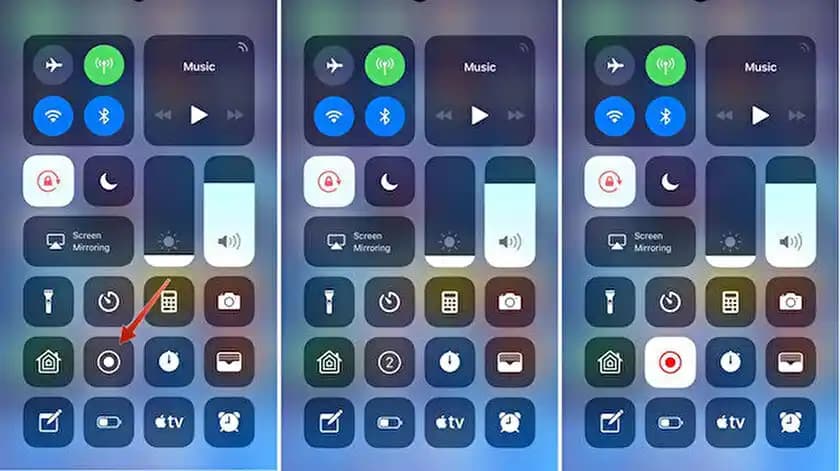
Başlatma: Ekranın sağ üst köşesinden aşağı doğru kaydırarak Denetim Merkezi’ni açın kırmızı daire içinde bulunan ekran kaydı simgesine dokunun. 3 saniyelik geri sayım sonrası kayıt başlar.
Durdurma: Kayıt sırasında üst kısımda kırmızı renkli durum çubuğu görünür. Bu çubuğa dokunarak veya tekrar Denetim Merkezi'nden ekran kaydı simgesine basarak kayıt sonlandırabilirsiniz.
Ekran Kaydı Alırken Dikkat Edilmesi Gerekenler
Ses Kaydı Nasıl Açılır?
Ekran kaydı yaparken mikrofon sesini de kaydetmek istiyorsanız:
Denetim Merkezi'nde ekran kaydı simgesine uzun basın.
Açılan pencerede mikrofon simgesine dokunarak mikrofonu açın.
Bu sayede hem cihaz içi sesler hem de dış ortam sesleri kayda dahil edilir.
Depolama Alanı Kontrolü
Uzun süreli ekran kayıtları cihazınızda geniş yer kaplayabilir. Kayıt yapmadan önce depolama alanınızı kontrol etmek ve gerekirse temizlemek faydalı olacaktır.
Gizlilik ve Yasal Uyarılar
Ekran kaydı alırken özellikle başkalarının kişisel bilgilerinin ya da özel içeriklerin izinsiz kaydedilmemesine dikkat edin. Yasal sorumlulukların farkında olmak önemlidir.
İpuçları ve Ekstra Öneriler
Kayıt Kalitesini Artırma: iOS güncellemelerini takip ederek en yeni özelliklerden faydalanabilirsiniz.
Düzenleme: Kayıt tamamlandıktan sonra iPhone’un Fotoğraflar uygulaması üzerinden basit kesme ve düzenlemeler yapabilirsiniz.
Paylaşım: Kaydedilen videoları sosyal medya mesaj veya e-posta yoluyla kolayca paylaşabilirsiniz.
Sonuç
iPhone’da ekran kaydı almak özellikle eğitim oyun ve iş amaçlı kullanımlarda çok yönlü ve pratik bir çözümdür. Yerleşik özellik sayesinde ayrıca üçüncü parti uygulamalara ihtiyaç duyulmadan kaliteli kayıtlar yapabilirsiniz. Yukarıda belirtilen adımları takip ederek ekran kaydını etkili şekilde kullanabilir ve dijital deneyiminizi zenginleştirebilirsiniz.