iPhone'da WhatsApp Görüntülü Arama Ayarları: Ayrıntılı Rehber
Benzer ürünleri özellik, fiyat ve kullanıcı yorumlarına göre karşılaştırın, doğru seçimi yapın.
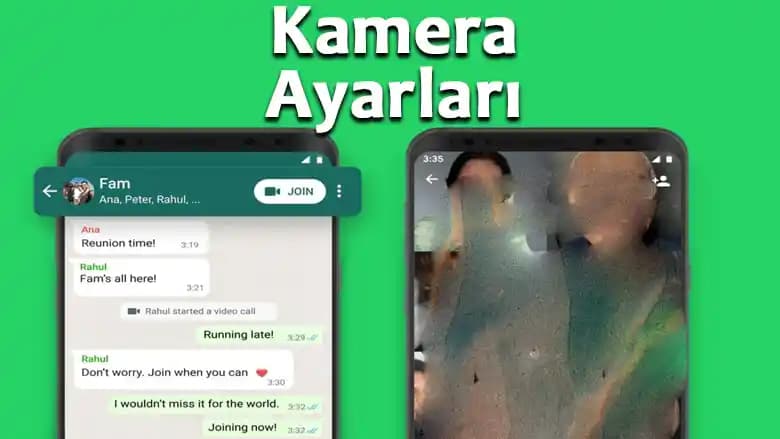
WhatsApp, dünya çapında milyonlarca kullanıcının tercih ettiği popüler bir anlık mesajlaşma uygulamasıdır. iPhone kullanıcıları için de vazgeçilmez olan bu uygulama, görüntülü arama özelliği sayesinde sevdiklerinizle yüz yüze iletişim kurmanızı kolaylaştırır. Bu makalede, iPhone'da WhatsApp görüntülü arama ayarlarını detaylı şekilde inceleyecek, kullanımını kolaylaştıracak ipuçları ve karşılaşabileceğiniz sorunlar için pratik çözümler sunacağız.
WhatsApp Görüntülü Arama Özelliğine Genel Bakış
WhatsApp görüntülü arama, internet bağlantınız üzerinden yüksek kaliteli video ve ses ile iletişim kurmanızı sağlar. iPhone'un gelişmiş kamerası ve mikrofonuyla birleşince, bu özellik oldukça etkili ve kullanıcı dostudur.
Ayrıca Bakınız





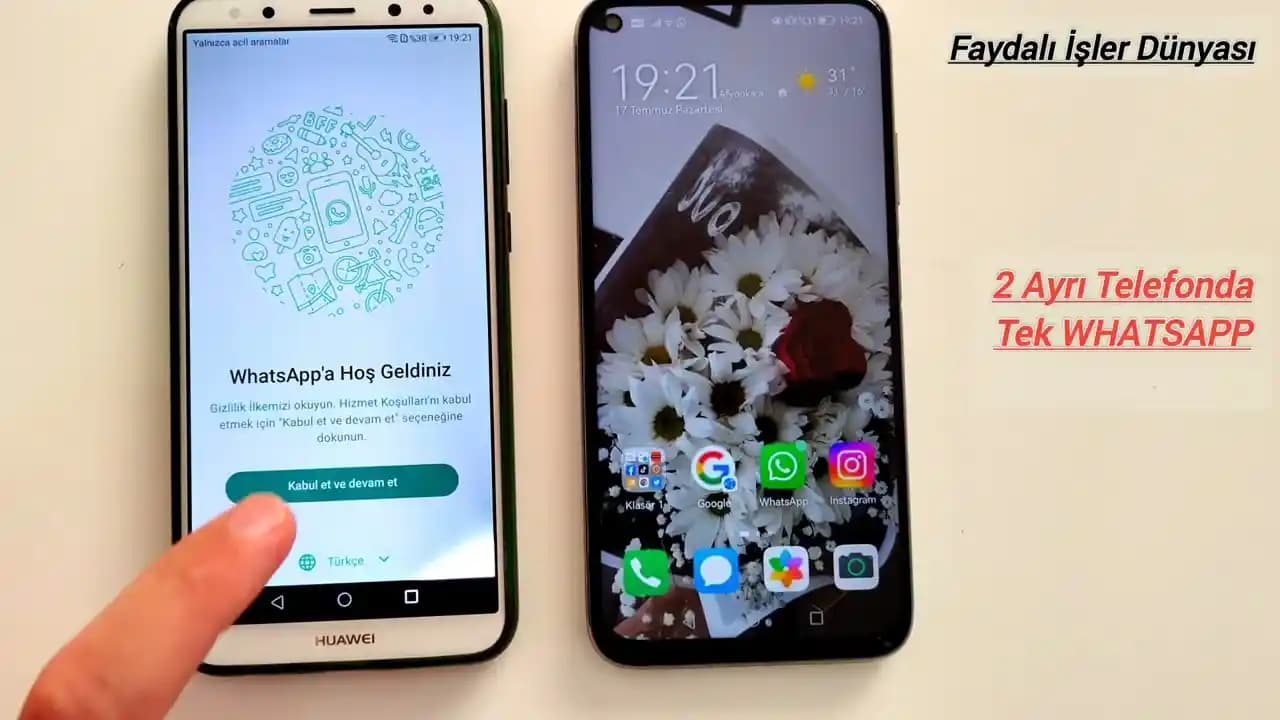

WhatsApp Görüntülü Arama Nasıl Yapılır?

WhatsApp Kurulumu ve Güncellenmesi
App Store'dan WhatsApp'ı indirin veya güncelleyin: En son sürüm, en güncel özellikler ve performans iyileştirmeleri için önemlidir.
Hesabınızı doğrulayın: Telefon numaranızı girip doğrulama kodunu onaylayın.
Arama Ekranının Kullanımı
WhatsApp uygulamasını açın.
Alt menüden Aramalar sekmesine geçiş yapın.
Sağ üst köşedeki + simgesine dokunun.
Görüntülü aramak istediğiniz kişiyi seçin.
Telefon simgesinin yanında bulunan kamera ikonuna dokunarak görüntülü aramayı başlatın.
Görüntülü Arama Ayarları ve Özelleştirmeleri
Kamera ve Mikrofon İzinleri
iPhone'un Ayarlar Gizlilik Kamera ve Mikrofon menülerinden WhatsApp'ın bu donanımlara erişim izninin açık olduğundan emin olun.
Bu izinler kapalıysa, görüntülü arama sırasında ne ses ne de görüntü aktarımı sağlanamaz.
Bildirim Ayarları
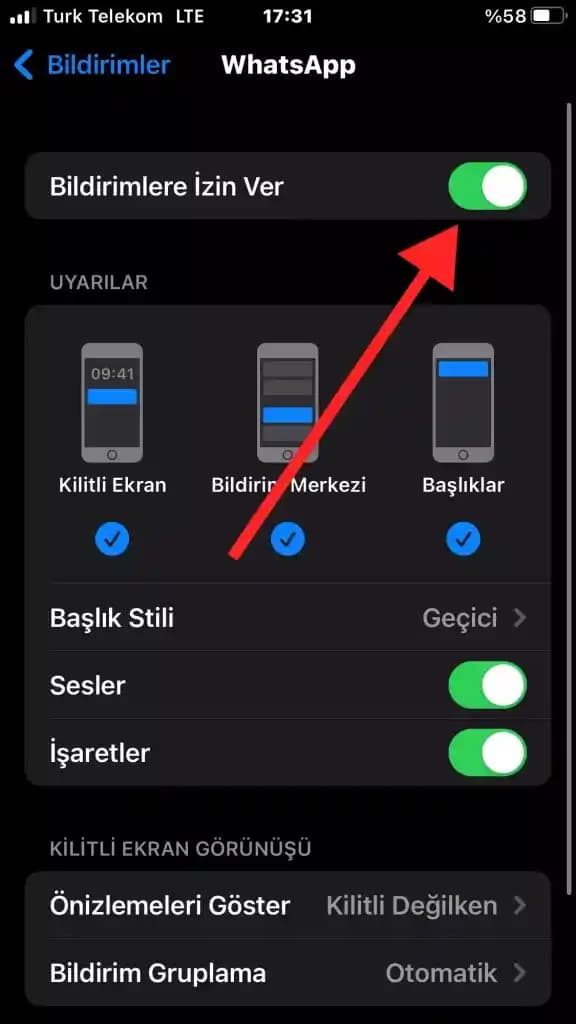
Ayarlar Bildirimler WhatsApp yolunu izleyerek bildirimlerin açık olduğundan ve tercihlerinize uygun şekilde yapıldığından emin olun.
Görüntülü arama çağrılarının anında bildirildiğinden emin olmak için Kilitleme Ekranı, Bildirim Merkezi ve Ses seçeneklerini kontrol edin.
Veri Kullanımı Ayarları
Ayarlar Hücresel WhatsApp üzerinden hücresel veri kullanımına izin verip vermediğinizi kontrol edin.
Wi-Fi bağlantınız yoksa, görüntülü aramalar veri paketlerinizi kullanır; bu nedenle veri tasarrufu için Wi-Fi tercih edilmelidir.
Karşılaşılan Sorunlar ve Çözümleri
Görüntülü Arama Bağlantı Problemleri
İnternet bağlantınızı kontrol edin; zayıf Wi-Fi veya düşük hücresel sinyal görüntülü çağrıyı olumsuz etkiler.
WhatsApp ve iOS sürümünüzü güncel tutun.
Ses ve Görüntü Kalitesi Sorunları
Kamera ve mikrofon erişim izinlerini tekrar gözden geçirin.
Arka planda çalışan diğer uygulamalar performans düşüklüğüne neden olabilir; gereksiz uygulamaları kapatın.
Gizlilik ve Güvenlik İpuçları
WhatsApp görüntülü aramalar uçtan uca şifrelenmiştir, böylece iletişimleriniz güvende olur.
Bilinmeyen kişilerden gelen çağrılara dikkat edin ve gerektiğinde engelleme seçeneklerini kullanın.
Sonuç ve Öneriler
iPhone'da WhatsApp görüntülü arama ayarlarını doğru yapılandırmak, kesintisiz ve kaliteli bir iletişim deneyimi için kritiktir. Kamera ve mikrofon izinlerini verirken gizlilik ayarlarınızı gözden geçirmek, bildirimlerin doğru çalışmasını sağlamak ve internet bağlantınızı optimize etmek, sorunsuz görüşmeler yapmanıza destek olur. Ayrıca, uygulamayı güncel tutmak ve olası sorunlarda temel kontrolleri yapmak, kullanıcı deneyiminizi artıracaktır.
Bu kapsamlı rehber sayesinde, WhatsApp görüntülü arama özelliğini en verimli şekilde kullanabilir, sevdiklerinizle aranızdaki mesafeyi teknoloji ile kolayca kapatabilirsiniz.