Ana Sayfa

Ürün Karşılaştırmaları

iPhone Ekran Fotoğrafı Nasıl Alınır? Detaylı Rehber
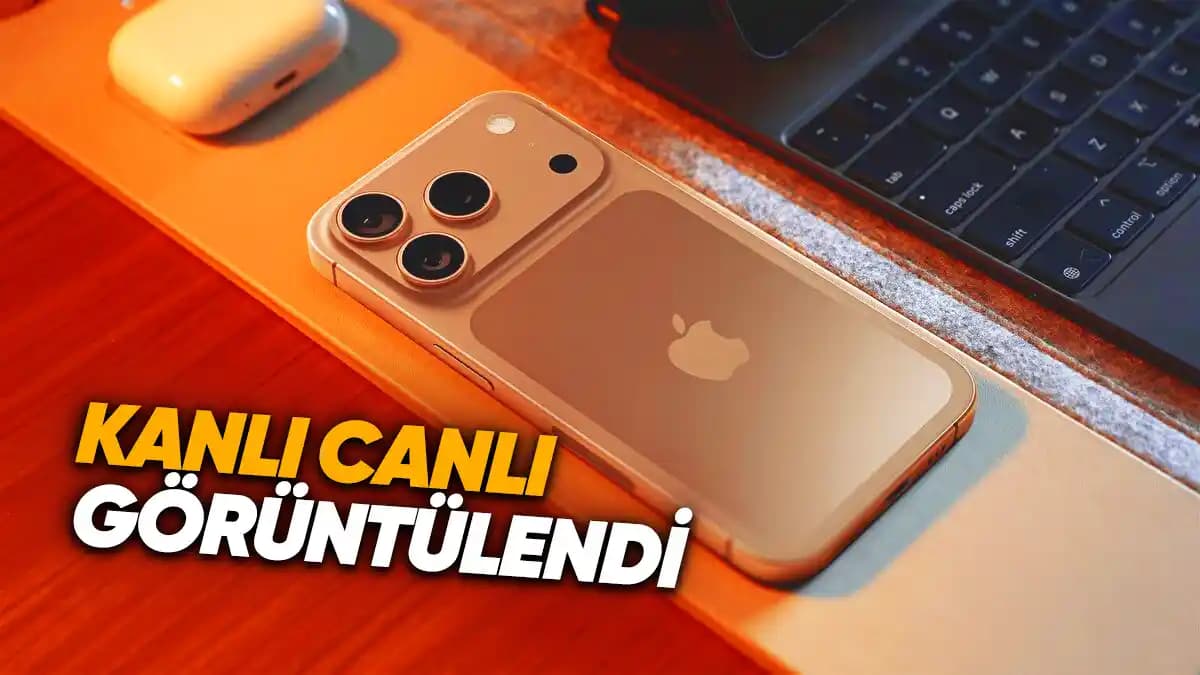
Post image
Benzer ürünleri özellik, fiyat ve kullanıcı yorumlarına göre karşılaştırın, doğru seçimi yapın.

Teknolojinin gelişmesiyle birlikte günlük hayatımızda sıkça kullandığımız akıllı telefonlar önemli anları ve bilgileri hızlıca kaydetmemize olanak tanıyor. iPhone kullanıcıları için ekran fotoğrafı alma işlemi bu anları belgelemek için en pratik yöntemlerden biridir. Bu rehberde, iPhone ekran fotoğrafı nasıl alınır sorusuna farklı yöntemlerle cevap verip ekran görüntüsü aldıktan sonra yapabileceğiniz düzenleme ve paylaşım seçeneklerine de değineceğiz.

iPhone Modellerine Göre Ekran Görüntüsü Alma Yöntemleri

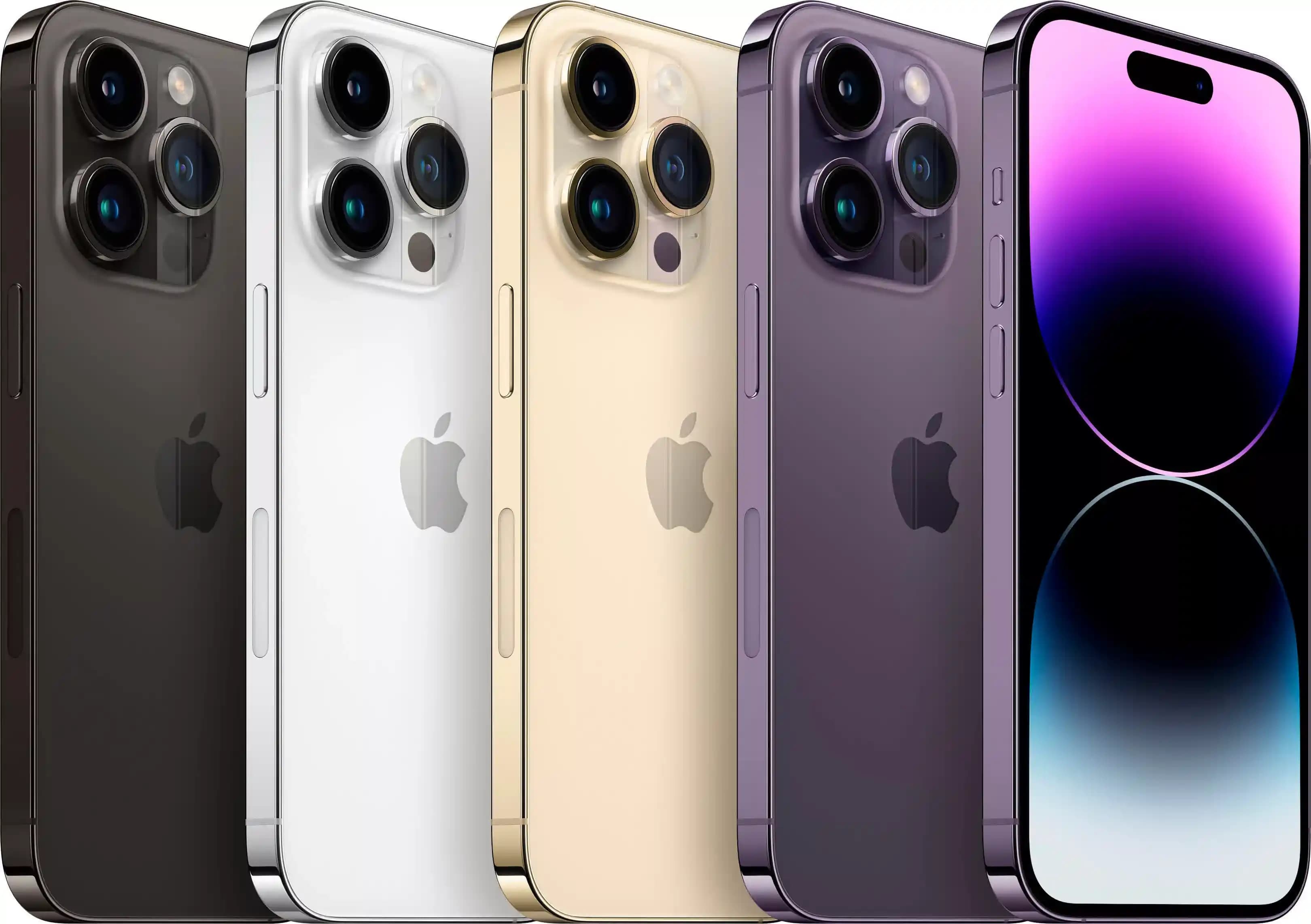
Apple iPhone modellerinde ekran görüntüsü alma yöntemlerini zaman içinde değiştirmiştir. Bu nedenle sahip olduğunuz modele göre doğru tuş kombinasyonunu bilmek önemlidir.

Ayrıca Bakınız

iPhone 6S Batarya Performansı ve Sağlığı: Dayanıklılık ve Uzun Ömür İçin Rehber

iPhone 6S Batarya Performansı ve Sağlığı: Dayanıklılık ve Uzun Ömür İçin Rehber

iPhone 6S batarya özellikleri, performansını etkileyen faktörler ve batarya sağlığını koruma yöntemleri hakkında kapsamlı bilgiler sunan rehber. Orijinal parça seçimi ve batarya değişimi önerileri içerir.

Yurtdışı iPhone 17 Fiyatları ve Türkiye’deki Vergi ile IMEI Kayıt Ücretlerinin Etkisi

Yurtdışı iPhone 17 Fiyatları ve Türkiye’deki Vergi ile IMEI Kayıt Ücretlerinin Etkisi

Yurtdışı iPhone 17 fiyatları ülkeden ülkeye değişiyor. ABD, Hong Kong ve Lüksemburg en uygun fiyatları sunarken Türkiye’de yüksek vergiler ve IMEI kayıt ücreti maliyeti artırıyor.

WhatsApp'ta Ekran Görüntüsü Alma Yöntemleri ve Gizlilik Konuları Hakkında Bilgi

WhatsApp'ta Ekran Görüntüsü Alma Yöntemleri ve Gizlilik Konuları Hakkında Bilgi

WhatsApp'ta ekran görüntüsü alma yöntemleri, Android ve iPhone cihazlar için adım adım açıklanıyor. Gizlilik ve güvenlik konuları ile alternatif saklama yöntemleri detaylıca ele alınıyor.

Türk Telekom Faturaya Ek iPhone Modelleri ve Taksitli Satın Alma Avantajları

Türk Telekom Faturaya Ek iPhone Modelleri ve Taksitli Satın Alma Avantajları

Türk Telekom, iPhone modellerini faturaya ek taksitlerle sunarak yüksek fiyat engelini kaldırıyor. Finansal esneklik, kampanyalar ve tek fatura kolaylığı ile iPhone sahibi olmak artık daha erişilebilir.

WhatsApp Ekran Görüntüsü Alma Yöntemleri, Gizlilik ve Kullanıcı İpuçları Rehberi

WhatsApp Ekran Görüntüsü Alma Yöntemleri, Gizlilik ve Kullanıcı İpuçları Rehberi

WhatsApp ekran görüntüsü alma yöntemleri ve gizlilik detaylarıyla ilgili kapsamlı rehber. Özel bilgilerin korunması ve doğru paylaşım için bilinmesi gereken temel noktalar burada.

USB Görmüyor Sorunu: Nedenleri, Donanım ve Yazılım Çözümleriyle Rehber

USB Görmüyor Sorunu: Nedenleri, Donanım ve Yazılım Çözümleriyle Rehber

USB cihazlarının tanınmaması donanım ve yazılım kaynaklı olabilir. Bu rehberde, port temizliği, sürücü güncellemeleri, güç ayarları ve iPhone USB paylaşımı gibi etkili çözümler anlatılıyor.

Telefonlarda USB Depolama Modu Nasıl Kapatılır? Android ve iPhone Rehberi

Telefonlarda USB Depolama Modu Nasıl Kapatılır? Android ve iPhone Rehberi

Telefonlarda USB depolama modunu kapatma yöntemlerini Android ve iPhone için detaylı şekilde öğrenin. Güvenlik ve performans için USB bağlantı ayarlarını nasıl yönetebileceğinizi keşfedin.

Apple'ın Yeni Yeşil iPhone 15 Modeli: Tasarım, Performans ve Kamera Özellikleri

Apple'ın Yeni Yeşil iPhone 15 Modeli: Tasarım, Performans ve Kamera Özellikleri

Apple'ın yeşil iPhone 15 modeli, şık tasarımı, güçlü A16 Bionic çipi ve gelişmiş kamera özellikleriyle teknoloji tutkunlarına üstün performans ve kullanıcı deneyimi sunuyor.

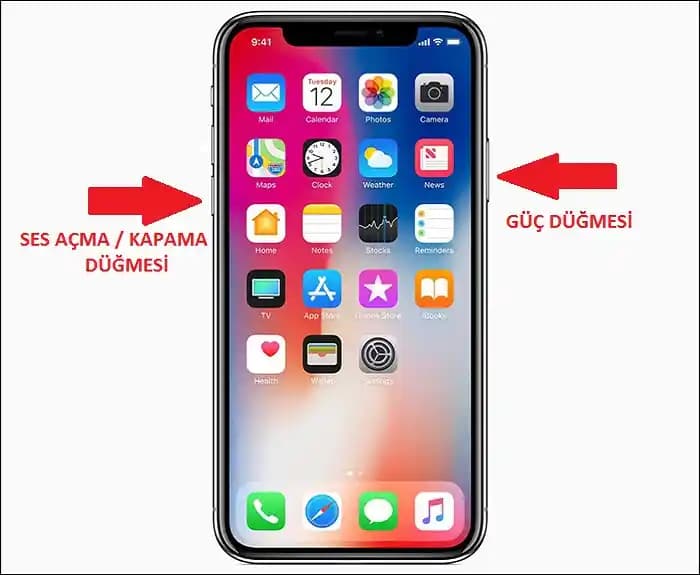
1. Face ID'li iPhone Modelleri (iPhone X ve Sonrası)

  • Adım 1: Ekranda görmek istediğiniz görüntüyü açın.

  • Adım 2: Sağ taraftaki Yan Tuş ile sol taraftaki Ses Açma Tuşuna aynı anda kısa süreli basın ve bırakın.

  • Adım 3: Ekranın sol alt köşesinde küçük bir önizleme belirecektir.

2. Ana Ekran Tuşu Bulunan iPhone Modelleri (iPhone 8 ve Öncesi)

  • Adım 1: Kaydetmek istediğiniz ekranı açın.

  • Adım 2: Ana Ekran Tuşu ile Yan Tuşa (veya üstteki güç tuşuna) aynı anda basıp bırakın.

  • Adım 3: Ekranın sol alt köşesinde önizleme görünür.

AssistiveTouch ile Ekran Görüntüsü Alma

Donanımsal tuşlar arızalıysa veya tuşlara basmadan zorluk yaşıyorsanız AssistiveTouch özelliğini kullanabilirsiniz.

  • AssistiveTouch'u Etkinleştirme: Ayarlar Erişilebilirlik Dokunma AssistiveTouch yolunu izleyin ve özelliği açın.

  • Ekran Görüntüsü Alma: AssistiveTouch menüsünden Cihaz Daha Fazla Ekran Görüntüsü seçeneğine dokunun.

Ekran Görüntüsü Sonrası Düzenleme ve Paylaşım

Ekran görüntüsü alındıktan sonra iPhone ekranın sol alt köşesinde bir önizleme gösterir. Buna dokunarak:

  • Kırpma: Görüntünün istenmeyen kısımlarını kesebilirsiniz.

  • Not Ekleme: Metin, çizim veya işaretlemeler yapabilirsiniz.

  • Paylaşma: Fotoğrafı mesaj, e-posta veya sosyal medya uygulamalarıyla hızlıca paylaşabilirsiniz.

İpuçları ve Sık Karşılaşılan Sorunlar

  • Ses Kapalıyken Ekran Görüntüsü Almak: Ses kapalı olsa bile ekran görüntüsü alınabilir ancak ses efekti duyulmaz.

  • Önizleme Görünmüyorsa: Ayarlar Ekran Görüntüleri bölümünde önizlemenin açık olduğundan emin olun.

  • Depolama Alanı: Ekran görüntüleri Fotoğraflar uygulamasında saklanır. Alan dolduğunda yeni görüntü alınamayabilir.

Sonuç

iPhone ekran fotoğrafı alma işlemi cihazınızın modeline göre değişiklik gösterse de birkaç basit adımla kolayca gerçekleştirilebilir. Hem fiziksel tuşlarla hem de AssistiveTouch aracılığıyla ekran görüntüsü alabilir sonrasında da bu görüntüleri düzenleyip paylaşabilirsiniz. Bu işlev önemli bilgileri kaydetmek anlık durumları belgelemek ve paylaşmak için vazgeçilmez bir araçtır.

Teknoloji dünyasında pratik çözümler arayan kullanıcılar için iPhone ekran görüntüsü almak günlük kullanımda sıkça başvurulan ve öğrenilmesi gereken temel işlemlerden biridir.
📊 Fiyat Bilgileri
Yükleniyor...

Yorumlar:

    Ayın popüler yazıları

    Akıllı cihazlar için şarj aletleri türleri ve teknolojileri hakkında detaylı bilgi. USB, kablosuz, powerbank ve hızlı şarj çözümlerini öğrenerek doğru şarj cihazını seçin.

    Vestel Android televizyon kurulumu için gerekli adımları, internet bağlantısı ve Google hesabı ayarlarını detaylıca öğrenin. Uygulama yükleme ve sorun giderme ipuçlarıyla TV deneyiminizi geliştirin.

    Vestel televizyonlarda otomatik kanal arama frekansı, doğru sinyal ayarlarıyla net görüntü ve geniş kanal seçeneği sunar. Bu rehber, frekans ayarlarını yapmanızı ve sorunları çözmenizi sağlar.

    Vestel 2 Max, uygun fiyatıyla şık tasarım ve sağlık takibi özelliklerini bir araya getiriyor. 5 güne varan pil ömrü ve Bluetooth 5.0 ile Android-iOS uyumluluğu sunuyor.

    ZMI Z1, 10.000 mAh kapasitesi ve hızlı şarj özellikleriyle çoklu cihazları kolayca şarj eden dayanıklı ve kompakt bir güç bankasıdır. Seyahat ve günlük kullanım için ideal bir çözümdür.

    Vestel V Tab Z1, 10.1 inç IPS ekran, 4 GB RAM ve 64 GB depolama alanıyla günlük kullanıma uygun, uygun fiyatlı ve şık tasarımlı bir tablet seçeneği sunuyor. Uzun pil ömrü ve kullanıcı dostu arayüzü ile öne çıkıyor.

    LG'nin webOS işletim sistemi entegrasyonu, akıllı televizyon ve cihazlarda hızlı, sezgisel arayüz ve geniş uygulama desteği sunarak kullanıcı deneyimini geliştiriyor ve teknolojik yenilikler sağlıyor.

    Ziraat POS terminal numarası, ödeme işlemleri ve teknik destek için kritik öneme sahiptir. Bu rehberde, numaranın cihaz üzerindeki etiketten, işlem belgelerinden ve bankanın dijital kanallarından nasıl bulunacağını öğrenin.