Ana Sayfa

Ürün Karşılaştırmaları

iPhone Ekran Kaydı Alma Video: Adım Adım Rehber ve İpuçları
Post image
Benzer ürünleri özellik, fiyat ve kullanıcı yorumlarına göre karşılaştırın, doğru seçimi yapın.

iPhone kullanıcıları için ekran kaydı alma özelliği cihaz üzerinden gerçekleşen işlemleri video olarak kaydetmek adına oldukça kullanışlıdır. Bu özellik eğitim videoları hazırlamaktan oyun anlarını kaydetmeye kadar geniş bir kullanım alanına sahiptir. Bu yazıda iPhone ekran kaydı alma işleminin nasıl yapıldığını ipuçlarını ve dikkat edilmesi gereken noktaları detaylı şekilde ele alacağız.

iPhone'da Ekran Kaydı Özelliği Nasıl Aktif Edilir?

Ayrıca Bakınız

Vestel V10 Tablet: Türkiye'nin Yerli Teknolojisi ile Dengeli Performans ve Kullanıcı Dostu Tasarım

Vestel V10 Tablet: Türkiye'nin Yerli Teknolojisi ile Dengeli Performans ve Kullanıcı Dostu Tasarım

Vestel V10 Tablet, Türkiye'nin yerli üretim gücünü yansıtan, 10.1 inç IPS ekran, dört çekirdekli işlemci ve 5000 mAh pil ile bütçe dostu, kullanıcı dostu bir teknoloji deneyimi sunuyor.

Xiaomi Redmi Note 14 ve Samsung Galaxy A26 Teknik Özellik ve Performans Karşılaştırması

Xiaomi Redmi Note 14 ve Samsung Galaxy A26 Teknik Özellik ve Performans Karşılaştırması

Xiaomi Redmi Note 14 ve Samsung Galaxy A26'nın tasarım, ekran, performans, kamera, pil ve yazılım özellikleri detaylı şekilde karşılaştırılarak orta segment için en uygun telefon seçimi sunuluyor.

vivo y22 s: Orta Segmentte AMOLED Ekran ve 50 MP Kameralı Akıllı Telefon İncelemesi

vivo y22 s: Orta Segmentte AMOLED Ekran ve 50 MP Kameralı Akıllı Telefon İncelemesi

vivo y22 s, 6.38 inç AMOLED ekranı, MediaTek Helio G85 işlemcisi ve 50 MP kamerasıyla orta segmentte uygun fiyatlı güçlü bir akıllı telefon seçeneği sunuyor. 5000 mAh bataryasıyla uzun kullanım sağlıyor.

Xiaomi Note 12 Pro Özellikleri ve Performansı: Orta Segmentte Üstün Akıllı Telefon

Xiaomi Note 12 Pro Özellikleri ve Performansı: Orta Segmentte Üstün Akıllı Telefon

Xiaomi Note 12 Pro, 6.67 inç AMOLED ekran, MediaTek Dimensity 1080 işlemci, 108 MP kamera ve 4500 mAh batarya ile orta segmentte güçlü performans ve kaliteli kullanıcı deneyimi sunuyor.

WQXGA Ekran Nedir? 2560x1600 Çözünürlük ve Teknolojik Değerlendirme

WQXGA Ekran Nedir? 2560x1600 Çözünürlük ve Teknolojik Değerlendirme

WQXGA ekranlar, 2560x1600 çözünürlük ve 16:10 en-boy oranıyla profesyonellere yüksek görsel kalite sunar. Grafik tasarım, video düzenleme ve oyun için ideal, Full HD ve 4K arasında dengeli bir seçenektir.

Xiaomi Smart Band 5: Uygun Fiyatlı Akıllı Bileklikte Gelişmiş Sağlık ve Spor Takibi

Xiaomi Smart Band 5: Uygun Fiyatlı Akıllı Bileklikte Gelişmiş Sağlık ve Spor Takibi

Xiaomi Smart Band 5, renkli AMOLED ekranı, 24 saat kalp atış hızı ve SpO2 ölçümü, 11 spor modu ve 14 günlük pil ömrüyle uygun fiyatlı akıllı bilekliklerde öne çıkıyor.

Xiaomi Ekranında Haber Bildirimlerini Kaldırma ve Bildirim Yönetimi Rehberi

Xiaomi Ekranında Haber Bildirimlerini Kaldırma ve Bildirim Yönetimi Rehberi

Xiaomi telefonlarda ekranda çıkan haber bildirimlerini kaldırmak ve bildirimleri yönetmek için adım adım rehber. Bildirim ayarlarını özelleştirerek daha temiz ve dikkat dağıtmayan bir deneyim yaşayın.

Vestel V Tab Z1: Türkiye'nin Yerli ve Uygun Fiyatlı 8 İnç Tablet Çözümü

Vestel V Tab Z1: Türkiye'nin Yerli ve Uygun Fiyatlı 8 İnç Tablet Çözümü

Vestel V Tab Z1, 8 inç IPS ekranı, MediaTek işlemcisi ve LTE desteği ile uygun fiyatlı, yerli üretim bir tablet sunuyor. Günlük kullanım için ideal, şık ve kullanıcı dostu bir seçenek.

Kontrol Merkezi'ne Ekran Kaydı Ekleme

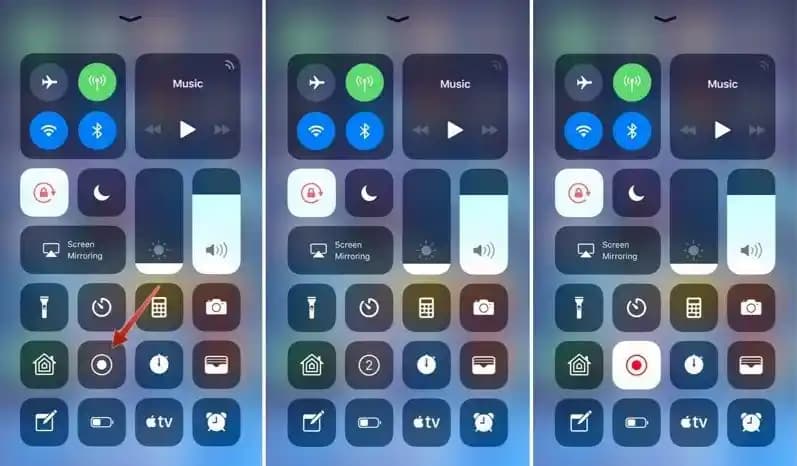
Ekran kaydı özelliğini kullanabilmek için öncelikle Kontrol Merkezi'ne bu özelliğin eklenmiş olması gerekir. İşte adımlar:

  1. Ayarlar uygulamasını açın.

  2. Denetim Merkezi bölümüne gidin.

  3. Denetimleri Özelleştir seçeneğine dokunun.

  4. "Ekran Kaydı" seçeneğini bulun ve yanındaki + işaretine dokunarak kontrol merkezine ekleyin.

Bu işlemlerden sonra Kontrol Merkezi'nden ekran kaydını başlatabilirsiniz.

Ekran Kaydı Nasıl Yapılır?

Adım Adım Kılavuz

  1. Ekranın sağ üst köşesinden aşağı doğru kaydırarak Kontrol Merkezi'ni açın (iPhone X ve üzeri modellerde). Daha eski modellerde ise ekranın altından yukarı kaydırın.

  2. Ekran Kaydı simgesine (genellikle daire içinde bir nokta) dokunun.

  3. Kayıt başlar; simge kırmızıya döner ve durum çubuğunda kırmızı bir bant görünür.

  4. Kayıt durdurmak için tekrar Kontrol Merkezi'ni açın ve ekran kaydı simgesine dokunun ya da ekranın üst kısmındaki kırmızı bant üzerine dokunup "Durdur" seçeneğine tıklayın.

Ses Kaydı Ekleme

  • Eğer ekran kaydı videosuna mikrofon sesi eklemek isterseniz ekran kaydı simgesine uzun basın ve açılan menüde mikrofonu açabilirsiniz.

  • Bu sayede dış sesler veya anlatım da videoya dahil edilir.

Ekran Kaydı Videolarını Düzenleme ve Paylaşma

  • Kayıt bittikten sonra video otomatik olarak Fotoğraflar uygulamasına kaydedilir.

  • Buradan videoyu kesme kırpma gibi temel düzenlemeler yapabilirsiniz.

  • Ayrıca sosyal medya mesaj veya e-posta yoluyla kolayca paylaşabilirsiniz.

İpuçları ve Dikkat Edilmesi Gerekenler

  • Depolama Alanı: Ekran kaydı videoları yüksek çözünürlükte olduğu için depolama alanınızı kontrol edin.

  • Bildirimler: Kayıt sırasında gelen bildirimler videoya yansıyabilir; rahatsız etmeyen bir ortam için Rahatsız Etme modunu açmak faydalıdır.

  • Gizlilik: Kişisel bilgilerinizi içeren ekran görüntülerini kaydederken dikkatli olun.

Yaygın Sorunlar ve Çözümleri

  • Ekran Kaydı Butonu Görünmüyor: Denetim Merkezi ayarlarından ekran kaydı özelliğinin eklendiğinden emin olun.

  • Ses Kaydetmiyor: Mikrofon ayarlarını kontrol edin ve ekran kaydı simgesinde mikrofonun açık olduğuna dikkat edin.

  • Kayıt Başlamıyor: Yazılım güncellemelerini kontrol edin bazen iOS sürümündeki hatalar bu özelliği etkileyebilir.

Sonuç ve Yaratıcı Kullanım Alanları

Ekran kaydı alma özelliği iPhone kullanıcılarının cihaz kullanımlarını belgelemek öğretici içerik oluşturmak ve oyun deneyimlerini paylaşmak için harika bir araçtır. Eğitim videoları uygulama tanıtımları veya sosyal medya içerikleri için basit ve etkili bir yöntem sunar. Bu özelliği kullanarak kendi dijital içeriklerinizi zenginleştirebilir teknoloji dünyasındaki deneyimlerinizi daha geniş kitlelere ulaştırabilirsiniz.


Ekran kaydı alma işlemi iPhone kullanıcılarına günlük yaşamda ve profesyonel alanda büyük kolaylıklar sağlar. Bu rehber süreci en başından en faydalı ipuçlarına kadar kapsamlı bir şekilde ele alarak kullanıcıların bu özelliği en verimli şekilde kullanmalarına yardımcı olur.

📊 Fiyat Bilgileri
Yükleniyor...

Yorumlar:

    Ayın popüler yazıları

    USB Type-C kablo renkleri, hız, güç kapasitesi ve teknik standartlar hakkında bilgi verir. Siyah, beyaz, mavi, kırmızı ve yeşil renkler kablonun özelliklerini ve kullanım alanlarını gösterir.

    Windows ekran değiştirme kısayolları, çoklu görevlerde hızlı geçiş sağlayarak iş akışını hızlandırır. Windows 10 ve 11'deki yeni özelliklerle verimliliğinizi artırmak için bu kısayolları öğrenin.

    Üst kare işareti (^) programlama, matematik ve komut satırında önemli işlevlere sahiptir. Klavyelerde farklı yöntemlerle yazılır ve dijital dünyada çeşitli anlamlar taşır.

    Windows, Mac ve mobil cihazlarda yapıştırma tuşları ve yöntemleri hakkında kapsamlı rehber. Ctrl+V, Command+V ve dokunmatik ekran yapıştırma işlemlerini kolayca öğrenin.

    Xiaomi Redmi modelleri, uygun fiyat ve yüksek performansı birleştirerek geniş kullanıcı kitlesine hitap ediyor. Gelişmiş kamera, uzun batarya ömrü ve kullanıcı dostu MIUI arayüzüyle öne çıkıyor.

    Üst üste nokta (...) kullanımı dijital iletişimde önemlidir. Android, iPhone, Windows, MacOS ve tabletlerde üç nokta yapmanın pratik yöntemlerini öğrenin ve mesajlarınızı etkili kılın.

    Xiaomi hızlı şarj özelliği, cihazınızı kısa sürede şarj ederek kullanım kolaylığı sağlar. Bu rehberde hızlı şarjın nasıl açılacağı, avantajları ve pil sağlığını koruma önerileri detaylı şekilde anlatılıyor.

    VoLTE, LTE şebekesi üzerinden yüksek kaliteli ve hızlı sesli arama imkanı sunar. Aynı anda veri kullanımı, uzun pil ömrü ve gelişmiş iletişim özellikleriyle mobil iletişimde yeni bir dönemi başlatıyor.