Ana Sayfa

Ürün Karşılaştırmaları

iPhone Ekran Kaydı Nasıl Alınır: Adım Adım Kapsamlı Rehber
Post image
Benzer ürünleri özellik, fiyat ve kullanıcı yorumlarına göre karşılaştırın, doğru seçimi yapın.

iPhone kullanıcıları için ekran kaydı almak, cihazda gerçekleşen işlemleri belgelemek eğitim materyalleri hazırlamak veya sosyal medyada paylaşmak için son derece faydalı bir özellik. Ancak bu işlemi yapmak isteyen birçok kullanıcı nasıl başlayacağını ve en iyi sonucu nasıl alacağını merak ediyor. Bu yazımızda iPhone ekran kaydı nasıl alınır sorusuna dair tüm detayları ipuçlarını ve dikkat edilmesi gereken noktaları kapsamlı bir şekilde ele alacağız.

Ekran Kaydı Özelliğini Etkinleştirme

İlk olarak iPhone’da ekran kaydı yapabilmek için bu özelliğin Kontrol Merkezi’ne eklenmiş olması gerekiyor. İşte adımlar:

Ayrıca Bakınız

iPhone 6S Batarya Performansı ve Sağlığı: Dayanıklılık ve Uzun Ömür İçin Rehber

iPhone 6S Batarya Performansı ve Sağlığı: Dayanıklılık ve Uzun Ömür İçin Rehber

iPhone 6S batarya özellikleri, performansını etkileyen faktörler ve batarya sağlığını koruma yöntemleri hakkında kapsamlı bilgiler sunan rehber. Orijinal parça seçimi ve batarya değişimi önerileri içerir.

Yurtdışı iPhone 17 Fiyatları ve Türkiye’deki Vergi ile IMEI Kayıt Ücretlerinin Etkisi

Yurtdışı iPhone 17 Fiyatları ve Türkiye’deki Vergi ile IMEI Kayıt Ücretlerinin Etkisi

Yurtdışı iPhone 17 fiyatları ülkeden ülkeye değişiyor. ABD, Hong Kong ve Lüksemburg en uygun fiyatları sunarken Türkiye’de yüksek vergiler ve IMEI kayıt ücreti maliyeti artırıyor.

WhatsApp'ta Ekran Görüntüsü Alma Yöntemleri ve Gizlilik Konuları Hakkında Bilgi

WhatsApp'ta Ekran Görüntüsü Alma Yöntemleri ve Gizlilik Konuları Hakkında Bilgi

WhatsApp'ta ekran görüntüsü alma yöntemleri, Android ve iPhone cihazlar için adım adım açıklanıyor. Gizlilik ve güvenlik konuları ile alternatif saklama yöntemleri detaylıca ele alınıyor.

Türk Telekom Faturaya Ek iPhone Modelleri ve Taksitli Satın Alma Avantajları

Türk Telekom Faturaya Ek iPhone Modelleri ve Taksitli Satın Alma Avantajları

Türk Telekom, iPhone modellerini faturaya ek taksitlerle sunarak yüksek fiyat engelini kaldırıyor. Finansal esneklik, kampanyalar ve tek fatura kolaylığı ile iPhone sahibi olmak artık daha erişilebilir.

WhatsApp Ekran Görüntüsü Alma Yöntemleri, Gizlilik ve Kullanıcı İpuçları Rehberi

WhatsApp Ekran Görüntüsü Alma Yöntemleri, Gizlilik ve Kullanıcı İpuçları Rehberi

WhatsApp ekran görüntüsü alma yöntemleri ve gizlilik detaylarıyla ilgili kapsamlı rehber. Özel bilgilerin korunması ve doğru paylaşım için bilinmesi gereken temel noktalar burada.

USB Görmüyor Sorunu: Nedenleri, Donanım ve Yazılım Çözümleriyle Rehber

USB Görmüyor Sorunu: Nedenleri, Donanım ve Yazılım Çözümleriyle Rehber

USB cihazlarının tanınmaması donanım ve yazılım kaynaklı olabilir. Bu rehberde, port temizliği, sürücü güncellemeleri, güç ayarları ve iPhone USB paylaşımı gibi etkili çözümler anlatılıyor.

Telefonlarda USB Depolama Modu Nasıl Kapatılır? Android ve iPhone Rehberi

Telefonlarda USB Depolama Modu Nasıl Kapatılır? Android ve iPhone Rehberi

Telefonlarda USB depolama modunu kapatma yöntemlerini Android ve iPhone için detaylı şekilde öğrenin. Güvenlik ve performans için USB bağlantı ayarlarını nasıl yönetebileceğinizi keşfedin.

Apple'ın Yeni Yeşil iPhone 15 Modeli: Tasarım, Performans ve Kamera Özellikleri

Apple'ın Yeni Yeşil iPhone 15 Modeli: Tasarım, Performans ve Kamera Özellikleri

Apple'ın yeşil iPhone 15 modeli, şık tasarımı, güçlü A16 Bionic çipi ve gelişmiş kamera özellikleriyle teknoloji tutkunlarına üstün performans ve kullanıcı deneyimi sunuyor.

1. Kontrol Merkezi Ayarlarını Düzenleyin

  • Ayarlar uygulamasını açın.

  • "Kontrol Merkezi" seçeneğine gidin.

  • "Daha Fazla Kontroller" bölümünde Ekran Kaydı seçeneğini bulun.

  • Yanındaki artı (+) simgesine dokunarak ekran kaydını Kontrol Merkezi’ne ekleyin.

Bu adımla ekran kaydı özelliği kolay erişim için hazır hale gelir.

iPhone’da Ekran Kaydı Nasıl Yapılır?

Artık ekran kaydını başlatmak için hazırsınız. İşte basit adımlar:

1. Kontrol Merkezini Açın

  • iPhone X veya daha yeni modellerde ekranın sağ üst köşesinden aşağı doğru kaydırın.

  • Daha eski modellerde ekranın altından yukarı doğru kaydırarak Kontrol Merkezi’ni açın.

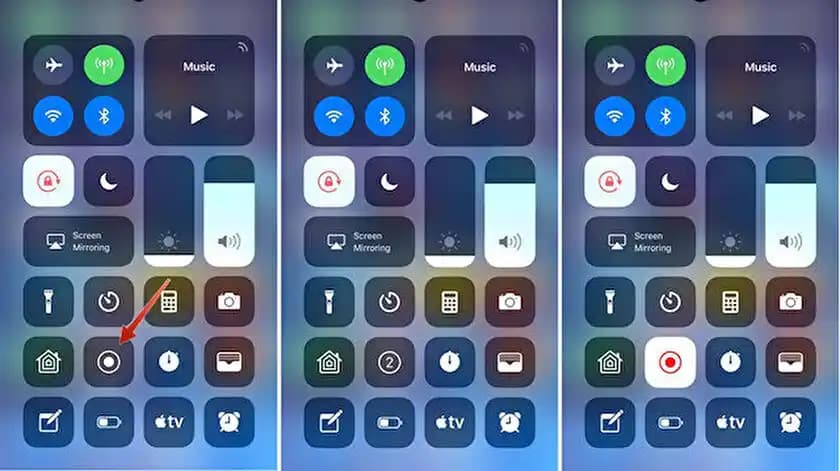
2. Ekran Kaydı Butonuna Dokunun

  • Kırmızı halka içinde bir nokta simgesi bulunan Ekran Kaydı butonuna dokunun.

  • 3 saniyelik geri sayım başlar bu süre içinde hazırlık yapabilirsiniz.

3. Kayıt Başladı

  • Kayıt başladığında ekranın üst kısmında kırmızı bir çubuk veya kırmızı saat simgesi görünür.

4. Kayıt Durdurma

  • Kayıt bitirmek için kırmızı çubuğa dokunup “Durdur” seçeneğini seçin veya tekrar Kontrol Merkezi’nden ekran kaydı butonuna basın.

Kayıtları Yönetme ve Paylaşma

Ekran kaydı tamamlandıktan sonra kayıt otomatik olarak Fotoğraflar uygulamasına kaydedilir. Buradan:

  • Kayıt dosyasını izleyebilirsiniz.

  • Düzenleme araçları ile gereksiz başlangıç ve bitiş kısımlarını kırpabilirsiniz.

  • Kayıt dosyasını sosyal medya e-posta veya mesaj yoluyla paylaşabilirsiniz.

Sık Karşılaşılan Sorunlar ve Çözümleri

Ekran kaydı sırasında ya da öncesinde bazı sorunlarla karşılaşabilirsiniz. İşte yaygın problemler ve önerilen çözümler:

1. Ekran Kaydı Butonu Görünmüyorsa

  • Kontrol Merkezi ayarlarını tekrar kontrol edin.

  • iOS sürümünüzün güncel olduğundan emin olun.

2. Kayıt Başlamıyor veya Duruyor

  • Cihazda yeterli depolama alanı olup olmadığını kontrol edin.

  • Arka planda çalışan uygulamaları kapatıp tekrar deneyin.

3. Ses Kaydı Olmuyor

  • Kayıt başlatılmadan önce mikrofon simgesine dokunarak mikrofonu açtığınızdan emin olun.

  • Sessiz modun kapalı olduğuna dikkat edin.

Ekran Kaydı Özelliğini En Etkili Kullanma İpuçları

  • Mikrofonu Aktif Edin: Anlatımlı eğitim videoları için mikrofonu açarak ses kaydı yapabilirsiniz.

  • Bildirimleri Kapatın: Kayıt sırasında rahatsız edici bildirimlerin gelmesini önlemek için Rahatsız Etme modunu açabilirsiniz.

  • Yüksek Kalitede Kayıt: iOS güncellemeleri ile daha yüksek çözünürlük ve kare hızlarında kayıt yapabilirsiniz.

Sonuç

iPhone ekran kaydı almak doğru ayarlarla ve adımlarla oldukça basit ve kullanışlı bir işlemdir. Bu özellik sayesinde oyun performansınızı kaydedebilir uygulama kullanımını belgeleyebilir veya teknik destek için ekran görüntülerini video olarak sunabilirsiniz. Yukarıdaki rehberi takip ederek sorunsuz ve kaliteli ekran kayıtları oluşturabilir iPhone deneyiminizi daha da zenginleştirebilirsiniz.

Unutmayın ekran kaydı yaparken gizlilik ve telif haklarına dikkat etmek önemlidir. Başkalarının özel içeriklerini izinsiz kaydetmek yasal sorunlara yol açabilir. Bu nedenle kayıt yaparken etik kurallara uyduğunuzdan emin olun.


Bu kapsamlı rehber ile iPhone ekran kaydı nasıl alınır sorusuna dair tüm bilinmesi gerekenleri öğrenmiş oldunuz. Artık cihazınızın ekranını kolayca kaydedip dilediğiniz şekilde kullanabilirsiniz.

📊 Fiyat Bilgileri
Yükleniyor...

Yorumlar:

    Ayın popüler yazıları

    ViewSonic 27 monitörler, yüksek çözünürlük, renk doğruluğu ve ergonomik tasarımla hem profesyonellere hem de günlük kullanıcılara üstün performans sunar. Göz sağlığına duyarlı özellikleri ile uzun süreli kullanımlar için idealdir.

    Ziraat Bankası mobil uygulamasında root erişimi, cihaz kontrolü ve güvenlik risklerini beraberinde getirir. Rootlu cihazlarda bankacılık uygulaması kısıtlanabilir, bu nedenle güvenli kullanım için root işlemi önerilmez.

    USB 3.0 kablo renkleri, veri transfer hızı ve güç dağıtımı hakkında önemli ipuçları sunar. Mavi, siyah ve kırmızı renklerin anlamları ve teknik detaylarıyla bağlantılarınızı optimize edin.

    Xiaomi, Dolby Atmos teknolojisiyle cihazlarında 3D ses deneyimi sunarak film, oyun ve müzik keyfini artırıyor. MIUI üzerinden kolayca ayarlanabilen bu özellik, üstün ses kalitesi ve uyumluluk sağlıyor.

    USB kablo renkleri, güç, veri transfer hızı ve kullanım amacını gösterir. Kırmızı, siyah, beyaz, yeşil, mavi gibi renkler teknolojide önemli ipuçları sunar ve doğru kablo seçimini kolaylaştırır.

    Şapkalı A harfi, dijital iletişimde anlam ve telaffuzu korumak için kritik bir karakterdir. Klavyelerde erişim yöntemleri ve kullanım ipuçlarıyla yazım doğruluğunu sağlayın.

    WQXGA ekranlar 2560x1600 çözünürlük ve 16:10 en-boy oranıyla daha net ve geniş görüntü sunar. Profesyoneller ve multimedya kullanıcıları için ideal, Full HD'den üstün bir ekran deneyimi sağlar.

    WhatsApp’ı iki telefonda kullanmak için resmi çoklu cihaz desteği, WhatsApp Web ve Business gibi pratik yöntemler ve güvenlik önerileri bu rehberde detaylı şekilde açıklanıyor.