Ana Sayfa

Ürün Karşılaştırmaları

iPhone'larda Ekran Kaydı Nasıl Alınır: Detaylı Rehber ve İpuçları
Post image
Benzer ürünleri özellik, fiyat ve kullanıcı yorumlarına göre karşılaştırın, doğru seçimi yapın.

Giriş: Neden iPhone Ekran Kaydı Önemlidir?

Günümüzde akıllı telefonlar sadece iletişim aracı olmanın ötesinde eğitimden eğlenceye işten sosyal hayata kadar pek çok alanda önemli bir rol oynuyor. iPhone kullanıcıları için ekran kaydı özelliği ekranlarında gerçekleşen her türlü hareketi video olarak kaydetmelerine olanak tanıyan güçlü bir araçtır. Bu sayede uygulama kullanımı göstermek oyun oynarken stratejileri kaydetmek veya önemli bir işlemi belgelemek mümkün olur.

Ayrıca Bakınız

WhatsApp Görüntülü Konuşma Ekran Kaydı ve Bildirim Sistemi Hakkında Bilmeniz Gerekenler

WhatsApp Görüntülü Konuşma Ekran Kaydı ve Bildirim Sistemi Hakkında Bilmeniz Gerekenler

WhatsApp'ta görüntülü konuşma sırasında ekran kaydı alındığında bildirim gönderilmez. Yazıda, kayıt yöntemleri, gizlilik ve yasal sorumluluklar detaylı şekilde ele alınmaktadır.

WhatsApp'ta Ekran Kaydı ve Bildirimler: Durum, Sohbet ve Görüntülü Arama İncelemesi

WhatsApp'ta Ekran Kaydı ve Bildirimler: Durum, Sohbet ve Görüntülü Arama İncelemesi

WhatsApp'ta durumlar, sohbetler ve görüntülü aramalarda ekran kaydı alındığında bildirim gidip gitmediği detaylıca inceleniyor. Gizlilik ve bildirim ayarları hakkında önemli bilgiler sunuluyor.

WhatsApp Durum Ekran Görüntüsü Alma Yöntemleri ve Gizlilik Rehberi

WhatsApp Durum Ekran Görüntüsü Alma Yöntemleri ve Gizlilik Rehberi

WhatsApp durum ekran görüntüsü alma yöntemleri, gizlilik ve etik kurallarıyla birlikte detaylı şekilde anlatılıyor. Teknik sorunlar ve ipuçlarıyla kullanıcı deneyimi destekleniyor.

WhatsApp Durumu Ekran Kaydı Alındığında Bildirim Gider mi? Gizlilik ve Detaylar

WhatsApp Durumu Ekran Kaydı Alındığında Bildirim Gider mi? Gizlilik ve Detaylar

WhatsApp durum ekran kaydı alındığında karşı tarafa bildirim gitmez. Gizlilik ayarları ve durum paylaşımı kontrolü ile paylaşımlarınızı daha güvenli hale getirebilirsiniz.

WhatsApp Görüntülü Arama Kaydetme Yöntemleri ve Yasal Etik Kurallar Hakkında Bilgi

WhatsApp Görüntülü Arama Kaydetme Yöntemleri ve Yasal Etik Kurallar Hakkında Bilgi

WhatsApp görüntülü arama kaydetme yöntemleri, yasal izin gereklilikleri ve Android ile iOS cihazlarda ekran kaydı nasıl yapılır, karşılaşılabilecek sorunlar ve ipuçları bu rehberde detaylı şekilde açıklanıyor.

WhatsApp Görüntülü Konuşma Video Kaydetme Yöntemleri ve Yasal Uyarılar

WhatsApp Görüntülü Konuşma Video Kaydetme Yöntemleri ve Yasal Uyarılar

WhatsApp'ta görüntülü konuşma video kaydetme yöntemleri, telefonun yerleşik ekran kaydedicisi ve üçüncü taraf uygulamalarla nasıl yapılır, yasal ve gizlilik konuları nelerdir, detaylı şekilde açıklanıyor.

WhatsApp Durum Ekran Kaydı Bildirimi: Gizlilik ve Bildirim Politikası Detayları

WhatsApp Durum Ekran Kaydı Bildirimi: Gizlilik ve Bildirim Politikası Detayları

WhatsApp, durum ekran kaydı veya ekran görüntüsü alındığında karşı tarafa bildirim göndermez. Bu rehber, gizlilik ve bildirim politikalarını detaylı şekilde açıklayarak kullanıcıları bilgilendirir.

Windows Phone Ekran Kaydı Sırasında Durum Ekranı Bildirimleri ve Gizlilik Yönetimi

Windows Phone Ekran Kaydı Sırasında Durum Ekranı Bildirimleri ve Gizlilik Yönetimi

Windows Phone ekran kaydı sırasında durum ekranındaki bildirimlerin çoğu kayda yansır. Gizlilik için bildirim ayarlarını düzenlemek ve 'Rahatsız Etmeyin' modunu kullanmak önemlidir. Alternatif yöntemlerle kayıt kalitesi artırılabilir.

iPhone’da Ekran Kaydı Özelliğini Aktif Etmek

1. Kontrol Merkezi’ne Ekran Kaydı Ekleme

İlk adım ekran kaydı özelliğinin Kontrol Merkezi'nde aktif olduğundan emin olmaktır. Bunu yapmak için:

  • Ayarlar uygulamasını açın.

  • Kontrol Merkezi seçeneğine gidin.

  • "Daha Fazla Kontroller" bölümünde Ekran Kaydı seçeneğini bulun.

  • Yeşil artı (+) işaretine dokunarak ekran kaydını aktif edin.

2. Ekran Kaydını Başlatma

Kontrol Merkezi’ni açmak için:

  • iPhone X ve sonrası modellerde ekranın sağ üst köşesinden aşağı doğru kaydırın.

  • iPhone 8 ve öncesi modellerde ekranın altından yukarı doğru kaydırın.

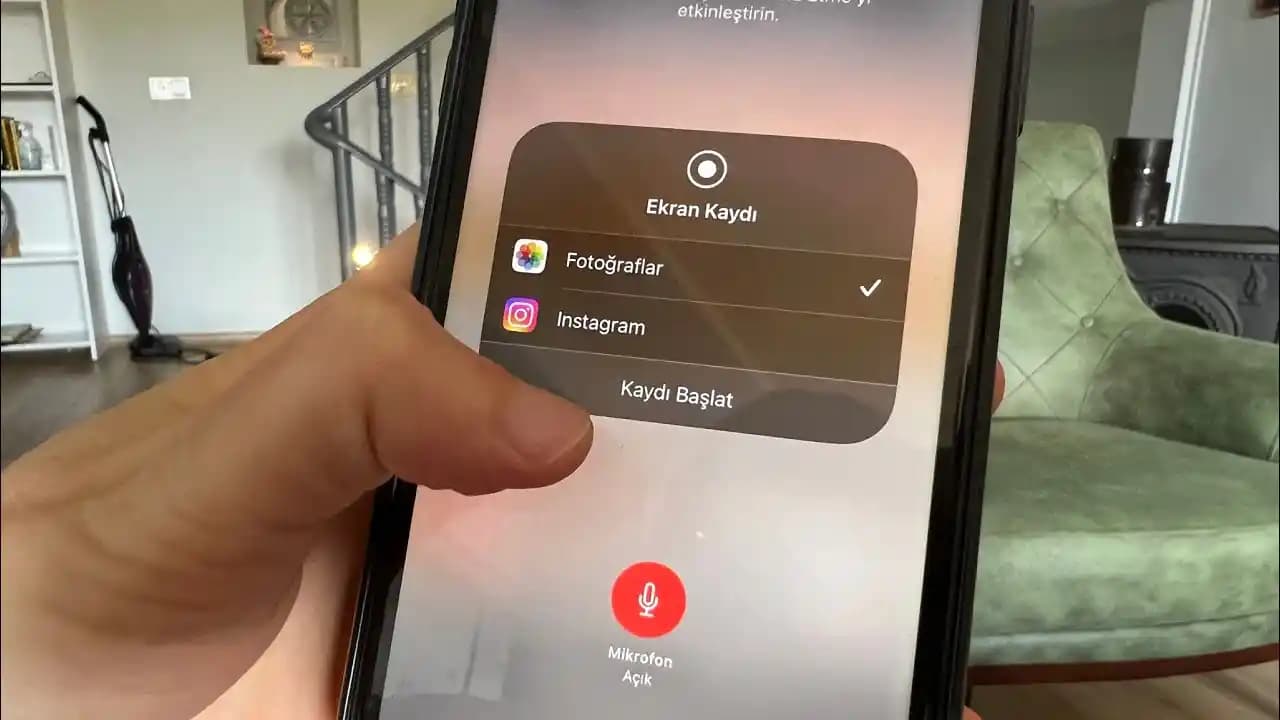
Burada kırmızı daire içinde bir ekran kaydı butonu göreceksiniz. Bu butona dokunun ve:

  • Eğer mikrofon sesi de kaydetmek istiyorsanız butona uzun basın ve mikrofonu açın.

  • Kayıt başlatmak için Kayıt Başlat seçeneğine dokunun.

3. Kayıt Süresince ve Kayıt Sonrası İşlemler

  • Ekran kaydı başladığında ekranın üst kısmında kırmızı bir çubuk veya kırmızı saat simgesi belirir.

  • Kaydı durdurmak için bu kırmızı çubuğa dokunup Durdur seçeneğine basabilirsiniz veya kontrol merkezinden ekran kaydı butonuna tekrar dokunabilirsiniz.

  • Kaydedilen video otomatik olarak Fotoğraflar uygulamasına kaydedilir.

Ekran Kaydı Yaparken Dikkat Edilmesi Gerekenler

Kayıt Kalitesini Artırmak İçin İpuçları

  • Bildirimleri kapatın: Kayıt sırasında bildirimler videoyu bölebilir bu yüzden rahatsız etmeyin modunu açmak faydalıdır.

  • Ses ayarlarını kontrol edin: Eğer dış ses veya uygulama seslerini kaydetmek istiyorsanız mikrofonu aktif edin.

  • Depolama alanını kontrol edin: Uzun videolar fazla yer kaplar yeterli depolama alanınız olduğundan emin olun.

Yaygın Sorunlar ve Çözümleri

  • Ekran kaydı butonu görünmüyor: Ayarlar'dan Kontrol Merkezi’ne ekran kaydı eklenip eklenmediğini kontrol edin.

  • Kayıt başlamıyor: Yazılım güncellemelerini kontrol edin ve gerekiyorsa iPhone'u yeniden başlatın.

  • Ses kaydı yok: Mikrofonun açık olup olmadığını kontrol edin.

iPhone’da Ekran Kaydı Özelliğinin Avantajları

  • Eğitim ve öğretim: Uygulama kullanımını adım adım göstermek için ideal.

  • Hata raporlama: Yazılım veya uygulama hatalarını belgeleyerek destek ekiplerine yardımcı olur.

  • Eğlence ve paylaşım: Oyun performanslarınızı veya sosyal medya içeriklerinizi kaydedip paylaşabilirsiniz.

Sonuç: iPhone Ekran Kaydı ile Kullanıcı Deneyiminizi Zenginleştirin

iPhone’larda ekran kaydı almak teknolojinin sunduğu en basit ama etkili araçlardan biridir. Bu özellik sayesinde sadece anlık görüntüler değil aynı zamanda hareketli ve sesli içerikler de kaydedilebilir. Doğru ayarlar ve bazı pratik ipuçları ile ekran kaydınızı çok daha verimli ve profesyonel şekilde kullanabilirsiniz. Unutmayın, ekran kaydı sadece bir araçtır; onu nasıl kullandığınız sizin yaratıcılığınıza bağlıdır!


Bu rehberle iPhone ekran kaydı alma sürecini kolayca öğrenebilir ve günlük hayatınızda ya da işinizde bu özelliği etkin bir şekilde kullanmaya başlayabilirsiniz.

📊 Fiyat Bilgileri
Yükleniyor...

Yorumlar:

    Ayın popüler yazıları

    Vestel V Tab Z1, Türkiye'nin yerli üretim tableti olarak 10.1 inç ekran, MediaTek Helio işlemci ve 4 GB RAM ile günlük kullanım için dengeli performans sunuyor. Android 11 ile kullanıcı dostu deneyim sağlıyor.

    Word'de kare işareti yazmak için üst simge kısayolu, Alt kodu 0178 ve sembol menüsü gibi pratik yöntemler bulunur. Mobil ve farklı ofis programlarında da kolayca kullanılabilir.

    Xiaomi Redmi Note 14 Pro Plus, 6.67" CrystalRes AMOLED ekran, 4 nm işlemci, 200 MP Pro AI kamera ve 120 W hızlı şarj özellikleriyle yüksek performans ve gelişmiş kullanıcı deneyimi sunuyor.

    Asus Vivobook 15, şık tasarımı, güçlü Intel ve AMD işlemcileri, Full HD ekranı ve geniş bağlantı seçenekleriyle orta segment dizüstü bilgisayarlarda dengeli performans ve taşınabilirlik sunuyor.

    ZTE modem şifresi, internet bağlantınızı korumak için kritik öneme sahiptir. Şifre bulma, değiştirme ve güvenlik ipuçlarıyla modem ayarlarınızı nasıl güvence altına alacağınızı öğrenin.

    Vivo V29, şık tasarımı, güçlü MediaTek işlemcisi ve gelişmiş kamera sistemiyle orta segmentte öne çıkıyor. 6.43 inç AMOLED ekran ve 4500 mAh bataryasıyla kullanıcı dostu bir deneyim sunuyor.

    Xiaomi Redmi Note 8, 2019 Ağustos'ta çıktı. Snapdragon 665 işlemci, 48MP dörtlü kamera, 6.3 inç ekran ve MIUI arayüzü ile dengeli performans sunan bütçe dostu bir akıllı telefon.

    Xiaomi Redmi Note 8 64GB, güçlü Snapdragon 665 işlemci, dörtlü kamera sistemi ve 4000 mAh bataryasıyla uygun fiyatlı, dengeli ve dayanıklı bir akıllı telefon seçeneği sunuyor.