Ana Sayfa

Ürün Karşılaştırmaları

iPhone Ekran Video Kaydı Alma Rehberi
Post image
Benzer ürünleri özellik, fiyat ve kullanıcı yorumlarına göre karşılaştırın, doğru seçimi yapın.

iPhone kullanıcıları için ekran video kaydı alma özelliği, cihazın sunduğu en faydalı araçlardan biridir. Bu özellik sayesinde, ekranınızda gerçekleşen tüm hareketleri yüksek çözünürlükte kaydedebilir, eğitim videoları hazırlayabilir, oyun anlarınızı paylaşabilir veya teknik destek için görsel materyal oluşturabilirsiniz. Bu yazıda, iPhone ekran video kaydı alma işlemini adım adım ele alacak, ipuçları ve kullanım alanlarıyla ilgili kapsamlı bilgi sunacağız.

iPhone’da Ekran Video Kaydı Nasıl Yapılır?

Ayrıca Bakınız

iPhone 6S Batarya Performansı ve Sağlığı: Dayanıklılık ve Uzun Ömür İçin Rehber

iPhone 6S Batarya Performansı ve Sağlığı: Dayanıklılık ve Uzun Ömür İçin Rehber

iPhone 6S batarya özellikleri, performansını etkileyen faktörler ve batarya sağlığını koruma yöntemleri hakkında kapsamlı bilgiler sunan rehber. Orijinal parça seçimi ve batarya değişimi önerileri içerir.

Yurtdışı iPhone 17 Fiyatları ve Türkiye’deki Vergi ile IMEI Kayıt Ücretlerinin Etkisi

Yurtdışı iPhone 17 Fiyatları ve Türkiye’deki Vergi ile IMEI Kayıt Ücretlerinin Etkisi

Yurtdışı iPhone 17 fiyatları ülkeden ülkeye değişiyor. ABD, Hong Kong ve Lüksemburg en uygun fiyatları sunarken Türkiye’de yüksek vergiler ve IMEI kayıt ücreti maliyeti artırıyor.

WhatsApp'ta Ekran Görüntüsü Alma Yöntemleri ve Gizlilik Konuları Hakkında Bilgi

WhatsApp'ta Ekran Görüntüsü Alma Yöntemleri ve Gizlilik Konuları Hakkında Bilgi

WhatsApp'ta ekran görüntüsü alma yöntemleri, Android ve iPhone cihazlar için adım adım açıklanıyor. Gizlilik ve güvenlik konuları ile alternatif saklama yöntemleri detaylıca ele alınıyor.

Türk Telekom Faturaya Ek iPhone Modelleri ve Taksitli Satın Alma Avantajları

Türk Telekom Faturaya Ek iPhone Modelleri ve Taksitli Satın Alma Avantajları

Türk Telekom, iPhone modellerini faturaya ek taksitlerle sunarak yüksek fiyat engelini kaldırıyor. Finansal esneklik, kampanyalar ve tek fatura kolaylığı ile iPhone sahibi olmak artık daha erişilebilir.

WhatsApp Ekran Görüntüsü Alma Yöntemleri, Gizlilik ve Kullanıcı İpuçları Rehberi

WhatsApp Ekran Görüntüsü Alma Yöntemleri, Gizlilik ve Kullanıcı İpuçları Rehberi

WhatsApp ekran görüntüsü alma yöntemleri ve gizlilik detaylarıyla ilgili kapsamlı rehber. Özel bilgilerin korunması ve doğru paylaşım için bilinmesi gereken temel noktalar burada.

USB Görmüyor Sorunu: Nedenleri, Donanım ve Yazılım Çözümleriyle Rehber

USB Görmüyor Sorunu: Nedenleri, Donanım ve Yazılım Çözümleriyle Rehber

USB cihazlarının tanınmaması donanım ve yazılım kaynaklı olabilir. Bu rehberde, port temizliği, sürücü güncellemeleri, güç ayarları ve iPhone USB paylaşımı gibi etkili çözümler anlatılıyor.

Telefonlarda USB Depolama Modu Nasıl Kapatılır? Android ve iPhone Rehberi

Telefonlarda USB Depolama Modu Nasıl Kapatılır? Android ve iPhone Rehberi

Telefonlarda USB depolama modunu kapatma yöntemlerini Android ve iPhone için detaylı şekilde öğrenin. Güvenlik ve performans için USB bağlantı ayarlarını nasıl yönetebileceğinizi keşfedin.

Apple'ın Yeni Yeşil iPhone 15 Modeli: Tasarım, Performans ve Kamera Özellikleri

Apple'ın Yeni Yeşil iPhone 15 Modeli: Tasarım, Performans ve Kamera Özellikleri

Apple'ın yeşil iPhone 15 modeli, şık tasarımı, güçlü A16 Bionic çipi ve gelişmiş kamera özellikleriyle teknoloji tutkunlarına üstün performans ve kullanıcı deneyimi sunuyor.

Kontrol Merkezi’ni Düzenleme

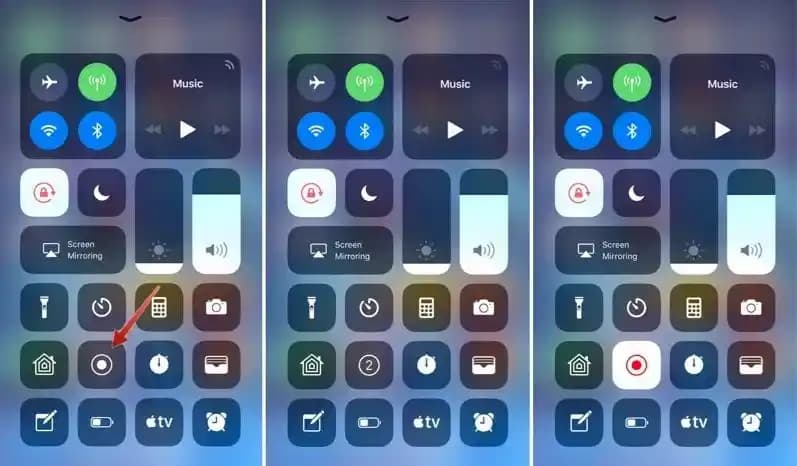
Öncelikle, ekran video kaydı özelliğini hızlıca kullanabilmek için Kontrol Merkezi'ne eklemeniz gerekir.

  • Ayarlar uygulamasını açın.

  • Kontrol Merkezi sekmesine gidin.

  • Denetimleri Özelleştir seçeneğine tıklayın.

  • Listeden Ekran Kaydı seçeneğini bulun ve yanındaki + butonuna dokunarak ekleyin.

Ekran Kaydını Başlatma

Kontrol Merkezi’ne ekran kaydı eklendikten sonra, kayda başlamak oldukça basittir.

  1. Ekranın sağ üst köşesinden aşağı doğru kaydırarak Kontrol Merkezini açın (iPhone modellerine göre sol alttan yukarı kaydırmak gerekebilir).

  2. Ekran Kaydı butonuna (kırmızı ve beyaz daire simgesi) dokunun.

  3. 3 saniyelik geri sayım başladıktan sonra kayıt otomatik olarak başlayacaktır.

Kaydı Durdurma

  • Kontrol Merkezi’ni tekrar açıp Ekran Kaydı butonuna dokunabilir veya

  • Ekranın üst kısmındaki kırmızı durum çubuğuna dokunup Durdur seçeneğini seçebilirsiniz.

Kayıtlı Videoya Erişim

Kaydedilen video Fotoğraflar uygulamasında otomatik olarak kaydedilir. Buradan videoyu izleyebilir, düzenleyebilir veya paylaşabilirsiniz.

Ekran Kaydı Alırken Bilmeniz Gereken İpuçları

Ses Kaydı Ekleme

  • Ekran kaydı sırasında mikrofon sesini de yakalamak için, Ekran Kaydı butonuna uzun basın.

  • Açılan pencerede Mikrofon Sesini Aç seçeneğini aktif hale getirin.

Bildirimleri Engelleme

  • Kaydınız sırasında rahatsız edilmemek için Rahatsız Etme modunu aktif edin.

  • Bu sayede gelen bildirimler ekran kaydına dahil olmaz.

Depolama Alanı Kontrolü

  • Yeterli depolama alanınız olduğundan emin olun.

  • Video dosyaları yüksek çözünürlükte olduğundan hızlıca yer kaplayabilir.

Video Düzenleme

  • Kaydınızı Fotoğraflar uygulamasının düzenleme araçlarıyla kırpabilir, renk ayarlarını yapabilir ve gerekirse ses seviyesini değiştirebilirsiniz.

iPhone Ekran Video Kaydını Kullanabileceğiniz Alanlar

Eğitim ve Sunumlar

Özellikle uygulama tanıtımları ve eğitim videoları hazırlamak isteyenler için ekran kaydı harika bir araçtır. Adım adım işlem göstererek kullanıcıları bilgilendirmek mümkündür.

Oyun ve Uygulama Paylaşımları

Oyun performansınızı veya uygulama içi deneyimlerinizi arkadaşlarınızla, sosyal medyada paylaşmak için ekran kaydı yapabilirsiniz.

Teknik Destek

Cihazınızda yaşadığınız sorunları teknik destek ekiplerine göstermek için ekran videosu kaydı alabilir, sorunun daha hızlı çözülmesini sağlayabilirsiniz.

Sonuç

iPhone ekran video kaydı alma özelliği, kullanıcıların farklı ihtiyaçlarına hitap eden güçlü ve kullanışlı bir araçtır. Doğru şekilde kullanıldığında, eğitimden eğlenceye, teknik destekten sosyal medyaya kadar pek çok alanda işinizi kolaylaştırabilir. Yukarıda verdiğimiz adımları takip ederek, cihazınızın ekranını kolaylıkla kaydedebilir ve kaydettiğiniz videoları dilediğiniz gibi düzenleyip paylaşabilirsiniz.

Unutmayın, ekran kaydı yaparken gizlilik ve güvenlik konularına dikkat etmek önemlidir. Özel bilgilerinizi içeren ekranlar kaydedilmemeli ve paylaşımlarda hassas veriler korunmalıdır.

Bu rehber ile iPhone ekran video kaydı alma sürecini kolaylıkla yönetebilir, cihazınızın sunduğu bu işlevselliği en verimli şekilde kullanabilirsiniz.
📊 Fiyat Bilgileri
Yükleniyor...

Yorumlar:

    Ayın popüler yazıları

    Xiaomi 15T'nin IMEI numarasının doğruluğu, güvenliği ve yasal durumu hakkında detaylı bilgiler sunuluyor. IMEI değiştirme işleminin teknik zorlukları ve yasal sonuçları açıklanıyor.

    Cep telefonlarındaki virüs türleri, belirtileri ve etkili temizleme yöntemleriyle cihazınızı koruyun. Güvenilir antivirüs uygulamaları ve önleyici ipuçlarıyla mobil güvenliğinizi artırın.

    WhatsApp'ta ikinci numara ekleme yöntemleri, WhatsApp Business kullanımı ve sanal numara alternatifleriyle çoklu hesap yönetimi nasıl yapılır? Güvenlik ve kullanım ipuçlarıyla rehberiniz.

    WhatsApp’ın yapay zeka destekli kamera güzelleştirme özellikleri, akıllı telefonlarda yüz algılama, cilt tonu düzenleme ve ışık efektleriyle doğal ve profesyonel selfie deneyimi sunuyor. Video görüşmelerde de canlı filtre ve arka plan bulanıklığı sağlıyor.

    Çoklu telsiz sistemleri, geniş kapsama alanı, yüksek güvenlik ve dijital yeniliklerle endüstri, acil durum ve lojistikte etkin iletişim sağlar. 5G ve yapay zeka entegrasyonlarıyla geleceğin iletişimi şekilleniyor.

    Android ve Windows cihazlarda USB bağlantılarını kapatma yöntemleri, güvenlik ve enerji tasarrufu için detaylı şekilde anlatılıyor. USB hata ayıklama ve port devre dışı bırakma adımları açıklanıyor.

    Vestel akıllı saatler IP67/IP68 sertifikalarıyla günlük su temasına dayanıklı olup, yağmur ve terlemeye karşı güvenlidir. Derin su aktiviteleri için uygun değildir, kullanım önerilerine dikkat edilmelidir.

    Microsoft Word'de metrekare işaretini (m²) yazmak için üst simge, Unicode, karakter eşlem ve otomatik düzeltme gibi pratik yöntemler anlatılmaktadır. Mobilde ve masaüstünde doğru kullanım ipuçlarıyla belgelerinizi profesyonel hale getirin.