iPhone Ekran Videosu Nasıl Alınır? Detaylı Rehber
iPhone kullanıcıları için ekran kaydı almak çeşitli amaçlarla oldukça faydalı bir özelliktir. Eğitimden oyun gösterimlerine uygulama tanıtımlarından teknik destek sunumlarına kadar birçok durumda iPhone ekran videosu kaydetmek işinizi kolaylaştırabilir. Bu yazıda iPhone ekran videosu nasıl alınır? sorusuna detaylı ve anlaşılır bir şekilde yanıt vererek bu işlemi en etkin şekilde yapmanızı sağlayacak ipuçlarını paylaşacağız.
iPhone Ekran Kaydı İçin Hazırlıklar
Öncelikle iPhone'unuzda ekran kaydı yapabilmeniz için gerekli ayarları yapmanız gerekir. iOS 11 ve sonrası sürümlerde Screen Recording (Ekran Kaydı) özelliği varsayılan olarak bulunur ancak Denetim Merkezi'nde görünmeyebilir.
Ayrıca Bakınız







Denetim Merkezi'ne Ekran Kaydı Butonu Ekleme
Ayarlar uygulamasını açın.
Denetim Merkezi sekmesine dokunun.
Denetimleri Özelleştir seçeneğine girin.
“Ekran Kaydı” seçeneğini bulun ve yeşil "+" simgesine dokunarak Denetim Merkezi’ne ekleyin.
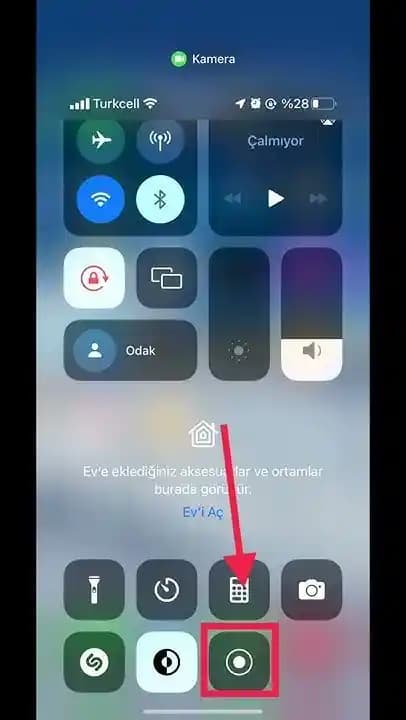
Bu işlemden sonra ekranınızın sağ üst köşesinden aşağı doğru kaydırarak Denetim Merkezi’ni açtığınızda kırmızı daire içinde bir buton göreceksiniz.
iPhone Ekran Videosu Kaydetme Adımları
1. Denetim Merkezi’ni Açın
Ekranın sağ üst köşesinden aşağı doğru kaydırarak Denetim Merkezi’ni açın.
2. Ekran Kaydı Butonuna Dokunun
Kırmızı daire şeklindeki Screen Recording butonuna dokunduğunuzda 3 saniyelik bir geri sayım başlar ve ardından ekran kaydı otomatik olarak başlar.
3. Kaydı Durdurun
Kaydı bitirmek istediğinizde ekranın üst kısmındaki kırmızı durum çubuğuna dokunun veya tekrar Denetim Merkezi’ni açarak ekran kaydı butonuna dokunun. Böylece kayıt sona erer ve video Fotoğraflar uygulamasına kaydedilir.
Ses Ayarları ve Ortam Sesi Kaydı
Ekran videosu kaydederken ortam sesini de almak isteyebilirsiniz. Orijinal iPhone ekran kaydı varsayılan olarak sadece cihaz sesi kaydeder ancak mikrofon sesini açmak mümkündür.
Mikrofon Sesini Açmak İçin:
Denetim Merkezi’nden ekran kaydı butonuna uzun basın.
Açılan küçük pencerede Mikrofon Sesi simgesine dokunarak Açık konuma getirin.
Böylece hem cihaz sesi hem de ortam sesi kayda dahil olur.
Ekran Kaydı Videolarını Görüntüleme ve Düzenleme
Kaydettiğiniz ekran videolarına ulaşmak için:
Fotoğraflar uygulamasını açın.
Videolar veya Son Eklenenler albümüne gidin.
Buradan videonuzu oynatabilir kırpabilir veya paylaşabilirsiniz. iOS’un yerleşik düzenleyicisi sayesinde gereksiz kısımları kesmek kolaydır.
Ekran Kaydının Kullanım Alanları ve İpuçları
Ekran videosu çekmek aşağıdaki durumlarda çok işinize yarar:
Uygulama tanıtımları: Yeni bir uygulamanın nasıl kullanıldığını göstermek.
Oyun performansı: Oyun içi anları veya başarılarınızı kaydetmek.
Eğitim içerikleri: Adım adım rehberler hazırlamak.
Teknik destek: Karşılaştığınız sorunları destek ekiplerine göstermek.
İpuçları:
Kayıt öncesi gereksiz bildirimleri kapatmak için Rahatsız Etme modunu açabilirsiniz.
Pil seviyenizi kontrol edin uzun kayıtlar pil tüketimini artırır.
Kayıt sırasında gereksiz uygulamaları kapatmak performansı artırabilir.
Karşılaşılabilecek Sorunlar ve Çözümleri
Bazı kullanıcılar ekran kaydı yaparken çeşitli sorunlarla karşılaşabilir:
Ekran kaydı butonu görünmüyor: Denetim Merkezi ayarlarını kontrol edin ve ekran kaydı butonunu ekleyin.
Kayıt başlamıyor: iOS sürümünüzün 11 veya üstü olduğundan emin olun.
Ses kaydı gelmiyor: Mikrofon sesinin açık olup olmadığını kontrol edin.
Sonuç
iPhone ekran videosu almak cihazınızın sunduğu güçlü ve kullanışlı özelliklerden biridir. Basit birkaç ayar ve adımla ekranınızı sesleriyle birlikte kolayca kaydedebilir dilediğiniz an istediğiniz içerikleri oluşturabilirsiniz. Bu rehberle iPhone ekran kaydı konusunda tüm temel bilgileri öğrendiniz. Artık kendi ihtiyaçlarınıza göre ekran görüntüleri ve videoları yaratmak tamamen sizin elinizde!
Teknoloji dünyasında etkin ve verimli olmak için iPhone ekran videosu özelliğini mutlaka keşfetmelisiniz.