iPhone Ekran Yansıtma Nasıl Olur? Detaylı Rehber
Benzer ürünleri özellik, fiyat ve kullanıcı yorumlarına göre karşılaştırın, doğru seçimi yapın.
Teknolojinin gelişmesiyle birlikte akıllı telefon kullanıcıları cihazlarını daha verimli kullanmanın yollarını arıyor. Özellikle iPhone sahipleri için ekran yansıtma içerik paylaşımı ve çoklu ortam deneyimini zenginleştiren önemli bir özellik olarak öne çıkıyor. Bu makalede, iPhone ekran yansıtma nasıl olur sorusuna kapsamlı bir şekilde yanıt vererek farklı yöntemleri kullanım ipuçlarını ve karşılaşılabilecek sorunları ele alacağız.
iPhone Ekran Yansıtma Nedir?
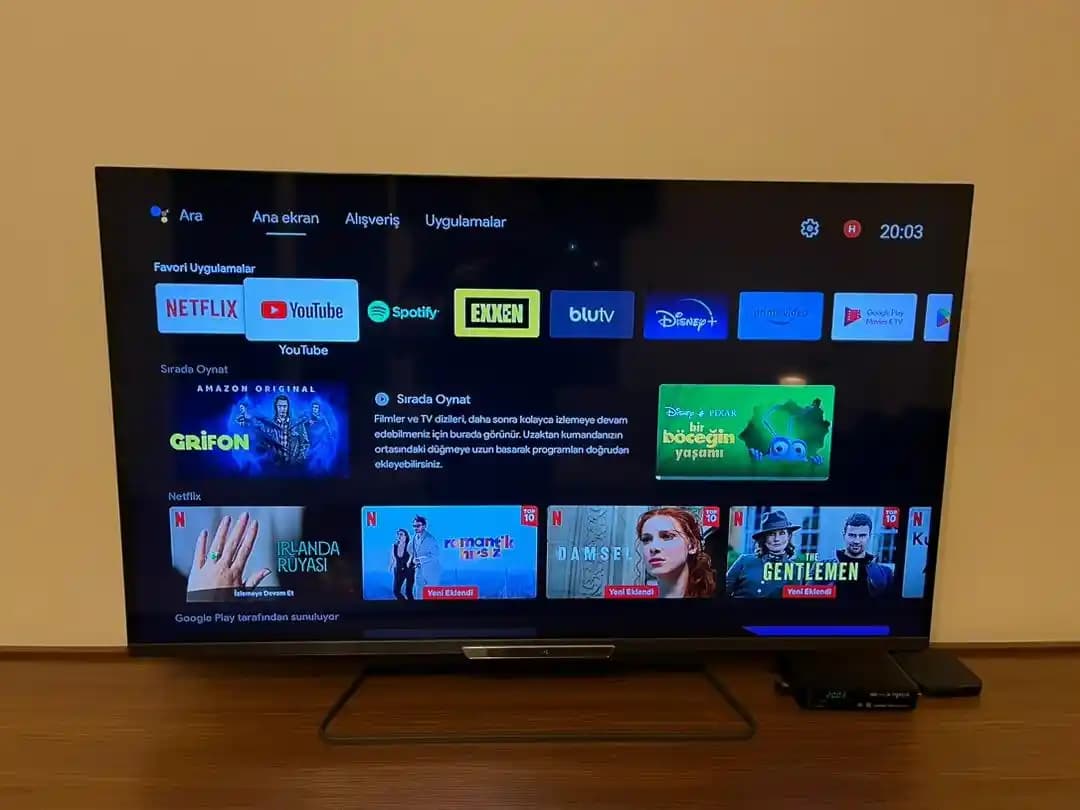
Ekran yansıtma (screen mirroring) iPhone’unuzda görüntülenen her şeyin başka bir ekran – genellikle televizyon bilgisayar veya projektör – üzerine kablosuz olarak aktarılmasıdır. Bu teknoloji sayesinde:
Fotoğraf ve videolarınızı büyük ekranda izleyebilirsiniz.
Oyun deneyiminizi genişletebilirsiniz.
Sunumlar ve eğitim amaçlı içerikleri kolayca paylaşabilirsiniz.
Ayrıca Bakınız








iPhone Ekran Yansıtmanın Yöntemleri

1. AirPlay ile Ekran Yansıtma
Apple tarafından geliştirilen AirPlay iPhone ekran yansıtmanın en hızlı ve güvenilir yoludur.
Gereksinimler:
iPhone 4s veya daha yeni bir model
AirPlay destekli Apple TV veya AirPlay özellikli smart TV
Aynı Wi-Fi ağına bağlı cihazlar
Adımlar:
iPhone’unuzda kontrol merkezini açmak için ekranın sağ üst köşesinden aşağı doğru kaydırın (veya eski modellerde alttan yukarı kaydırın).
"Ekran Yansıtma" (Screen Mirroring) düğmesine dokunun.
Listeden yansıtmak istediğiniz cihazı seçin.
Gerekirse ekranda görünen şifreyi girin.
Bu işlemlerden sonra iPhone ekranınız seçilen cihazda anında görüntülenmeye başlar.
2. Üçüncü Parti Uygulamalar Kullanmak
Eğer AirPlay destekli cihazınız yoksa App Store’da bulunan bazı uygulamalar ile ekran yansıtma yapabilirsiniz. Örneğin:
LetsView: Kablosuz yansıtma ve ekran kaydı imkanı sunar.
ApowerMirror: Gelişmiş kontrol ve yansıtma özellikleri sağlar.
Bu uygulamaların kullanımı genellikle aşağıdaki gibidir:
Hem iPhone’unuza hem de hedef cihazınıza uygulamayı yükleyin.
Her iki cihazın da aynı Wi-Fi ağına bağlı olduğundan emin olun.
Uygulama talimatlarını takip ederek bağlantıyı kurun.
3. Kablolu Bağlantı ile Ekran Yansıtma
Kablosuz bağlantı tercih etmeyenler için Lightning – HDMI adaptörü kullanarak da yansıtma mümkündür.
Apple Lightning Digital AV Adapter ile iPhone’unuzu HDMI girişli televizyon veya monitöre bağlayabilirsiniz.
Bu yöntem gecikme olmadan yüksek kaliteli görüntü sağlar.
Ekran Yansıtma Kullanımında Dikkat Edilmesi Gerekenler
Wi-Fi Bağlantısı: Kablosuz yansıtma için iPhone ve hedef cihazın aynı ağda olması şarttır.
Güncellemeler: iOS ve hedef cihaz yazılımlarının güncel olması uyumluluğu artırır.
Enerji Tasarrufu: Yansıtma işlemi pil tüketimini artırabilir; bu yüzden güç kaynağına bağlı kalmak faydalıdır.
Yaygın Sorunlar ve Çözümleri
Bağlantı Sorunları
Wi-Fi bağlantısını kapatıp açmak
Her iki cihazı da yeniden başlatmak
AirPlay özelliğini kapatıp tekrar açmak
Hedef cihazın AirPlay ayarlarını kontrol etmek
bu sorunların çözümünde etkili olabilir.
Görüntü Kalitesi ve Gecikme
Kablosuz yansıtma sırasında bazı gecikmeler yaşanabilir.
Kablolu bağlantı ile bu sorun büyük ölçüde ortadan kalkar.
Sonuç
iPhone ekran yansıtma özellikleri kullanıcıların içeriklerini daha geniş ve etkileyici bir şekilde paylaşmalarını sağlar. AirPlay en pratik ve güvenilir yöntem olurken üçüncü parti uygulamalar ve kablolu bağlantılar da alternatif çözümler sunar. Doğru cihaz ve yöntem seçimi ile ekran yansıtma deneyiminizi kusursuz hale getirebilirsiniz. Teknolojinin sunduğu bu imkanları kullanarak günlük yaşantınızda ve iş hayatınızda iPhone'unuzun potansiyelini en üst düzeye çıkarabilirsiniz.
Unutmayın: Ekran yansıtma işlemi sırasında güvenlik ve gizlilik ayarlarını düzenli olarak kontrol etmek kişisel verilerinizin korunması açısından önemlidir.