iPhone Mail Ayarları: Adım Adım Kapsamlı Rehber
Benzer ürünleri özellik, fiyat ve kullanıcı yorumlarına göre karşılaştırın, doğru seçimi yapın.
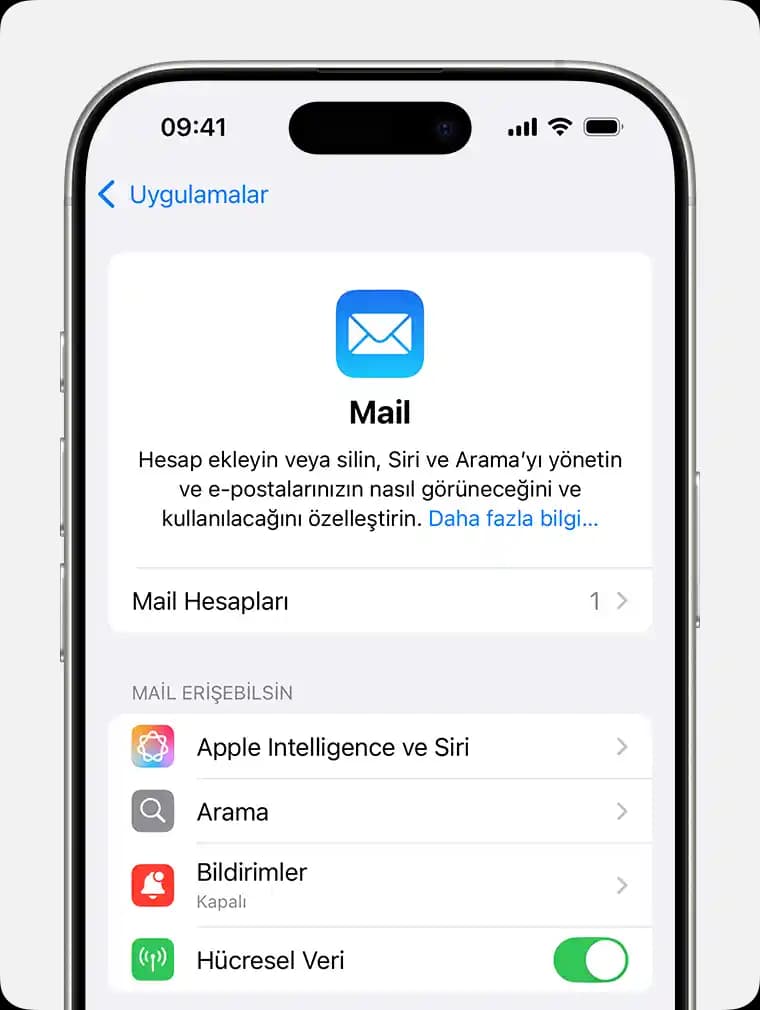
Günümüzde akıllı telefonlar, iletişimin en önemli araçlarından biri haline gelmiştir. Özellikle iş ve kişisel hayatın ayrılmaz parçası olan e-posta, iPhone kullanıcıları için doğru ayarlarla sorunsuz bir şekilde yönetilmelidir. Bu rehberde, iPhone mail ayarları hakkında detaylı ve pratik bilgiler sunarak, her seviyeden kullanıcının işini kolaylaştırıyor.
1. iPhone Mail Ayarlarına Genel Bakış
iPhone’un Mail uygulaması, çeşitli e-posta servisleriyle uyumlu çalışacak şekilde tasarlanmıştır. Ancak, doğru ayarların yapılması, e-postalarınızı kesintisiz ve güvenli bir şekilde almanızı sağlar. Başarılı bir ayar için aşağıdaki temel kavramları bilmek önemlidir:
IMAP ve POP3 Protokolleri: E-postalarınızı cihazınızda nasıl yöneteceğinizi belirler.
SMTP Sunucusu: E-posta gönderimi için kullanılır.
Exchange Hesapları: Kurumsal e-postalar için özel ayarlar gerektirir.
Ayrıca Bakınız






2. iPhone'da E-posta Hesabı Kurulumu

2.1 IMAP ve POP3 Ayarları
İnternet Servis Sağlayıcınızdan (ISP) veya e-posta hizmetinizden aldığınız bilgileri kullanarak aşağıdaki adımları izleyebilirsiniz:
Ayarlar Mail Hesaplar Hesap Ekle bölümüne gidin.
E-posta sağlayıcınızı seçin veya "Diğer" seçeneğini tercih edin.
E-posta adresinizi ve şifrenizi girin.
Gelen posta sunucusu için IMAP veya POP3 ayarlarını girin:
IMAP Sunucu: Genellikle mail.servisiniz.com şeklindedir.
POP3 Sunucu: Sunucu adresi genellikle farklı olabilir, servis sağlayıcınızdan kontrol edin.
Giden posta sunucusu (SMTP) ayarlarını yapılandırın.
2.2 Exchange Hesabı Kurulumu
Kurumsal hesaplar için Exchange kullanılıyorsa:
Ayarlar Mail Hesaplar Hesap Ekle Microsoft Exchange seçeneğini kullanın.
E-posta adresinizi girin, sonra sunucu bilgilerini talep edin.
Kullanıcı adı ve şifreyi girerek hesabınızı bağlayın.
3. iPhone Mail Ayarlarında Karşılaşılan Yaygın Sorunlar ve Çözümleri
3.1 E-posta Gönderilemiyor
SMTP sunucu ayarlarını kontrol edin.
İnternet bağlantınızı doğrulayın.
Gerekirse şifreyi yeniden girin veya hesapları silip tekrar ekleyin.
3.2 E-postalar Gelmiyor
Doğru gelen posta sunucusu (IMAP/POP3) bilgilerinin girildiğinden emin olun.
Posta uygulamasını kapatıp açmayı deneyin.
iOS güncellemelerini kontrol edin ve varsa güncelleyin.
3.3 Senkronizasyon Sorunları
Mail uygulamasının arka planda güncellenmesine izin verildiğinden emin olun.
Otomatik posta kontrol sıklığını artırabilirsiniz.
4. iPhone Mail Performansını Artırmak İçin İpuçları
Push ve Fetch Ayarları: Mail uygulamasının yeni mailleri daha hızlı almasını sağlar.
E-posta İmzaları: Profesyonel ve kişisel imzalarınızı kolayca yönetin.
Mail Organize Etme: Gelen kutunuzu klasörler ve kurallar yardımıyla düzenleyin.
Güvenlik: İki faktörlü kimlik doğrulama ve güçlü şifreler kullanın.
5. Sonuç
iPhone mail ayarları, doğru yapılandırıldığında iletişim deneyiminizi büyük ölçüde iyileştirir. Hem kişisel hem de profesyonel hayatınızda e-postalarınızı kesintisiz ve güvenli bir şekilde yönetmek için yukarıdaki adımları dikkatle uygulamanız önemlidir. Karşılaşabileceğiniz sorunlara hızlı çözümler bulmak ve performansı artırmak için önerilen ipuçlarını kullanabilirsiniz. Unutmayın, her zaman güncel iOS sürümünü kullanmak ve servis sağlayıcınızın önerilerini takip etmek en iyi deneyimi sağlar.
Bu rehber, iPhone kullanıcılarının mail ayarlarını adım adım nasıl yapacaklarını anlatıyor ve karşılaşabilecekleri sorunların üstesinden gelmelerine yardımcı oluyor. Böylece, e-posta yönetiminizi kolaylaştırarak günlük iletişiminizde zaman kazanabilirsiniz.