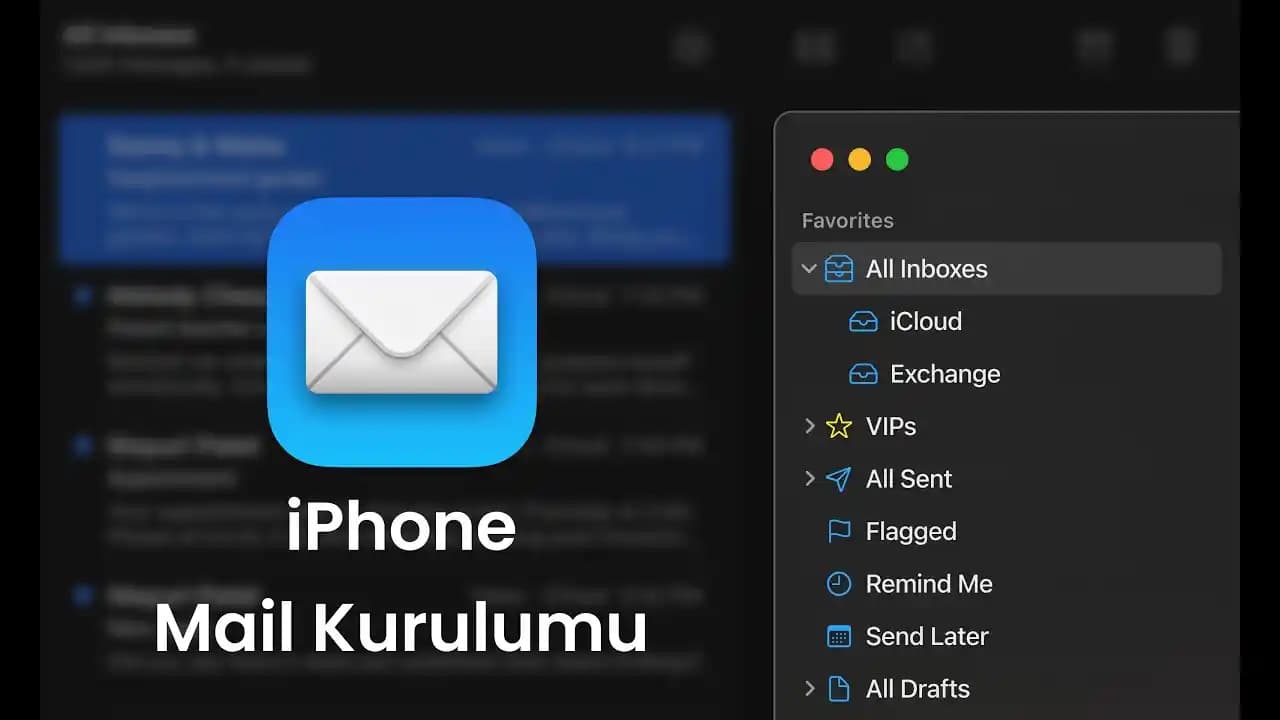
iPhone Mail Ekleme: Adım Adım Rehber ve İpuçları
Benzer ürünleri özellik, fiyat ve kullanıcı yorumlarına göre karşılaştırın, doğru seçimi yapın.
E-posta günlük iletişimimizin vazgeçilmez bir parçası haline geldi. iPhone kullanıcıları için mail hesaplarını cihazlarına eklemek iletişim sürekliliği ve verimlilik açısından büyük önem taşır. Bu rehberde iPhone'da mail ekleme sürecini detaylı ve anlaşılır bir şekilde ele alacak karşılaşabileceğiniz sorunlara pratik çözümler sunacağız.
iPhone Mail Hesabı Eklemenin Önemi
Herhangi bir e-posta sağlayıcısına ait hesabınızı iPhone'unuzda etkin şekilde kullanmak e-postalarınıza her an ve her yerden erişebilmenizi sağlar. Ayrıca takvim not ve kişiler gibi diğer hizmetlerle entegrasyon da bu sayede mümkün olur.
Ayrıca Bakınız






iPhone Mail Hesabı Nasıl Eklenir?

1. Ayarlar Menüsüne Girin
Ana ekrandan Ayarlar uygulamasını açın.
Aşağı kaydırarak Mail seçeneğine dokunun.
2. Hesaplar Seçeneğini Bulun
Mail ayarları içinde Hesaplar bölümüne tıklayın.
Burada mevcut hesaplarınızı görebilir veya yenisini ekleyebilirsiniz.
3. Hesap Ekleme İşlemi
Hesap Ekle seçeneğine dokunun.
Popüler e-posta sağlayıcıları listesinde (iCloud Microsoft Exchange Google Yahoo AOL Outlook.com) hesabınızı seçin.
Eğer listede yoksa Diğer seçeneğini kullanarak manuel kurulum yapabilirsiniz.
4. Gerekli Bilgileri Girin
E-posta adresinizi ve şifrenizi girin.
Gerekirse gelen ve giden posta sunucusu bilgilerini manuel olarak doldurun.
İleri diyerek doğrulama işlemini tamamlayın.
5. Senkronizasyon Ayarlarını Belirleyin
Hangi mail öğelerinin (posta kişiler takvimler notlar) senkronize edileceğini seçin.
Ayarları tamamlayıp hesabınızı etkinleştirin.
Mail Hesabı Kurulumunda Karşılaşılan Yaygın Sorunlar ve Çözümleri
Şifre Hataları
Şifrenizi doğru girdiğinizden emin olun.
İki aşamalı doğrulama kullanıyorsanız uygulama şifresi oluşturmanız gerekebilir.
Sunucu Bağlantı Sorunları
İnternet bağlantınızı kontrol edin.
Gelen ve giden posta sunucusu adreslerini doğru yazdığınızdan emin olun.
Senkronizasyon Problemleri
Mail uygulamasını kapatıp tekrar açın.
Hesabı silip yeniden eklemeyi deneyin.
iPhone Mail Hesabınızı Daha Verimli Kullanmak İçin İpuçları
Push Bildirimlerini Aktif Edin: Yeni e-postalar anında bildirim olarak gelsin.
İmzalarınızı Kişiselleştirin: Farklı hesaplar için farklı imza metinleri oluşturabilirsiniz.
Mail Kutularını Düzenleyin: Gelen kutunuzu kategorilere ayırarak düzenli tutun.
Filtre ve Kurallar Kullanın: Önemli mailleri önceliklendirin gereksizleri otomatik arşivleyin.
Sonuç
iPhone mail ekleme işlemi doğru adımlar izlendiğinde oldukça basit ve hızlıdır. Bu işlem sayesinde e-posta yönetiminizi kolaylaştırabilir iletişimde daha etkin olabilirsiniz. Hesap kurulumu sırasında karşılaşacağınız sorunlar genellikle basit ayar kontrolleri ile çözülür. Bu rehberdeki adımları takip ederek iPhone'unuzda mail kullanımınızı optimize edebilir günlük hayatınızı kolaylaştırabilirsiniz.
Unutmayın her e-posta sağlayıcısının kendine özgü ayarları olabilir bu nedenle gerekiyorsa servis sağlayıcınızın destek sayfalarına göz atmak faydalı olacaktır.