iPhone SE Ekran Görüntüsü Alma: Detaylı Rehber ve İpuçları
Giriş
Günümüzün hızla gelişen teknoloji dünyasında telefon ekran görüntüsü alma özelliği kullanıcıların bilgileri hızlıca kaydetmeleri ve paylaşmaları için vazgeçilmez bir araç haline gelir. Özellikle iPhone SE gibi kompakt ve güçlü cihazlarda bu işlem hem pratik hem de kullanıcı dostudur. Bu rehberde iPhone SE ekran görüntüsü alma yöntemlerini ipuçlarını ve karşılaşılabilecek sorunların çözümlerini detaylıca ele alıyoruz.
Ayrıca Bakınız






iPhone SE Ekran Görüntüsü Alma Yöntemleri
1. Donanım Tuşları ile Ekran Görüntüsü
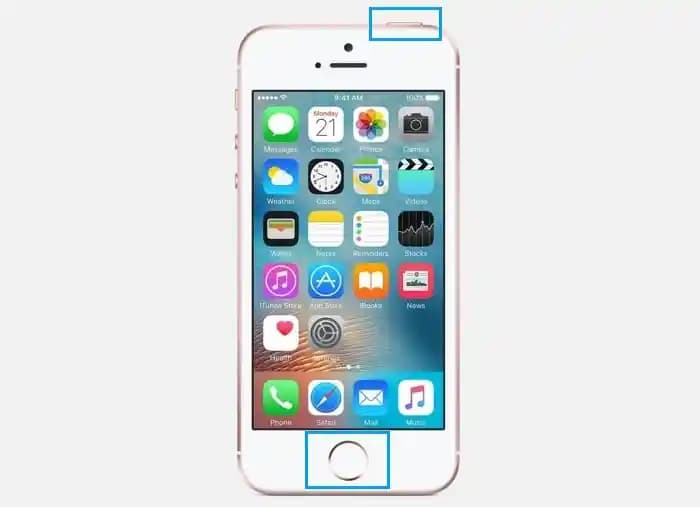
En yaygın kullanılan yöntem aynı anda güç (yan) düğmesi ile Ana Ekran düğmesine basmaktır. İşlem şu şekildedir:
Ekranda görüntüsünü almak istediğiniz ekranı açın.
Sağ taraftaki güç düğmesi ile ön taraftaki Ana Ekran düğmesine eş zamanlı ve hızlıca basın.
Ekran kısa süreliğine beyazlaşır ve çekilen görüntü sol alt köşede küçük bir önizleme olarak belirir.
Bu yöntem iPhone SE'nin klasik tasarımına uygun olup hızlı ve etkili bir şekilde ekran görüntüsü almanızı sağlar.
2. AssistiveTouch Kullanarak Ekran Görüntüsü Alma
Eğer fiziksel düğmelerde sorun yaşıyorsanız veya daha kolay bir yol arıyorsanız AssistiveTouch özelliği devreye girer:
Ayarlar Erişilebilirlik Dokunma AssistiveTouch menüsüne gidin ve özelliği aktif edin.
Ekranda beliren simgeye dokunun ardından "Cihaz" "Daha Fazla" "Ekran Görüntüsü" seçeneğini kullanın.
Bu yöntem özellikle fiziksel tuşları kullanmakta zorluk çeken kullanıcılar için idealdir.
3. Siri ile Ekran Görüntüsü Alma
Apple'ın sesli asistanı Siri aracılığıyla da ekran görüntüsü almak mümkündür:
Siri'yi aktifleştirmek için "Hey Siri" deyin veya güç düğmesine basılı tutun.
"Ekran görüntüsü al" komutunu verin.
Siri ekran görüntüsünü otomatik olarak kaydeder.
Bu yöntem elleriniz doluyken veya hızlıca ekran görüntüsü almak istediğinizde pratik bir çözüm sunar.
Ekran Görüntülerini Yönetme ve Paylaşma
Çektiğiniz ekran görüntüleri Fotoğraflar uygulamasında otomatik olarak "Ekran Görüntüleri" albümüne kaydedilir. Burada görüntüleri düzenleyebilir kırpabilir veya üzerine notlar ekleyebilirsiniz.
Ekran Görüntüsü Düzenleme İpuçları
Kırpma: Gereksiz alanları kesmek için ekran görüntüsünü açın ve sağ üstteki düzenleme ikonuna dokunun.
Not Ekleme: Kalem işaretleyici veya metin araçları ile önemli noktaları vurgulayabilirsiniz.
Paylaşma: Düzenlenen ekran görüntüsünü e-posta mesaj veya sosyal medya üzerinden kolayca paylaşabilirsiniz.
Saklama ve Yedekleme
iCloud Fotoğraf Arşivi kullanıyorsanız ekran görüntüleriniz otomatik olarak bulutta yedeklenir ve tüm Apple cihazlarınızda erişilebilir olur.
Alternatif olarak iTunes veya Finder üzerinden manuel yedekleme yapabilirsiniz.
Karşılaşılabilecek Sorunlar ve Çözümleri
Ekran Görüntüsü Alamama Sorunu
Bazen iPhone SE fiziksel düğme arızası veya yazılım sorunları nedeniyle ekran görüntüsü alamayabilir. Bu durumlarda:
Cihazı yeniden başlatmayı deneyin.
iOS sürümünüzü güncelleyin (Ayarlar Genel Yazılım Güncelleme).
AssistiveTouch yöntemini kullanarak alternatif bir yol deneyin.
Ekran Görüntüsü Kaydedilemiyor
Depolama alanı dolu olabilir ya da sistem hata verebilir. Çözüm için:
Gereksiz dosyaları silerek alan açın.
Fotoğraflar uygulamasının izinlerini kontrol edin.
Sonuç ve Öneriler
iPhone SE ekran görüntüsü alma konusunda kullanıcı dostu birçok yöntem sunar. Donanım tuşları AssistiveTouch ve Siri komutları sayesinde her durumda ekran görüntüsü almak mümkündür. Ayrıca çekilen görüntüleri kolayca düzenleyip paylaşmak günlük kullanımda büyük kolaylık sağlar.
En iyi deneyim için aşağıdaki önerileri dikkate alabilirsiniz:
iOS sürümünüzü güncel tutun.
Depolama alanınızı düzenli olarak kontrol edin.
Erişilebilirlik özelliklerini keşfederek kişisel kullanımınıza uygun yöntemleri seçin.
Teknolojinin hayatımızdaki yerinin artmasıyla birlikte küçük ama işlevsel özellikler büyük farklar yaratıyor. iPhone SE ekran görüntüsü alma işlemi de bu özelliklerin başında gelir ve kolaylıkla kullanılabilir yapısıyla kullanıcıların vazgeçilmezi olmaya devam ediyor.