iPhone’da Ekran Videosu Nasıl Alınır? Detaylı Rehber
Benzer ürünleri özellik, fiyat ve kullanıcı yorumlarına göre karşılaştırın, doğru seçimi yapın.
Giriş
Teknolojinin gelişmesiyle birlikte akıllı telefonlarımızda ekran kaydı almak birçok kullanıcı için vazgeçilmez bir özellik haline geldi. Özellikle iPhone kullanıcıları ekran görüntüsü almanın yanı sıra ekranı video formatında kaydetme ihtiyacı duyuyor. Bu özellik uygulama tanıtımlarından oyun videolarına eğitim içeriklerinden teknik destek için anlatımlara kadar geniş bir kullanım alanı sağlıyor. Peki iPhone’da ekran videosu nasıl alınır? Bu yazımızda adım adım iPhone’da ekran kaydı yapmayı kaydedilen videoları yönetmeyi ve ileri düzey ipuçlarını keşfedeceğiz.
Ayrıca Bakınız







iPhone’da Ekran Videosu Kaydetme Özelliği
Apple iOS 11 sürümü ile birlikte işletim sistemine yerleşik bir ekran kaydı özelliği ekledi. Bu sayede kullanıcılar ekstra uygulama indirmeden doğrudan telefonlarından ekran videosu çekebiliyorlar. iOS 11 ve üzeri sürüme sahip tüm iPhone modellerinde bu özellik kullanılabilir.

Özelliklerin Genel Bakışı
Yerleşik Kontrol Merkezi: Ekran kaydı fonksiyonu Kontrol Merkezi’ne eklenerek hızlı erişim sağlar.
Ses Kaydı: Ekran videosu alınırken cihaz mikrofonundan ses kaydı yapılabilir.
Video Kalitesi: iPhone modellerine göre yüksek çözünürlüklü kayıt imkanı sunar.
Ekran Kaydını Etkinleştirme ve Kullanma Adımları
1. Kontrol Merkezi’ne Ekran Kaydı Butonunu Eklemek
Ayarlar uygulamasını açın.
Kontrol Merkezi menüsüne gidin.
"Denetimleri Özelleştir" seçeneğine tıklayın.
"Ekran Kaydı" seçeneğini bulup + simgesine dokunarak Kontrol Merkezi’ne ekleyin.
2. Ekran Kaydını Başlatmak
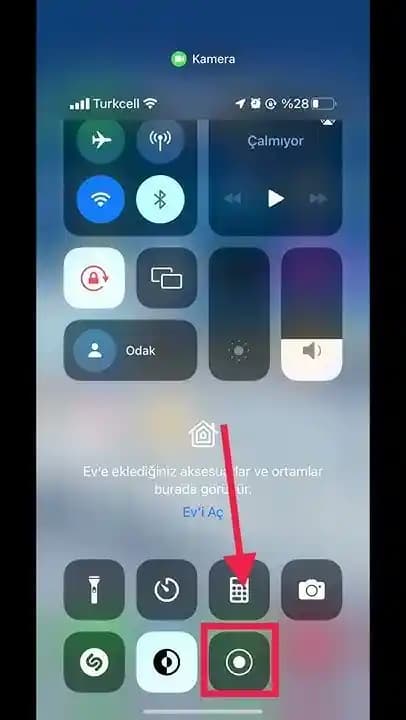
Ekranın sağ üst köşesinden aşağı doğru (iPhone X ve sonrası) veya alt kenarından yukarı doğru (iPhone 8 ve öncesi) kaydırarak Kontrol Merkezini açın.
Ekran Kaydı simgesine (daire içinde nokta) dokunun.
3 saniyelik geri sayım başlayacak ve ardından kayıt başlayacaktır.
Eğer mikrofon sesi de kaydedilmek isteniyorsa simgeye uzun basıp mikrofonu açabilirsiniz.
3. Kaydı Durdurmak
Kırmızı renkli durum çubuğuna dokunun ve "Durdur" seçeneğini seçin.
Ya da Kontrol Merkezi’ne gidip ekran kaydı simgesine tekrar dokunun.
Kaydedilen Videoların Yönetimi ve Paylaşımı
Kaydedilen ekran videoları otomatik olarak Fotoğraflar uygulamasına kaydedilir.
Buradan videoyu izleyebilir kırpabilir veya sosyal medya e-posta gibi platformlarda paylaşabilirsiniz.
Video düzenleme araçlarıyla parlaklık kontrast gibi ayarları yapabilirsiniz.
İleri Düzey İpuçları ve Uygulamalar
Ses Kaydı ve Anlatım
Ekran kaydı yaparken mikrofonu açarak cihaz dışından ses kaydedebilirsiniz.
Bu özellik eğitim videoları ve anlatımlı oyun kayıtları için oldukça kullanışlıdır.
Üçüncü Parti Uygulamalar
App Store’da ekran kaydı için çeşitli uygulamalar bulunuyor. Bu uygulamalar ekstra düzenleme araçları ve format seçenekleri sunabilir.
Ancak Apple’ın yerleşik özelliği çoğu kullanıcı için yeterli ve daha stabil çalışıyor.
Olası Sorunlar ve Çözümleri
Kayıt Başlamıyor: Kontrol Merkezi ayarlarını kontrol edin ve ekran kaydı özelliğinin eklendiğinden emin olun.
Ses Kaydı Problemleri: Mikrofonun açık olduğundan ve uygulamaya izin verildiğinden emin olun.
Depolama Sorunu: Kayıt için yeterli alan olduğuna dikkat edin.
Sonuç
iPhone’da ekran videosu almak günümüz dijital dünyasında bilgi paylaşımı ve içerik üretimi için kritik bir yetenek haline geldi. Apple’ın iOS 11’den itibaren sunduğu yerleşik ekran kaydı özelliği kullanıcıların bu ihtiyacını pratik ve etkili bir şekilde karşılıyor. Basit birkaç adımla ekran videosu kaydedebilir sesli anlatım ekleyebilir ve videolarınızı kolayca paylaşabilirsiniz. Teknolojiyle iç içe olan herkes için bu özellik kullanım kolaylığı ve fonksiyonelliğiyle vazgeçilmez bir araçtır.
Unutmayın ki ekran kaydı sırasında kişisel ve özel bilgilerinizi korumak için dikkatli olmalı ve kayıt yaptığınız içeriklerin gizliliğine özen göstermelisiniz. Ekran videosu alma konusunda bu rehber size kapsamlı bir yol haritası sunarak iPhone deneyiminizi zenginleştirecektir.