Kare Sembolü Nasıl Yapılır? Akıllı Cihazlarda ve Bilgisayarlarda Pratik Yöntemler
Benzer ürünleri özellik, fiyat ve kullanıcı yorumlarına göre karşılaştırın, doğru seçimi yapın.
Giriş
Günümüzde dijital iletişimde semboller, mesajlarımızı daha etkili ve hızlı iletebilmemiz için önemli araçlar arasında yer alır. Bunlardan biri de kare sembolüdür. Matematikten bilgisayar programlamaya, grafik tasarımdan günlük yazışmalara kadar geniş bir kullanım alanına sahip olan kare sembolü, doğru ve hızlı şekilde yazılabilmesi açısından kullanıcılar tarafından sıkça sorulan bir konudur.
Bu yazımızda, kare sembolünün ne olduğunu, hangi durumlarda kullanıldığını ve farklı cihazlarda nasıl yapılacağını detaylı şekilde ele alacağız. Böylece, ister Windows bilgisayarınızda, ister Mac ya da akıllı telefon ve tabletinizde kolayca kare sembolünü yazabileceksiniz.
Ayrıca Bakınız




Kare Sembolü Nedir?
Kare sembolü, genellikle matematikte bir sayının kendisiyle çarpımını belirtmek için kullanılır. Örneğin, 5² ifadesi "beşin karesi" anlamına gelir. Ayrıca, bilgisayar ve teknoloji alanında da bazı programlama dillerinde belirli kod bloklarını ya da dizileri göstermek için kare parantezler [] kullanılır. Ancak burada bahsettiğimiz kare sembolü, genellikle Unicode'da bulunan ■ (dolgu kare) veya □ (boş kare) gibi görsel simgeleri ifade eder.
Kare sembolü, metin düzenleyicilerde, sosyal medya paylaşımlarında ve grafik tasarımda görsel vurgu için tercih edilir. Bu nedenle, kullanıcıların farklı platformlarda bu sembole erişim yollarını bilmesi önemlidir.

Kare Sembolü Nasıl Yapılır?
Windows Bilgisayarlarda Kare Sembolü Yazma
Windows işletim sisteminde kare sembolünü yazmanın birkaç pratik yöntemi vardır:
Alt Kodu Kullanımı:
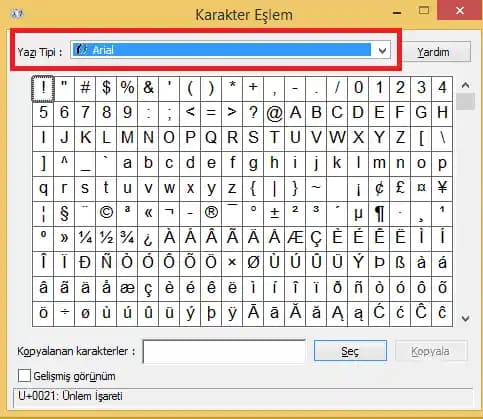
Num Lock açıkken, Alt tuşuna basılı tutun ve sayısal tuş takımından
254tuşlayın, ardından Alt tuşunu bırakın. Bu işlem ■ sembolünü oluşturur.Alternatif olarak,
9633Unicode numarasını yazdıktan sonra hemen ardından Alt + X tuş kombinasyonuna basarak □ sembolünü elde edebilirsiniz.
Karakter Eşlem Tablosu:
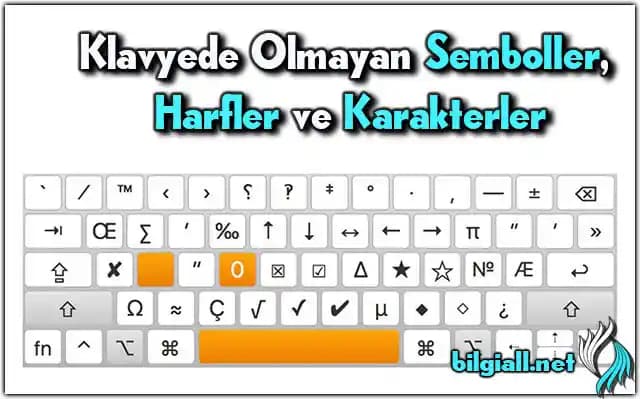
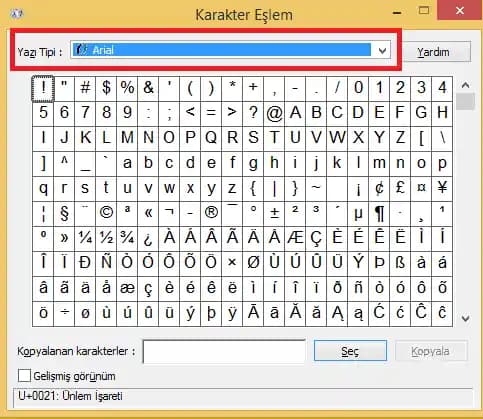
Başlat menüsünden "Karakter Eşlem" uygulamasını açın.
Font olarak Arial veya Segoe UI seçin.
Listeden kare sembolünü bulun, seçin ve kopyalayarak istediğiniz yere yapıştırın.
Mac Bilgisayarlarda Kare Sembolü Yazma
Mac kullanıcıları için kare sembolü eklemenin yolları şunlardır:
Emoji ve Semboller Penceresi:
Ctrl + Cmd + Space tuşlarına basarak sembol penceresini açın.
Arama kısmına "square" yazarak kare sembollerini bulun.
İstediğiniz kare sembolünü seçerek metne ekleyin.
Unicode Girişi:
Unicode numarasını yazın (örneğin 25A1), ardından Option + X tuşlarına basarak sembolü dönüştürün.
Akıllı Telefon ve Tabletlerde Kare Sembolü Yapma
Mobil cihazlarda ise yöntemler biraz farklıdır:
Klavye Üzerinden:
Bazı üçüncü parti klavyeler ve emoji panelleri kare sembolleri içerir.
Örneğin, iOS ve Android emoji klavyelerinde geometrik şekiller kategorisine giderek kare sembolünü bulabilirsiniz.
Kopyala-Yapıştır:
İnternetten ya da başka bir metinden kare sembolünü kopyalayıp istediğiniz yere yapıştırabilirsiniz.
Unicode Desteği:
Bazı gelişmiş klavyelerde Unicode kodu girip dönüştürme özelliği bulunur.
Alternatif Yöntemler
HTML Kodları: Web geliştirme sırasında kare sembolü eklemek için
□(□) veya■(■) gibi HTML karakter kodları kullanılabilir.Programlama Dillerinde: Unicode karakterlerini kullanarak kare sembolleri kolayca yazdırmak mümkündür.
Kare Sembolünün Farklı Kullanım Alanları
Kare sembolü sadece görsel bir işaret değil, aynı zamanda çeşitli alanlarda işlevsel bir simgedir:
Matematik ve Fizik: Bir sayının karesini ifade etmek için.
Bilgisayar Programlama: Dizi ve liste tanımlamalarında kare parantezler kullanılır.
Tasarım: Grafik ve arayüz tasarımında simge ya da buton göstergesi olarak.
Metin Düzenleme: Vurgulama ve liste işaretleri için.
Her alanın gereksinimine göre sembolün farklı versiyonları tercih edilebilir.
Sonuç ve Öneriler
Kare sembolünü doğru ve hızlı şekilde yazabilmek, hem profesyonel hem de günlük dijital iletişimde işinizi kolaylaştırır. Yukarıda anlattığımız yöntemlerle, kullandığınız cihaza göre kare sembolünü zahmetsizce ekleyebilirsiniz.
Öneriler:
Sık kullanıyorsanız, sembolü favori karakterlerinize ekleyerek hızlı erişim sağlayabilirsiniz.
Klavye kısayollarını öğrenmek, zamandan tasarruf etmenize yardımcı olur.
Mobil cihazlarda üçüncü parti klavyeleri deneyerek sembol çeşitliliğinizi artırabilirsiniz.
Teknolojinin gelişmesiyle birlikte, sembollere erişim daha da kolaylaşmaktadır. Bu nedenle, cihazınızın sunduğu özellikleri keşfetmek ve dijital iletişim becerilerinizi geliştirmek her zaman avantaj sağlayacaktır.
Kare sembolü yapımıyla ilgili bu rehberin, günlük kullanımınızda size pratik çözümler sunmasını umuyoruz.