Klavyede Yazdırma Kısayolu: Verimliliğinizi Artırmanın Pratik Yolu

Benzer ürünleri özellik, fiyat ve kullanıcı yorumlarına göre karşılaştırın, doğru seçimi yapın.
Bilgisayar, tablet veya dizüstü bilgisayar kullanırken yazdırma işlemi günlük işlerimizin ayrılmaz bir parçası haline gelir. Ancak, klavyede yazdırma kısayolu kullanmak, zamandan tasarruf etmek ve iş akışını hızlandırmak için oldukça etkili bir yöntemdir. Bu yazımızda, farklı işletim sistemlerinde yazdırma kısayollarının nasıl kullanıldığını, sorunları nasıl aşabileceğinizi ve yazdırma deneyiminizi optimize etmek için ipuçlarını detaylı bir şekilde ele alacağız.
Yazdırma Kısayollarının Temelleri
Ayrıca Bakınız



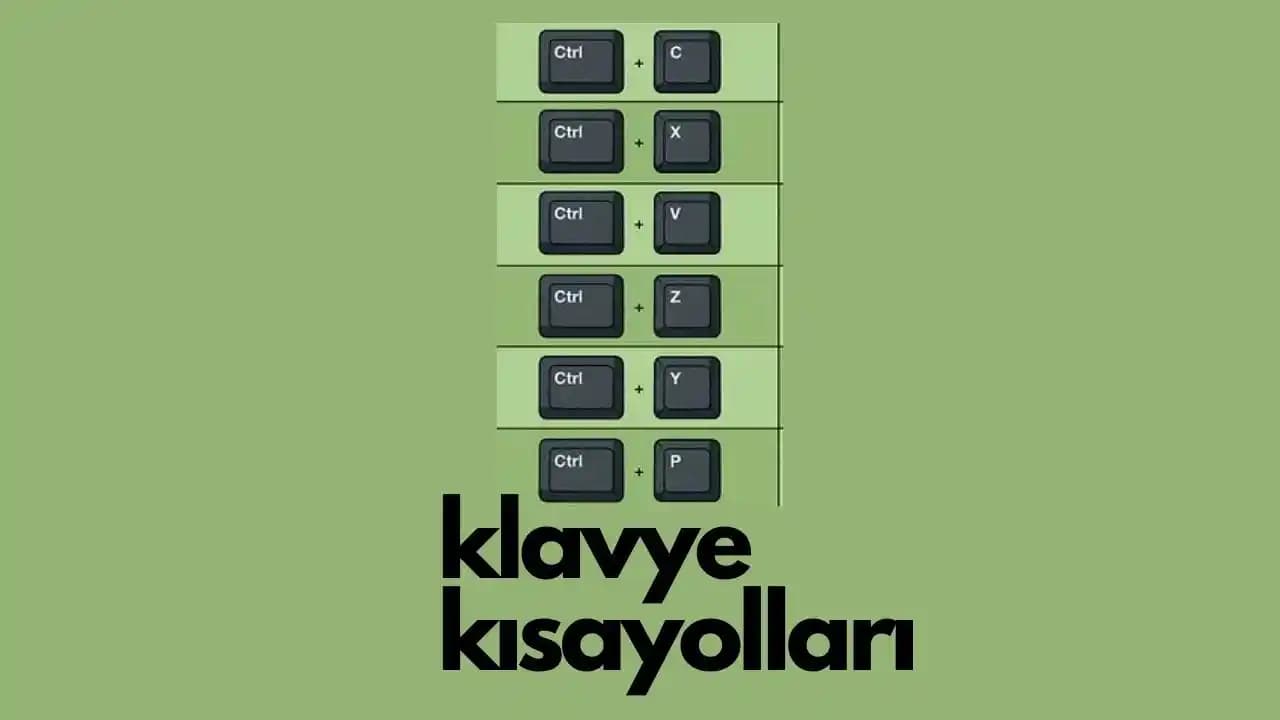

Neden Yazdırma Kısayolu Kullanmalısınız?
Zamandan tasarruf: Menüleri açmak yerine hızlıca yazdırma komutunu verebilirsiniz.
Daha akıcı iş akışı: Kesintisiz çalışma ortamı sağlar.
Kullanım kolaylığı: Özellikle sık yazdırma işlemi yapan kullanıcılar için idealdir.

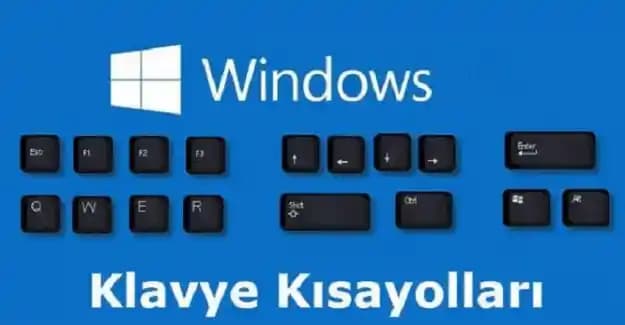
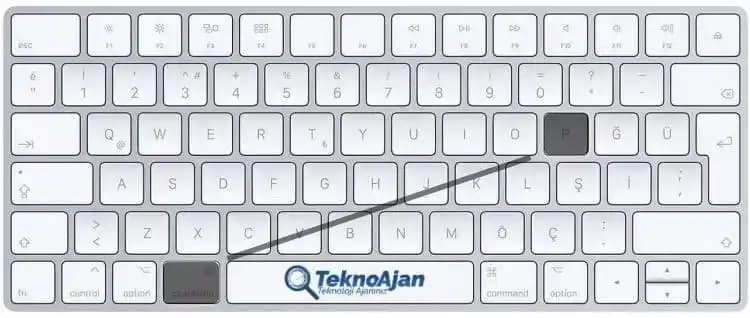
En Yaygın Yazdırma Kısayolları
| İşletim Sistemi | Yazdırma Kısayolu |
| Windows | Ctrl + P |
| MacOS | Command (⌘) + P |
| Linux | Ctrl + P |
Bu kısayollar, çoğu uygulamada ortak olarak çalışır ve yazdırma penceresini hızlıca açar.
Yazdırma Kısayolu Kullanımında Alternatif Yöntemler
1. Yazdırma Önizlemesi
Bazı durumlarda yazdırmadan önce belgeyi önizlemek isteyebilirsiniz. Bunun için:
Windows: Ctrl + F2 tuş kombinasyonu bazı uygulamalarda yazdırma önizlemesini açar.
MacOS: Command + Shift + P kısayolu kullanılabilir.
2. Belgeyi Doğrudan Yazdırma
Yazdırma penceresi açılmadan doğrudan yazdırma yapmak için bazı uygulamalar ve yazıcı sürücüleri destekler. Bu özellik genellikle gelişmiş ayarlarda aktifleştirilir.
Yazdırma Kısayolu Sorunları ve Çözümleri
Yazdırma Penceresi Açılmıyor
Klavye kısayolunun doğru çalıştığından emin olun.
Kullandığınız uygulamanın kısayolu desteklediğini kontrol edin.
Klavye sürücülerini güncelleyin.
Yazıcı Algılanmadı Hatası
Yazıcınızın bilgisayara doğru bağlandığını teyit edin.
Yazıcı sürücülerini yeniden yükleyin.
Yazıcıyı varsayılan yapın.
Kısayol Farklı Uygulamalarda Çalışmıyor
Bazı programlar kendi özel kısayollarını kullanabilir.
Program ayarlarından kısayol atamalarını kontrol edin ve gerektiğinde değiştirin.
Verimli Yazdırma İçin İleri Düzey İpuçları
1. Kısayol Özelleştirme
Çoğu işletim sistemi ve uygulama, kısayolları kullanıcı tercihlerine göre değiştirmeye olanak tanır. Böylece, yazdırma kısayolunu daha kolay erişilebilir hale getirebilirsiniz.
2. Çoklu Yazıcı Yönetimi
Birden fazla yazıcı kullanıyorsanız, her yazıcı için farklı kısayollar oluşturabilir veya yazdırma işlemini otomatikleştirebilirsiniz.
3. Yazdırma Kısayolu ve Otomasyon
Makro programları veya otomasyon araçları kullanarak, yazdırma işlemini belirli koşullarda otomatik hale getirebilirsiniz. Örneğin, belirli bir dosya açıldığında otomatik yazdırma komutu göndermek gibi.
Sonuç
Klavyede yazdırma kısayolu, teknolojiyi daha etkin kullanmak isteyen herkes için vazgeçilmez bir araçtır. Hem zamandan tasarruf sağlar hem de iş akışınızı hızlandırır. Yukarıda paylaşılan bilgiler ışığında, kendi kullanım alışkanlıklarınıza uygun kısayolları belirleyerek yazdırma işlemlerinizi kolaylaştırabilirsiniz. Teknoloji dünyasındaki gelişmelerle birlikte, kısayollar ve otomasyon araçları da sürekli gelişiyor ve kullanıcı dostu hale geliyor. Siz de bu pratik yöntemleri kullanarak günlük bilgisayar deneyiminizi daha üretken hale getirebilirsiniz.