Klavyeden Kare Yapma: Pratik Yöntemler ve İpuçları
Benzer ürünleri özellik, fiyat ve kullanıcı yorumlarına göre karşılaştırın, doğru seçimi yapın.
Giriş
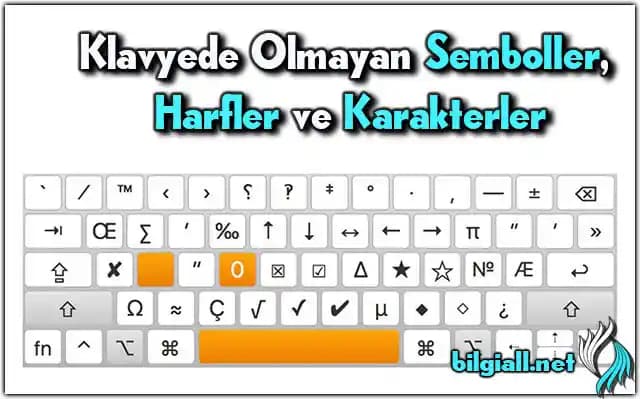
Bilgisayar kullanımı sırasında çeşitli sembollere ihtiyaç duyulur. Özellikle matematiksel ifadeler, grafikler veya programlama için kare şekli (■) önemli bir karakterdir. Ancak standart klavyelerde doğrudan kare sembolü bulunmadığı için kullanıcılar bu simgeyi nasıl yapacaklarını merak ediyorlar. Bu yazımızda, klavyeden kare yapma yöntemlerini detaylı bir şekilde ele alacağız.
Ayrıca Bakınız




Kare Sembolü Nedir ve Nerelerde Kullanılır?
Kare sembolü genellikle aşağıdaki alanlarda kullanılır:
Matematiksel ve geometrik gösterimlerde
Grafik ve tasarım uygulamalarında
Programlama ve kodlama yaparken özel karakter olarak
Listelerde madde işareti olarak
Bu yüzden kare sembolüne erişim bilgisayar kullanımında kolaylık sağlar.

Farklı İşletim Sistemlerinde Klavyeden Kare Sembolü Yapma Yöntemleri
Windows'ta Kare Sembolü Yapma
Windows kullanıcıları için birkaç pratik yöntem var:
Alt Kodu Kullanımı:
Num Lock açıkken klavyenin sağ tarafındaki sayısal tuş takımından 254 tuşlayın ve ardından Alt tuşunu bırakın. Bu işlem size ■ karakterini verir.
Karakter Eşlem Aracı:
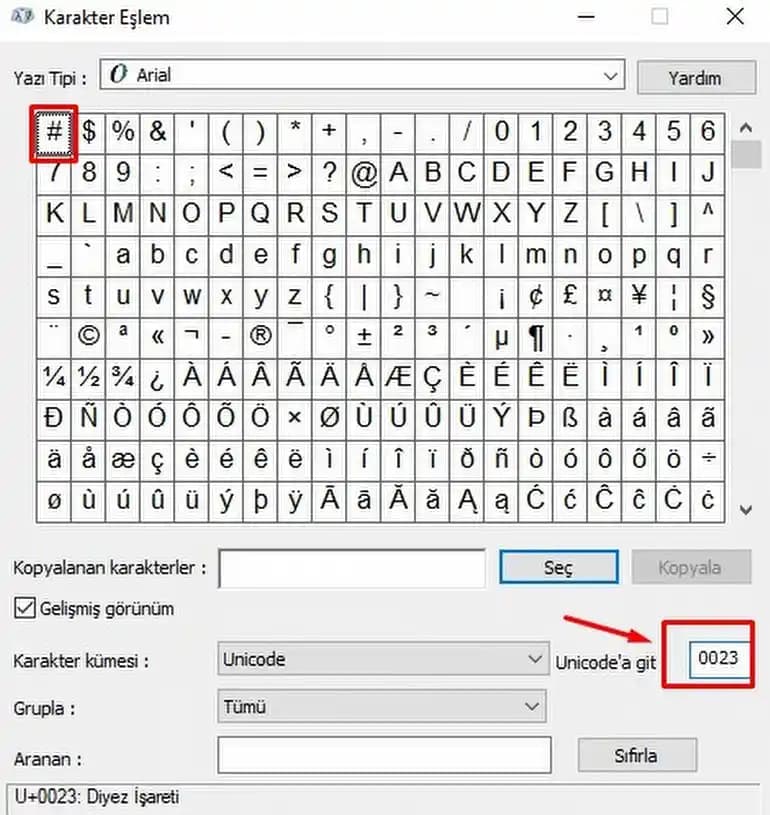
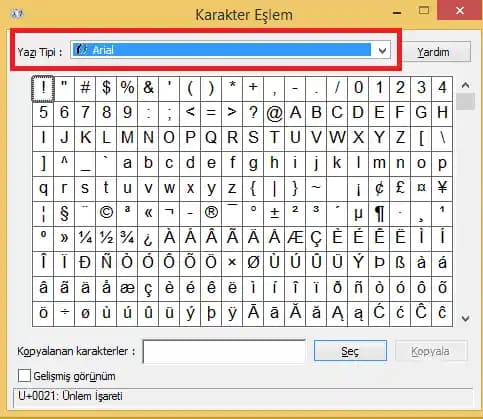
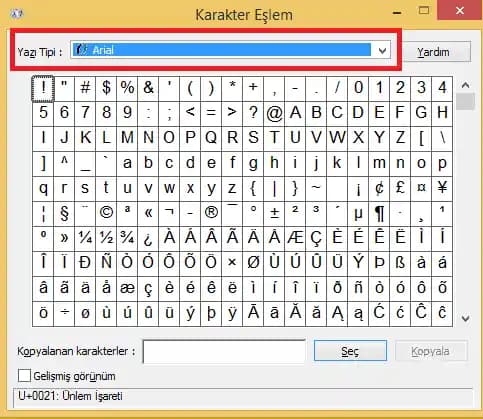
Başlat menüsünden "Karakter Eşlem" uygulamasını açın.
Listeden kare sembolünü bularak kopyalayabilir ve istediğiniz yere yapıştırabilirsiniz.
MacOS'ta Kare Sembolü Yapma
Mac kullanıcıları için yöntemler şunlar:
Emoji ve Semboller Paneli:
Control + Command + Space tuşlarına basarak sembol panelini açın.
Arama kısmına "kare" yazarak ilgili sembolleri bulun.
Unicode Girişi:
Unicode kodunu yazarak ardından Option + X tuşlarına basarak sembolü oluşturabilirsiniz. Örneğin, 25A0 kodu siyah kare için kullanılır.
Linux'ta Kare Sembolü Yapma
Linux kullanıcıları için:
Ctrl + Shift + U:
Bu kombinasyon ile Unicode kodu girilebilir.
Örneğin, Ctrl + Shift + U tuşladıktan sonra 25A0 yazıp Enter tuşuna basarak kare sembolü elde edilir.
Alternatif Yöntemler ve Klavye Kısayolları
Kopyala-Yapıştır: İnternette veya belgelerde kare sembolünü bulup kopyalayarak kullanabilirsiniz.
Word veya Google Docs: Bu programlarda "Ekle Sembol" menüsünden kare sembolü eklenebilir.
Özel Yazılım ve Eklentiler: Bazı yazılım ve klavye uygulamaları özel sembolleri kolayca eklemek için eklentiler sunar.
Pratik İpuçları
Sık Kullanım için Kısayol Atama: Eğer kare sembolünü sık kullanıyorsanız metin editörlerinde veya işletim sistemi ayarlarında kısayol atayabilirsiniz.
Unicode Bilgisi Edinin: Unicode sembollerin kodlandığı standarttır ve öğrenmek farklı sembollere erişimi kolaylaştırır.
Multiplatform Uygulamalar: Bazı programlar farklı işletim sistemlerinde aynı kısayolları destekler, bu tür uygulamaları tercih etmek işlerinizi hızlandırır.
Sıkça Sorulan Sorular
Klavyede kare sembolü neden yok?
Klavye standartları sembollerin sınırlı sayıda olmasına dayanır. Kare sembolü gibi özel karakterler genellikle direkt klavyede bulunmaz ve Unicode üzerinden erişilir.
Alt kodları her klavyede çalışır mı?
Alt kodları genellikle Windows işletim sistemlerinde çalışır ve sayısal tuş takımına ihtiyaç duyar. Dizüstü bilgisayarlarda num lock özelliğine dikkat edilmelidir.
Kare sembolünü mobil cihazlarda nasıl yapabilirim?
Mobil cihazlarda sembol panelinden veya üçüncü taraf klavye uygulamalarından kare sembolü seçilebilir.
Sonuç
Klavyeden kare yapma işlemi farklı işletim sistemlerinde çeşitli yöntemlerle gerçekleştirilebilir. Alt kodları, karakter eşlem araçları, Unicode kullanımı ve kopyala-yapıştır yöntemleri en yaygın çözümlerdir. Bu yöntemleri öğrenerek günlük bilgisayar kullanımınızı daha verimli hale getirebilirsiniz. Unutmayın, teknolojinin sunduğu bu pratik yollar sayesinde özel karakterlere erişmek oldukça kolaydır.
Bu rehber sayesinde artık klavyeden kare sembolünü nasıl yapacağınızı biliyor, işlerinizi daha hızlı ve kolay çözebiliyorsunuz.