Klavyeden Yazdırma Tuşu: Bilgisayarınızın Gizli Kahramanı
Benzer ürünleri özellik, fiyat ve kullanıcı yorumlarına göre karşılaştırın, doğru seçimi yapın.
Bilgisayar kullanırken yakaladığınız anları, ekran görüntülerini kaydetmek istediğinizde en büyük yardımcınız "yazdırma tuşu" yani Print Screen tuşu olur. Peki, bu tuş tam olarak nedir, nerede bulunur ve nasıl kullanılır? Bu yazımızda, klavyeden yazdırma tuşunun tüm detaylarını, farklı işletim sistemlerinde nasıl işlediğini ve pratik kullanım ipuçlarını keşfedeceksiniz.
Yazdırma Tuşu Nedir ve Nerede Bulunur?
Ayrıca Bakınız




Tuşun Tanımı
Yazdırma tuşu, genellikle klavyenin sağ üst köşesine yakın bir yerde konumlanan, üzerinde "PrtSc", "Print Screen", "PrtScn" veya benzer kısaltmalarla işaretlenen özel bir tuştur. Temel amacı, bilgisayarınızda o an açık olan ekranın tamamının veya aktif pencerenin görüntüsünü yakalamaktır.

Fiziksel Konumu
Masaüstü ve laptop klavyelerinde genellikle F12 tuşunun hemen yanında yer alır.
Bazı dizüstü bilgisayarlarda, yazdırma tuşu fonksiyon tuşları ile birlikte kullanılabilir ve Fn tuşu ile kombinasyon gerektirebilir.
Yazdırma Tuşunun Başlıca Fonksiyonları
Ekran Görüntüsü Alma
Yazdırma tuşunun en yaygın kullanımı, ekranın anlık görüntüsünü almaktır. Bu, özellikle şu durumlarda işe yarar:
Hata mesajlarını kaydetmek
Web sayfalarının veya dokümanların tamamını belgelemek
Oyun, uygulama veya sohbet ekranlarını paylaşmak
İşletim Sistemlerine Göre Kullanım
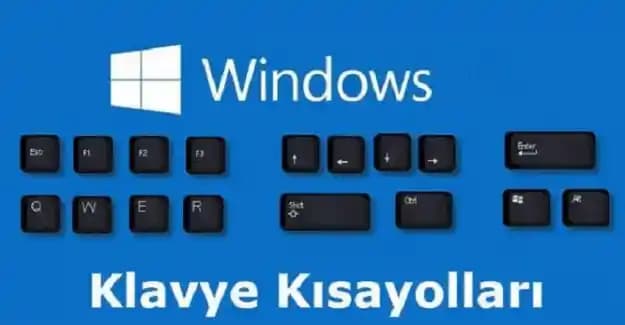
Windows
Print Screen tuşuna basıldığında, ekran görüntüsü panoya kopyalanır.
Alt + Print Screen kombinasyonu, yalnızca aktif pencerenin görüntüsünü alır.
Windows tuşu + Print Screen ile ekran görüntüsü otomatik olarak "Resimler Ekran Görüntüleri" klasörüne kaydedilir.
macOS
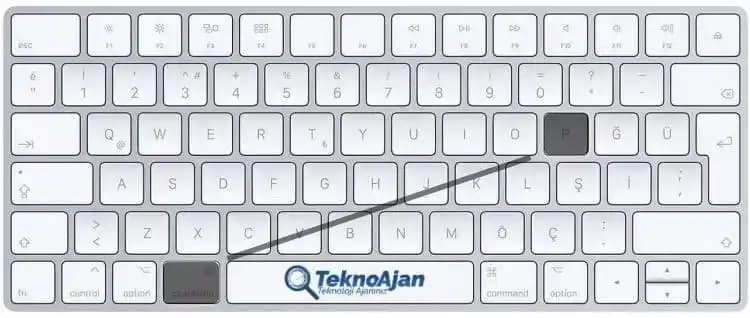
Mac klavyelerinde fiziksel bir Print Screen tuşu yoktur.
Ekran görüntüsü almak için Shift + Command + 3 (tam ekran) veya Shift + Command + 4 (seçili alan) kombinasyonları kullanılır.
Linux
Çoğu dağıtımda Print Screen tuşu ekran görüntüsünü alır ve kaydetme seçenekleri sunar.
Özelleştirilebilir kısayollar sayesinde farklı screenshot türleri alınabilir.
Yazdırma Tuşunu Etkili Kullanmanın Yolları
Alternatif Yöntemler
Ekran Alıntısı Aracı (Snipping Tool): Windows kullanıcıları için gelişmiş ekran görüntüsü seçenekleri sunar.
Üçüncü Parti Yazılımlar: Lightshot, Greenshot gibi uygulamalar, daha fazla düzenleme ve paylaşım imkanı sağlar.
Kısayol İpuçları
Alt + Print Screen ile sadece aktif pencerenin görüntüsünü almak, gereksiz görüntüleri önler.
Windows + Shift + S (Windows 10 ve sonrası) ile ekranın belirli bir kısmını seçerek hızlıca yakalayabilirsiniz.
Yazdırma Tuşu ile İlgili Sorunlar ve Çözümleri
Tuş çalışmıyor mu?
Fn tuşu ile birlikte deneyin.
Klavye sürücünüzü güncelleyin.
Alternatif screenshot araçlarını kullanmayı deneyin.
Ekran görüntüsü panoya kopyalanmıyor mu?
Panoyu kontrol edin.
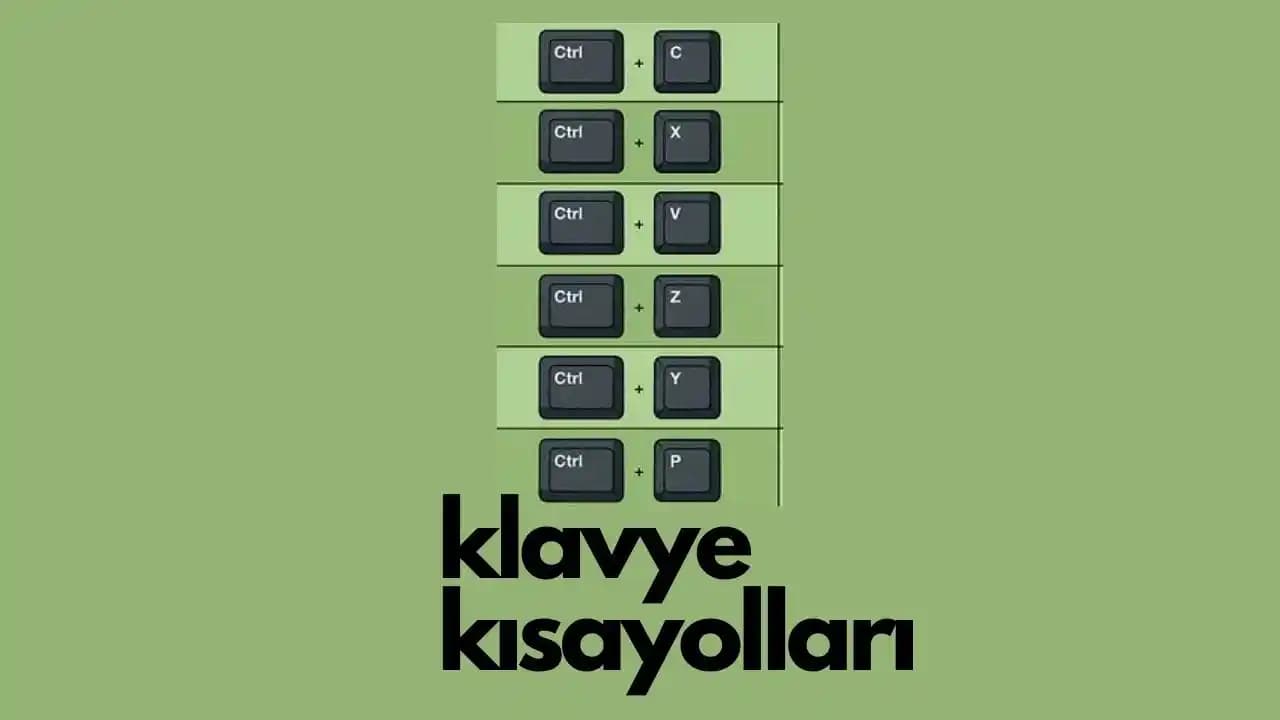
Görüntüyü yapıştırmak için Ctrl + V komutunu kullanın.
Sonuç
Klavyeden yazdırma tuşu, günlük bilgisayar kullanımında sıkça ihtiyaç duyulan ve çoğu zaman göz ardı edilen bir fonksiyondur. Doğru kullanıldığında, çalışmalarınızı belgelemek, sorunları çözmek ve önemli bilgileri kolayca paylaşmak için vazgeçilmez bir araç haline gelir. İşletim sisteminiz ne olursa olsun, bu tuşun veya eşdeğer kısayolların işleyişini öğrenmek, dijital verimliliğinizi artıracaktır.
Bilgisayar kullanımınızı daha verimli hale getirmek için yazdırma tuşunu keşfedin ve her anınızı kolayca kaydedin!