Kulaklık Ses Ayarı: Bilmeniz Gereken Her Şey
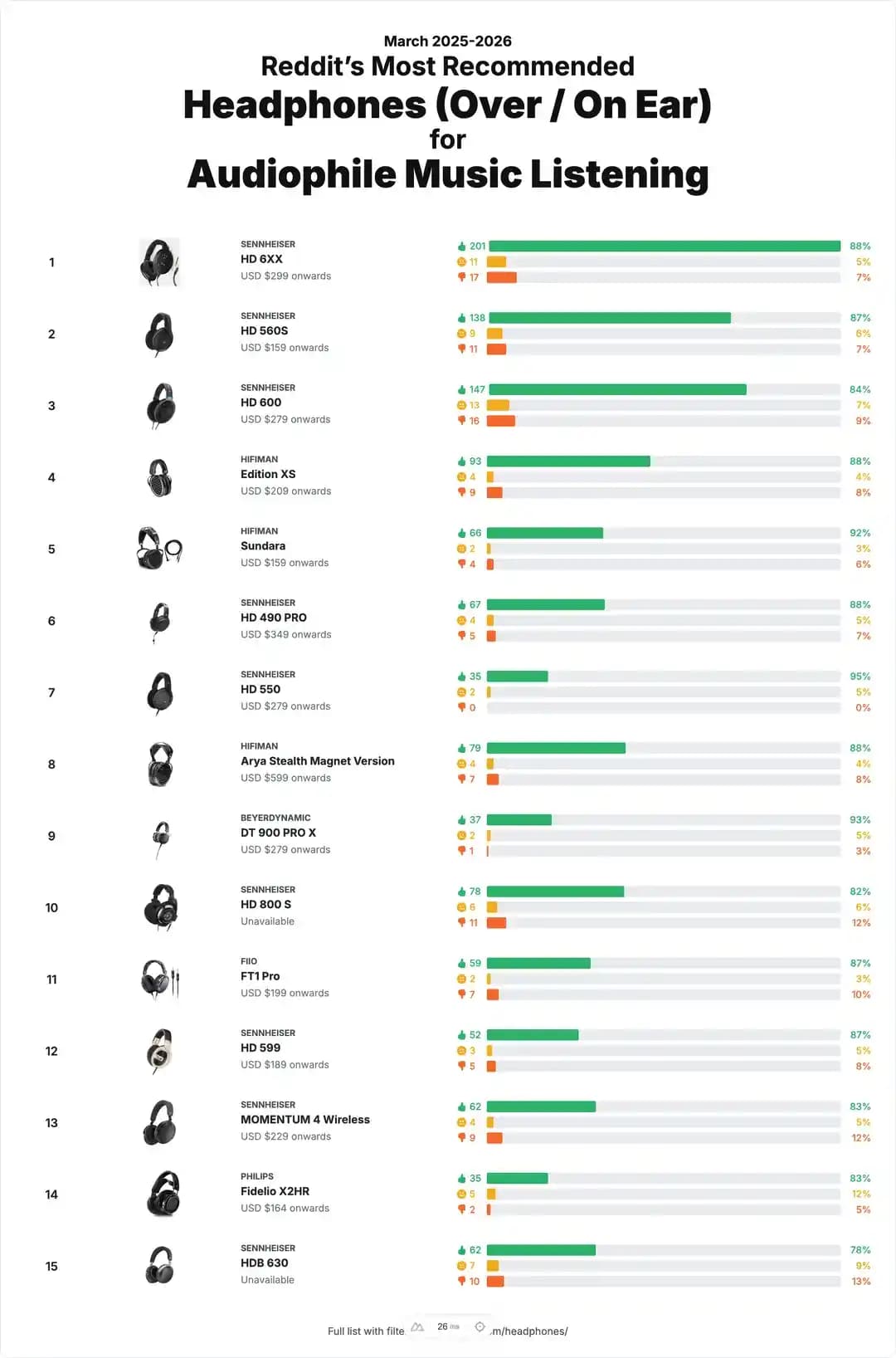
Benzer ürünleri özellik, fiyat ve kullanıcı yorumlarına göre karşılaştırın, doğru seçimi yapın.
Giriş
Günümüzde kulaklıklar bilgisayar ve mobil cihaz kullanıcılarının vazgeçilmez aksesuarları arasında yer alıyor. Hem müzik dinlemek hem oyun oynamak hem de online görüşmeler yapmak için kullanılan kulaklıkların ses ayarları kullanıcı deneyiminin kalitesini direkt etkiler. Bu yazımızda kulaklık ses ayarı konusunu detaylı şekilde ele alacak ve sık karşılaşılan sorunların çözümlerini paylaşacağız.
Ayrıca Bakınız

Kulaklık Ses Ayarlarını Anlamak

Windows Ses Ayarları
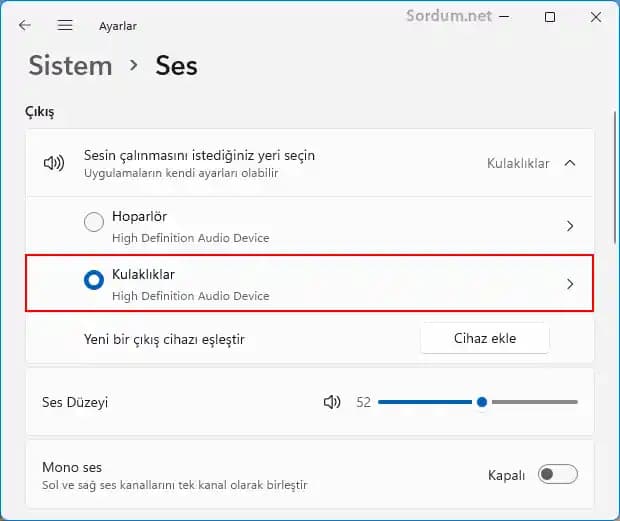
Windows işletim sistemlerinde kulaklık ses ayarları Denetim Masası veya Ayarlar menüsünden kolaylıkla yönetilebilir. Kulaklık takıldığında sistem otomatik olarak ses çıkışını kulaklığa yönlendirmelidir. Ancak bazen hem kulaklıktan hem de hoparlörden ses gelmesi gibi durumlar yaşanabilir. Bu durumda:
Ses Çıkış Cihazı doğru seçilmeli
Kulaklık varsayılan cihaz olarak atanmalı
Ses sürücüleri güncelleniyor olmalı
Mikrofon ve Kulaklık Sorunları
Mikrofonlu kulaklıklar kullanılırken mikrofonun algılanmaması sıkça rastlanan problemlerden biridir. Özellikle tek jaklı kulaklıklar için:
Doğru jak girişi kullanılıyor olmalı
Ses sürücüleri güncel olmalı
Windows ses ayarlarından mikrofonun etkinleştirilmesi önemlidir
Bluetooth Kulaklık Ayarları
Bluetooth kulaklıklarda bağlantı sağlanmasına rağmen ses gelmemesi veya mikrofonun çalışmaması sorunları olabilir. Bunun için:
Bluetooth sürücüleri güncellenmeli
Cihazın doğru profille eşleştirildiğinden emin olunmalı (örneğin Hands-Free profili)
Windows ses ayarlarından Bluetooth kulaklık hem çıkış hem giriş cihazı olarak seçilmeli
Karşılaşılan Yaygın Sorunlar ve Çözümleri
Hem Hoparlörden Hem Kulaklıktan Ses Gelmesi
Bu problem genellikle ses çıkış ayarlarının yanlış yapılmasından kaynaklanır. Çözüm olarak:
Ses ayarlarından sadece kulaklık seçilmeli
Ses sürücüsü güncellenmeli veya yeniden yüklenmeli
Mikrofonun Uygulamalarda Algılanmaması
Bazı uygulamalar Windows mikrofon algılama özelliğini kullanamadığı için mikrofon işlev göstermez. Bu durumda:
Uygulama içi ses ayarları kontrol edilmeli
Mikrofon izinleri Windows güvenlik ayarlarından doğrulanmalı
Gerekirse uygulama yeniden yüklenmeli
Bluetooth Kulaklık Ses Gelmeme Sorunu
Bluetooth kulaklık bağlandığında ses gelmiyorsa:
Bluetooth bağlantısı kesilip tekrar kurulmalı
Cihazların eşleştirme profilleri kontrol edilmeli
Windows ses servisleri yeniden başlatılabilir
Oyun ve Video Ses Sorunları
Oyunlarda ve videolarda ses gelmeme durumu sürücü veya yazılım kaynaklı olabilir. Öneriler:
Ses kartı sürücüleri güncellenmeli
Oyun ve uygulama ses ayarları kontrol edilmeli
Gerekirse Windows ses sorun gidericisi kullanılmalı
Gelişmiş Ses Ayarları ve İpuçları
Ses Sürücüsünü Güncelleme
Ses sürücüsü kulaklık ve mikrofon performansını doğrudan etkiler. Üretici sitesinden veya Windows Update üzerinden en güncel sürücüler yüklenmelidir.
Ses Profillerini Yönetme
Bazı kulaklıklar özel yazılımlar ile farklı ses profilleri sunar. Bu profiller sayesinde:
Oyun, müzik veya görüşme modları arasında geçiş yapılabilir
Ses kalitesi ve mikrofon hassasiyeti ayarlanabilir
Donanım Kontrolleri
Kulaklık jakları ve Bluetooth bağlantıları fiziksel olarak sağlam olmalıdır. Hasarlı kablo veya portlar ses sorunlarına yol açabilir.
Sonuç
Kulaklık ses ayarı kullanıcı deneyimini doğrudan etkileyen önemli bir faktördür. Doğru ayarlar yapılmalı, ses sürücüleri güncel tutulmalı ve cihazlar uygun şekilde yapılandırılmalıdır. Böylece ses kalitesi ve mikrofon performansı en üst seviyeye çıkarılabilir. Özellikle Windows işletim sistemlerinde karşılaşılan sorunlar genellikle ses ayarlarının doğru yapılması ve sürücü güncellemeleri ile çözülür. Bluetooth kulaklıklarda ise bağlantı ve profillerin kontrolü esastır.
Unutulmamalıdır ki her cihazın özellikleri farklıdır ve bazen üretici desteği alınması gerekebilir. Ancak temel ses ayarları ve sorun giderme adımlarıyla çoğu problem kolaylıkla çözülür. Kulaklığınızdan en iyi performansı almanız dileğiyle!