Laptop Depolama Alanı Yükseltme: Bilmeniz Gereken Her Şey

Laptopunuzun performansını artırmak ve depolama sınırlarını genişletmek için depolama alanı yükseltme işlemi oldukça etkili bir yöntemdir. Bu yazıda laptop depolama alanını yükseltmenin önemini, farklı depolama seçeneklerini, uyumluluk konularını ve adım adım yükseltme sürecini detaylı olarak ele alacağız.
Neden Laptop Depolama Alanı Yükseltmelisiniz?
Günümüzde yazılım ve medya dosyalarının boyutları hızla artarken laptopunuzun depolama kapasitesi yetersiz kalabilir. Depolama alanı yükseltmenin başlıca avantajları şunlardır:
Daha fazla dosya saklama imkanı: Fotoğraf, video, oyun ve uygulamalarınız için geniş alan.
Performans artışı: Özellikle SSD yükseltmelerinde sisteminizin daha hızlı açılması ve programların daha seri çalışması.
Sistem ömrünün uzaması: Yükseltilmiş depolama laptopunuzun modern ihtiyaçlara uyum sağlamasını sağlar.
Ayrıca Bakınız






Laptop Depolama Türleri
Laptoplarda kullanılan başlıca depolama birimleri şunlardır:
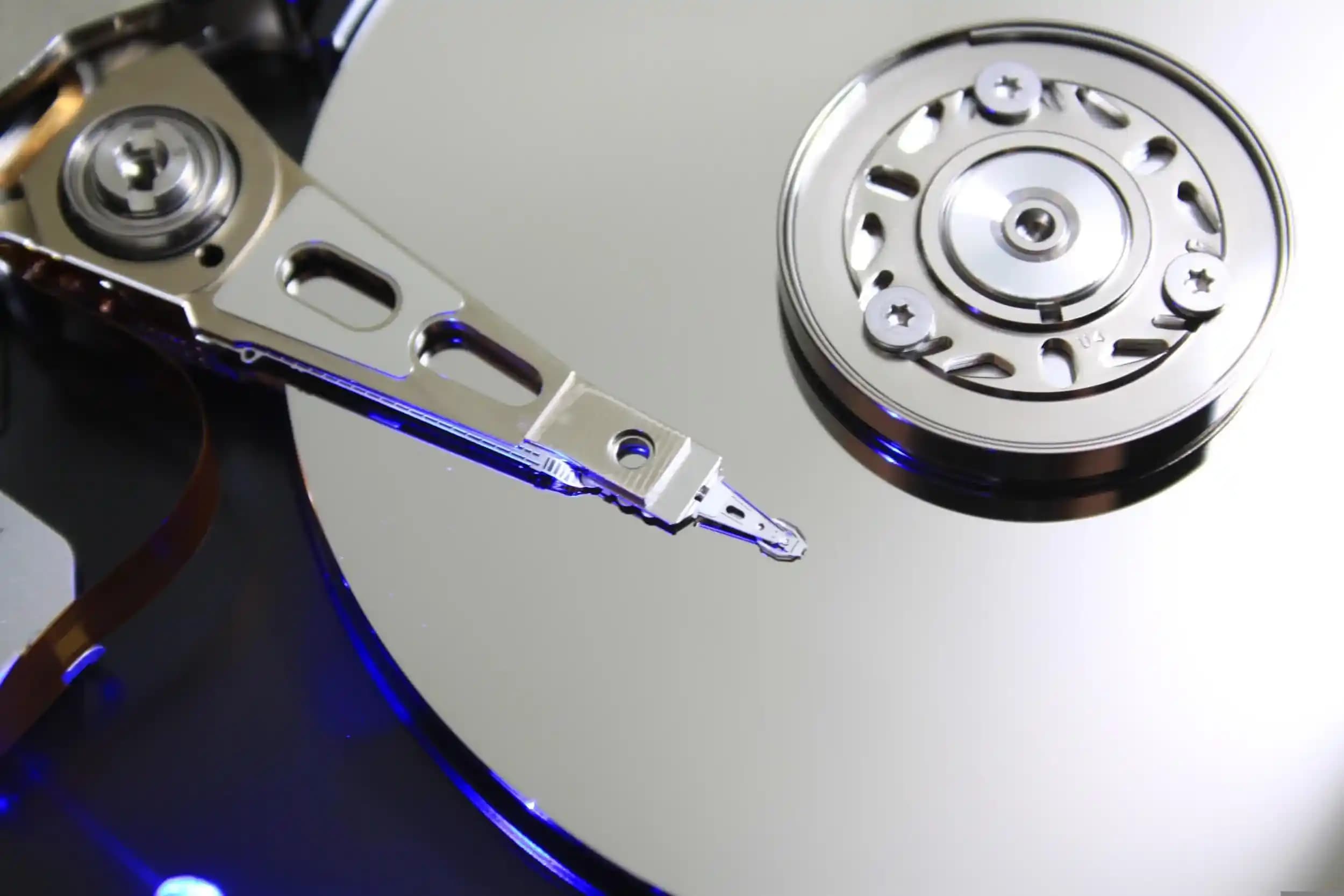
1. HDD (Hard Disk Drive)
Mekanik yapıya sahip manyetik plakalar üzerinde veri saklar.
Genellikle daha yüksek kapasite ve düşük maliyet sunar.
Okuma ve yazma hızları SSD'lere göre daha düşüktür.
2. SSD (Solid State Drive)
Elektronik devrelerle veri saklar hareketli parça içermez.
Yüksek hız düşük güç tüketimi ve dayanıklılık avantajları vardır.
Fiyatları HDD'lere göre daha yüksektir ancak performans farkı büyüktür.
3. NVMe SSD
SSD'nin gelişmiş bir versiyonudur.
PCIe arabirimini kullanarak çok daha yüksek hızlar sunar.
Özellikle yeni nesil laptoplarda bulunur ve performans odaklı kullanıcılar için idealdir.
Mevcut Depolama Alanınızı ve Uyumluluğu Nasıl Belirlersiniz?
Laptopunuzdaki depolama birimini öğrenmek ve yükseltme için uyumluluğu kontrol etmek için şu adımları takip edebilirsiniz:
Sistem Bilgileri: Windows'ta "Sistem Bilgileri" veya macOS'ta "About This Mac" üzerinden depolama detaylarına ulaşabilirsiniz.
Fiziksel İnceleme: Laptopun modeline göre alt kapağını açarak depolama biriminin türünü ve bağlantı şeklini görebilirsiniz.
Üretici Dökümanları: Laptopunuzun teknik özelliklerini ve yükseltme kılavuzlarını üretici sitesinden kontrol edin.
Laptop Depolama Alanı Yükseltme Adımları
1. Uygun Depolama Birimini Seçin
Kapasite ihtiyacınızı belirleyin.
Mevcut bağlantı tipine (SATA, M.2, PCIe) uygun ürünü tercih edin.
2. Yedekleme Yapın
Mevcut verilerinizi harici bir cihaza veya bulut depolamaya yedekleyin.
3. Donanımı Değiştirin
Laptopunuzu kapatıp güç kaynağından ayırın.
Alt kapağı açarak eski depolama birimini çıkarın.
Yeni depolama birimini yerine takın ve kapağı kapatın.
4. İşletim Sistemini Kurun veya Klonlayın
Yeni depolama birimine temiz kurulum yapabilir veya eski diskten klonlama yapabilirsiniz.
Depolama Performansını Maksimize Etmek İçin İpuçları
Düzenli Temizlik: Gereksiz dosyaları silerek depolama alanını optimize edin.
Disk Birleştirme: HDD kullanıyorsanız periyodik birleştirme işlemi faydalı olabilir.
Yazılım Güncellemeleri: Sürücü ve işletim sistemi güncellemeleri performansı olumlu yönde etkiler.
Sonuç
Laptop depolama alanı yükseltme hem performans hem de kullanım alanı açısından önemli avantajlar sunar. Doğru depolama birimini seçmek, uyumluluğu kontrol etmek ve adımları dikkatle takip etmek başarılı bir yükseltme için kritik öneme sahiptir. Böylece laptopunuzun ömrünü uzatırken günlük kullanım deneyiminizi de önemli ölçüde iyileştirebilirsiniz.
Unutmayın teknoloji hızla gelişiyor; ihtiyaçlarınıza uygun depolama çözümlerini araştırarak laptopunuzdan en iyi verimi alın.