Ana Sayfa

Ürün Karşılaştırmaları

Laptop Ekran Görüntüsü Alma: Pratik Yöntemler ve İpuçları

Post image
Benzer ürünleri özellik, fiyat ve kullanıcı yorumlarına göre karşılaştırın, doğru seçimi yapın.

Laptop kullanıcıları için ekran görüntüsü alma işlemi, günlük iş akışını kolaylaştıran ve bilgiyi hızlıca paylaşmayı sağlayan temel bir beceridir. Ekran görüntüsü, o an ekranda gördüğünüz içeriğin tam bir kopyasını yakalamak anlamına gelir ve çeşitli amaçlarla kullanılabilir. Bu yazımızda, farklı işletim sistemlerinde ve çeşitli araçlarla laptop ekran görüntüsü alma yöntemlerini kapsamlı şekilde ele alıyoruz.

Laptoplarda Ekran Görüntüsü Almanın Önemi

Ekran görüntüleri, özellikle teknik destek alırken, eğitim materyalleri hazırlarken ya da sosyal medyada paylaşım yaparken sıkça başvurulan bir yöntemdir. Ayrıca, önemli bilgilerin hızlıca kaydedilmesi veya görsel kanıt oluşturulması gibi durumlarda da oldukça işlevseldir.


Ayrıca Bakınız

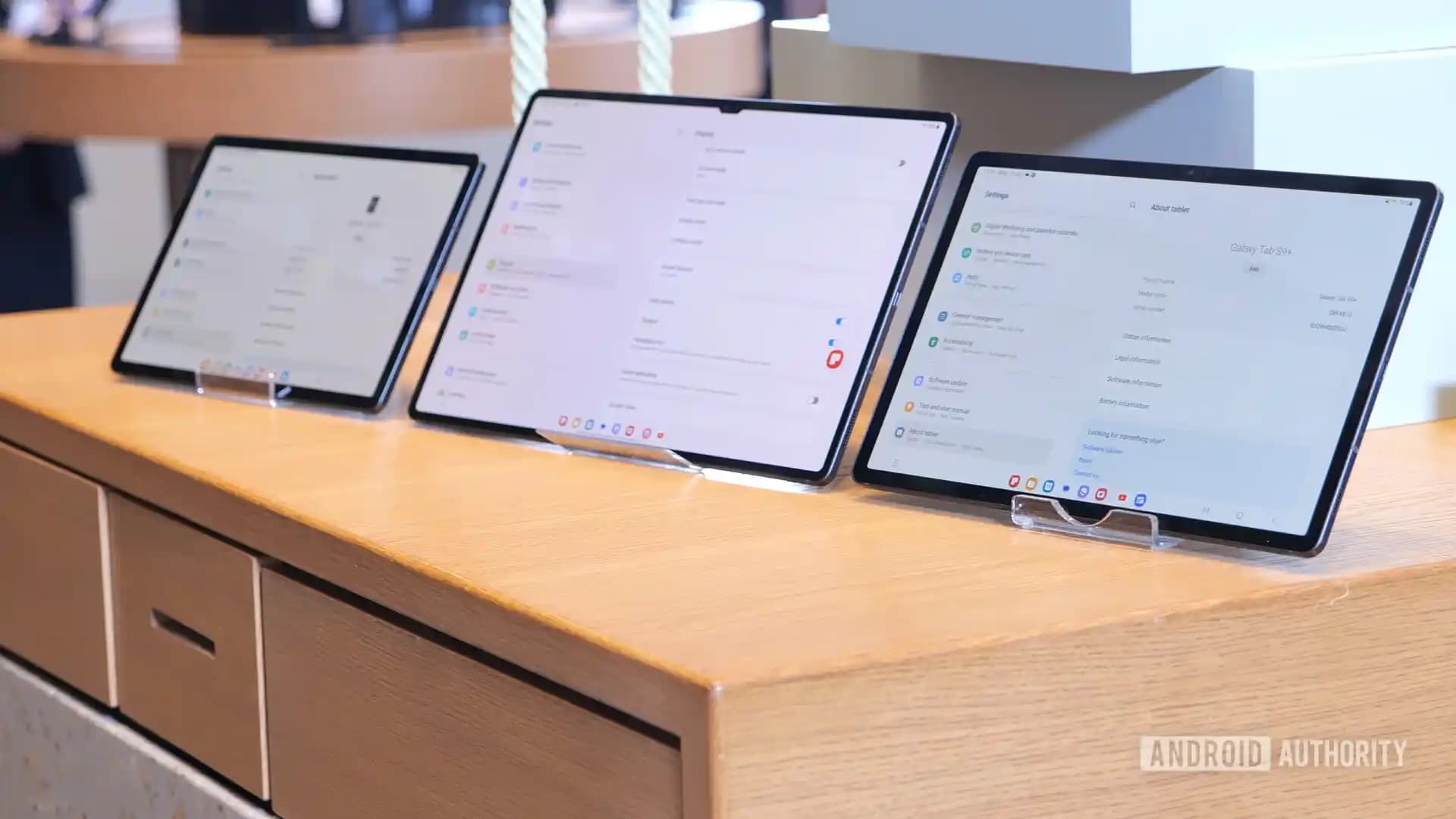
Vestel V10 Tablet: Türkiye'nin Yerli Teknolojisi ile Dengeli Performans ve Kullanıcı Dostu Tasarım

Vestel V10 Tablet: Türkiye'nin Yerli Teknolojisi ile Dengeli Performans ve Kullanıcı Dostu Tasarım

Vestel V10 Tablet, Türkiye'nin yerli üretim gücünü yansıtan, 10.1 inç IPS ekran, dört çekirdekli işlemci ve 5000 mAh pil ile bütçe dostu, kullanıcı dostu bir teknoloji deneyimi sunuyor.

Xiaomi Redmi Note 14 ve Samsung Galaxy A26 Teknik Özellik ve Performans Karşılaştırması

Xiaomi Redmi Note 14 ve Samsung Galaxy A26 Teknik Özellik ve Performans Karşılaştırması

Xiaomi Redmi Note 14 ve Samsung Galaxy A26'nın tasarım, ekran, performans, kamera, pil ve yazılım özellikleri detaylı şekilde karşılaştırılarak orta segment için en uygun telefon seçimi sunuluyor.

vivo y22 s: Orta Segmentte AMOLED Ekran ve 50 MP Kameralı Akıllı Telefon İncelemesi

vivo y22 s: Orta Segmentte AMOLED Ekran ve 50 MP Kameralı Akıllı Telefon İncelemesi

vivo y22 s, 6.38 inç AMOLED ekranı, MediaTek Helio G85 işlemcisi ve 50 MP kamerasıyla orta segmentte uygun fiyatlı güçlü bir akıllı telefon seçeneği sunuyor. 5000 mAh bataryasıyla uzun kullanım sağlıyor.

Xiaomi Note 12 Pro Özellikleri ve Performansı: Orta Segmentte Üstün Akıllı Telefon

Xiaomi Note 12 Pro Özellikleri ve Performansı: Orta Segmentte Üstün Akıllı Telefon

Xiaomi Note 12 Pro, 6.67 inç AMOLED ekran, MediaTek Dimensity 1080 işlemci, 108 MP kamera ve 4500 mAh batarya ile orta segmentte güçlü performans ve kaliteli kullanıcı deneyimi sunuyor.

WQXGA Ekran Nedir? 2560x1600 Çözünürlük ve Teknolojik Değerlendirme

WQXGA Ekran Nedir? 2560x1600 Çözünürlük ve Teknolojik Değerlendirme

WQXGA ekranlar, 2560x1600 çözünürlük ve 16:10 en-boy oranıyla profesyonellere yüksek görsel kalite sunar. Grafik tasarım, video düzenleme ve oyun için ideal, Full HD ve 4K arasında dengeli bir seçenektir.

Xiaomi Smart Band 5: Uygun Fiyatlı Akıllı Bileklikte Gelişmiş Sağlık ve Spor Takibi

Xiaomi Smart Band 5: Uygun Fiyatlı Akıllı Bileklikte Gelişmiş Sağlık ve Spor Takibi

Xiaomi Smart Band 5, renkli AMOLED ekranı, 24 saat kalp atış hızı ve SpO2 ölçümü, 11 spor modu ve 14 günlük pil ömrüyle uygun fiyatlı akıllı bilekliklerde öne çıkıyor.

Xiaomi Ekranında Haber Bildirimlerini Kaldırma ve Bildirim Yönetimi Rehberi

Xiaomi Ekranında Haber Bildirimlerini Kaldırma ve Bildirim Yönetimi Rehberi

Xiaomi telefonlarda ekranda çıkan haber bildirimlerini kaldırmak ve bildirimleri yönetmek için adım adım rehber. Bildirim ayarlarını özelleştirerek daha temiz ve dikkat dağıtmayan bir deneyim yaşayın.

Vestel V Tab Z1: Türkiye'nin Yerli ve Uygun Fiyatlı 8 İnç Tablet Çözümü

Vestel V Tab Z1: Türkiye'nin Yerli ve Uygun Fiyatlı 8 İnç Tablet Çözümü

Vestel V Tab Z1, 8 inç IPS ekranı, MediaTek işlemcisi ve LTE desteği ile uygun fiyatlı, yerli üretim bir tablet sunuyor. Günlük kullanım için ideal, şık ve kullanıcı dostu bir seçenek.

Windows Laptoplarda Ekran Görüntüsü Alma Yöntemleri

Windows işletim sisteminde ekran görüntüsü almak için pek çok farklı yöntem bulunuyor. İşte en yaygın ve pratik seçenekler:

1. Klavye Kısayolları

  • PrtScn (Print Screen) Tuşu: Tüm ekranın görüntüsünü panoya kopyalar. Daha sonra herhangi bir resim düzenleyiciye yapıştırarak kaydedebilirsiniz.

  • Alt + PrtScn: Yalnızca aktif pencerenin ekran görüntüsünü alır.

  • Windows + PrtScn: Ekranın tamamını yakalar ve otomatik olarak Resimler Ekran Görüntüleri klasörüne kaydeder.

2. Ekran Alıntısı Aracı (Snipping Tool)

Windows'un yerleşik aracı olan Ekran Alıntısı Aracı, dikdörtgen, serbest biçim, pencere veya tam ekran alıntıları yapmanıza olanak tanır. Ayrıca, yakaladığınız görüntü üzerinde temel düzenlemeler yapabilirsiniz.

3. Windows + Shift + S Tuş Kombinasyonu (Snip & Sketch)

Bu kombinasyon, ekranın istediğiniz bir bölümünü seçerek hızlıca alıntı yapmanızı sağlar. Seçim yaptıktan sonra ekran görüntüsü panoya kopyalanır ve düzenlenmek üzere bildirim alanında açılır.

4. Üçüncü Parti Yazılımlar

  • Lightshot: Kullanımı kolay, hızlı ve paylaşım özellikleri ile popüler.

  • Greenshot: Gelişmiş düzenleme ve anlık paylaşım imkanı sunar.

Mac Laptoplarda Ekran Görüntüsü Alma Yöntemleri

Mac kullanıcıları için de ekran görüntüsü almak oldukça kolaydır ve çeşitli kısayollarla desteklenir.

1. Command + Shift + 3

Tüm ekranın görüntüsünü alır ve masaüstüne kaydeder.

2. Command + Shift + 4

Seçili alanın ekran görüntüsünü almanızı sağlar. Seçim yaptıktan sonra otomatik olarak masaüstüne kaydeder.

3. Command + Shift + 4 + Space

Belirli bir pencerenin ekran görüntüsünü almak için bu kombinasyonu kullanabilirsiniz. İmleç kamera simgesine dönüşür ve seçilen pencerenin resmi çekilir.

4. Ekran Görüntüsü Uygulaması

MacOS Mojave ve sonrası sürümlerde, Command + Shift + 5 tuş kombinasyonu, ekran görüntüsü alma ve ekran kaydı yapma seçeneklerini sunan bir araç açar. Burada ayrıca zamanlayıcı ve kaydetme seçenekleri de mevcuttur.

Ekran Görüntüsü Yönetiminde İpuçları

Ekran görüntülerinizi daha verimli kullanmak için aşağıdaki önerileri uygulayabilirsiniz:

  • Düzenli Klasörleme: Ekran görüntülerinizi tarih veya konu bazlı klasörlerde tutarak erişimi kolaylaştırın.

  • Hızlı Düzenleme: Yakınlaştırma, kırpma ve işaretleme gibi düzenlemeler için temel araçlar kullanarak bilgiyi vurgulayın.

  • Bulut Depolama: Google Drive, OneDrive gibi bulut hizmetleri ile ekran görüntülerine her yerden ulaşın.

  • Paylaşım Kolaylığı: Ekran görüntüsünü doğrudan e-posta veya sosyal medya üzerinden paylaşan uygulamalar tercih edin.

Kimler İçin Hangi Yöntemler Daha Uygun?

  • Profesyoneller: Hızlı ve otomatik kaydeden Windows + PrtScn veya Mac Command + Shift + 5 gibi kısayolları kullanabilir.

  • Öğrenciler: Ekran Alıntısı Aracı ve Snip & Sketch gibi düzenleme özellikleri sunan araçlarla notlarını zenginleştirebilir.

  • Yaratıcı Kullanıcılar: Lightshot, Greenshot gibi üçüncü parti uygulamalarla gelişmiş düzenleme imkanlarından faydalanabilir.


Sonuç

Laptop ekran görüntüsü alma, hem Windows hem de Mac kullanıcıları için erişilebilir ve çeşitli yöntemlerle desteklenen bir işlemdir. İster klavye kısayolları, ister yerleşik araçlar ya da üçüncü parti yazılımlar kullanın, ekran görüntüsü almak işlerinizi hızlandıran ve görsel iletişimi güçlendiren bir beceridir. İş akışınıza en uygun yöntemi seçerek günlük kullanımınızı pratik hale getirebilirsiniz.


Ekran görüntüsü alma tekniklerini öğrenmek, teknolojiyi daha etkin kullanmanızı sağlar ve bilgi paylaşımında size büyük avantajlar kazandırır.

📊 Fiyat Bilgileri
Yükleniyor...

Yorumlar:

    Ayın popüler yazıları

    Doğru TV renk ayarları, izleme deneyiminizi geliştirir. Parlaklık, kontrast, renk doygunluğu ve sıcaklığı optimize ederek doğal ve göz yormayan görüntüler elde edebilirsiniz.

    Weko kumanda ayarlama rehberi, pil kontrolünden kod girişine kadar adım adım cihaz yönetimini anlatır. Sorun giderme ve ileri düzey ipuçlarıyla kumandanızı en iyi şekilde kullanın.

    Vestel Android TV kanal kurulumu rehberi; otomatik ve manuel kanal arama, USB ile yedekleme ve sorun çözümü adımlarını ayrıntılı ve anlaşılır şekilde sunar. Televizyon deneyiminizi kolayca optimize edin.

    Yunanistan teknoloji siteleri, güncel haberler, kapsamlı ürün incelemeleri ve kullanıcı dostu rehberlerle bölgedeki teknoloji meraklılarına güvenilir bilgi sunuyor. Dijital dünyada yenilikleri takip edin.

    TV Plus yıllık abonelik iptali, otomatik yenileme ve maliyetlerden kaçınmak için önemlidir. Adım adım iptal süreci ve dikkat edilmesi gerekenler bu rehberde açıklanıyor.

    WhatsApp'ta durumlar, sohbetler ve görüntülü aramalarda ekran kaydı alındığında bildirim gidip gitmediği detaylıca inceleniyor. Gizlilik ve bildirim ayarları hakkında önemli bilgiler sunuluyor.

    TV aboneliği iptali sürecinde sözleşme koşulları, müşteri hizmetleri iletişimi ve cezalar önemlidir. Dijital platformlar ise esnek ve ekonomik alternatifler sunar. İptal öncesi ve sonrası bilinmesi gerekenler burada.

    Yeşilçam filmleri, özel kanallar ve frekanslar aracılığıyla Türk sinemasının klasiklerini yaşatıyor. Uydu ayarları ve dijital platformlar sayesinde nostaljik filmlere kolay erişim sağlanıyor.