Ana Sayfa

Ürün Karşılaştırmaları

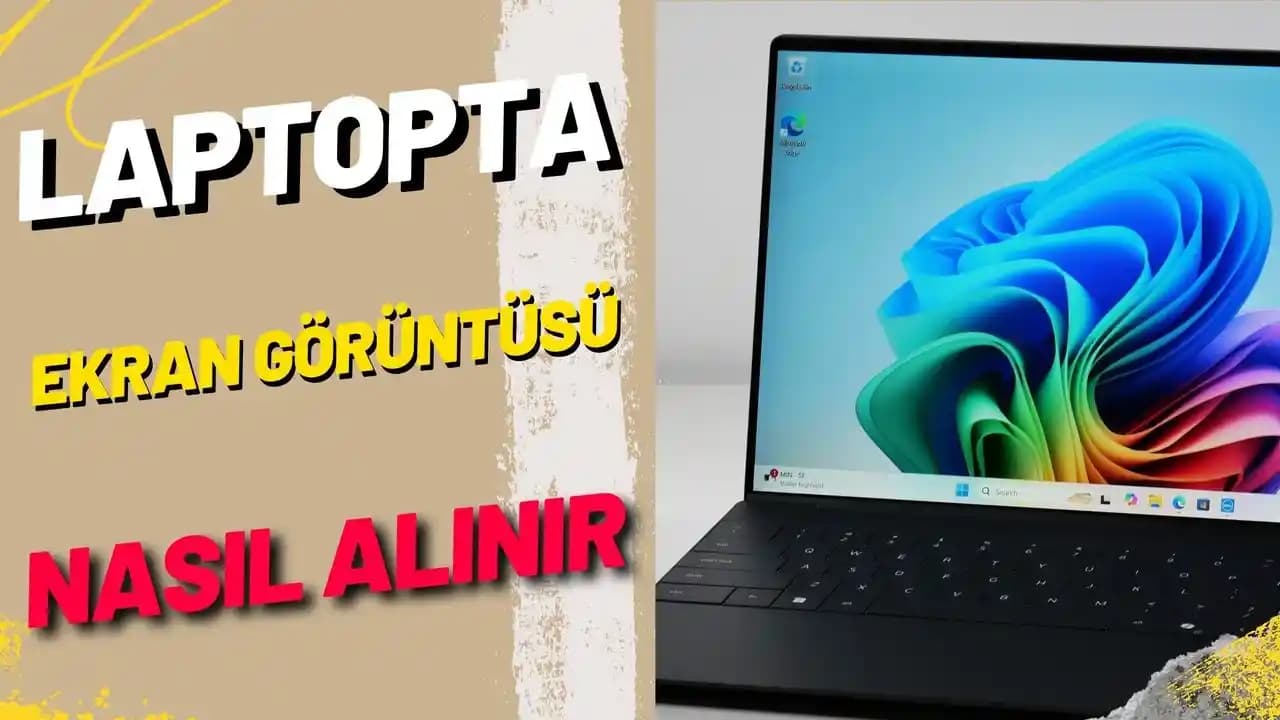
Laptop'ta Ekran Görüntüsü Alma Yöntemleri: Pratik Rehber
Post image
Benzer ürünleri özellik, fiyat ve kullanıcı yorumlarına göre karşılaştırın, doğru seçimi yapın.

Giriş

Günlük bilgisayar kullanımında, karşılaştığınız önemli bilgileri, hataları veya başarıları kaydetmek için ekran görüntüsü almak sıkça başvurduğumuz bir yöntemdir. Özellikle laptop kullanıcıları için bu işlem, hızlı ve etkili bir şekilde yapılabilmelidir. Bu yazıda, Windows işletim sistemine sahip laptoplarda ekran görüntüsü almanın farklı yollarını detaylı ve anlaşılır şekilde anlatacağız.

Ayrıca Bakınız

Vestel V10 Tablet: Türkiye'nin Yerli Teknolojisi ile Dengeli Performans ve Kullanıcı Dostu Tasarım

Vestel V10 Tablet: Türkiye'nin Yerli Teknolojisi ile Dengeli Performans ve Kullanıcı Dostu Tasarım

Vestel V10 Tablet, Türkiye'nin yerli üretim gücünü yansıtan, 10.1 inç IPS ekran, dört çekirdekli işlemci ve 5000 mAh pil ile bütçe dostu, kullanıcı dostu bir teknoloji deneyimi sunuyor.

Xiaomi Redmi Note 14 ve Samsung Galaxy A26 Teknik Özellik ve Performans Karşılaştırması

Xiaomi Redmi Note 14 ve Samsung Galaxy A26 Teknik Özellik ve Performans Karşılaştırması

Xiaomi Redmi Note 14 ve Samsung Galaxy A26'nın tasarım, ekran, performans, kamera, pil ve yazılım özellikleri detaylı şekilde karşılaştırılarak orta segment için en uygun telefon seçimi sunuluyor.

vivo y22 s: Orta Segmentte AMOLED Ekran ve 50 MP Kameralı Akıllı Telefon İncelemesi

vivo y22 s: Orta Segmentte AMOLED Ekran ve 50 MP Kameralı Akıllı Telefon İncelemesi

vivo y22 s, 6.38 inç AMOLED ekranı, MediaTek Helio G85 işlemcisi ve 50 MP kamerasıyla orta segmentte uygun fiyatlı güçlü bir akıllı telefon seçeneği sunuyor. 5000 mAh bataryasıyla uzun kullanım sağlıyor.

Xiaomi Note 12 Pro Özellikleri ve Performansı: Orta Segmentte Üstün Akıllı Telefon

Xiaomi Note 12 Pro Özellikleri ve Performansı: Orta Segmentte Üstün Akıllı Telefon

Xiaomi Note 12 Pro, 6.67 inç AMOLED ekran, MediaTek Dimensity 1080 işlemci, 108 MP kamera ve 4500 mAh batarya ile orta segmentte güçlü performans ve kaliteli kullanıcı deneyimi sunuyor.

WQXGA Ekran Nedir? 2560x1600 Çözünürlük ve Teknolojik Değerlendirme

WQXGA Ekran Nedir? 2560x1600 Çözünürlük ve Teknolojik Değerlendirme

WQXGA ekranlar, 2560x1600 çözünürlük ve 16:10 en-boy oranıyla profesyonellere yüksek görsel kalite sunar. Grafik tasarım, video düzenleme ve oyun için ideal, Full HD ve 4K arasında dengeli bir seçenektir.

Xiaomi Smart Band 5: Uygun Fiyatlı Akıllı Bileklikte Gelişmiş Sağlık ve Spor Takibi

Xiaomi Smart Band 5: Uygun Fiyatlı Akıllı Bileklikte Gelişmiş Sağlık ve Spor Takibi

Xiaomi Smart Band 5, renkli AMOLED ekranı, 24 saat kalp atış hızı ve SpO2 ölçümü, 11 spor modu ve 14 günlük pil ömrüyle uygun fiyatlı akıllı bilekliklerde öne çıkıyor.

Xiaomi Ekranında Haber Bildirimlerini Kaldırma ve Bildirim Yönetimi Rehberi

Xiaomi Ekranında Haber Bildirimlerini Kaldırma ve Bildirim Yönetimi Rehberi

Xiaomi telefonlarda ekranda çıkan haber bildirimlerini kaldırmak ve bildirimleri yönetmek için adım adım rehber. Bildirim ayarlarını özelleştirerek daha temiz ve dikkat dağıtmayan bir deneyim yaşayın.

Vestel V Tab Z1: Türkiye'nin Yerli ve Uygun Fiyatlı 8 İnç Tablet Çözümü

Vestel V Tab Z1: Türkiye'nin Yerli ve Uygun Fiyatlı 8 İnç Tablet Çözümü

Vestel V Tab Z1, 8 inç IPS ekranı, MediaTek işlemcisi ve LTE desteği ile uygun fiyatlı, yerli üretim bir tablet sunuyor. Günlük kullanım için ideal, şık ve kullanıcı dostu bir seçenek.

Ekran Görüntüsü Alma Yöntemleri

1. Klavye Kısayollarıyla Ekran Görüntüsü Almak

Laptoplarda ekran görüntüsü alma işlemi için en hızlı yöntem klavye kısayollarını kullanmaktır. İşte en yaygın kullanılan tuş kombinasyonları:

  • Print Screen (PrtScn): Tüm ekranın görüntüsünü alır ve panoya kopyalar. Daha sonra bir resim düzenleme programına yapıştırabilirsiniz.

  • Alt + Print Screen: Sadece aktif pencerenin ekran görüntüsünü alır.

  • Windows + Print Screen: Tüm ekranın görüntüsünü alır ve otomatik olarak "Resimler Ekran Görüntüleri" klasörüne kaydeder.

Bu kısayollar, ekstra bir programa ihtiyaç duymadan ekran görüntüsü almak isteyenler için idealdir.

2. Windows Snipping Tool ve Diğer Yerleşik Araçlar

Windows işletim sistemi, ekran görüntüsü almak için çeşitli yerleşik araçlar sunar:

  • Snipping Tool: Belirli bir alanı seçerek ekran görüntüsü almanızı sağlar. Ayrıca, alınan görüntü üzerinde çizim ve işaretleme yapabilirsiniz.

  • Snip & Sketch (Windows 10 ve sonrası): Daha gelişmiş özellikler sunar, hızlı erişim için Windows + Shift + S tuş kombinasyonunu kullanabilirsiniz.

Bu araçlar, kullanıcı dostu arayüzleri ve düzenleme özellikleri ile ekran görüntüsü alma sürecini kolaylaştırır.

Ekran Görüntüsünü Düzenleme ve Paylaşma İpuçları

Ekran görüntülerini aldıktan sonra, onları daha etkili kullanmak için bazı düzenleme ve paylaşım teknikleri uygulanabilir:

  • Düzenleme: Basit kırpma, işaretleme ve vurgulama işlemleri için Paint, Paint.NET veya Photoshop gibi programlar tercih edilebilir.

  • Paylaşma: Ekran görüntüsünü sosyal medya, e-posta veya mesajlaşma uygulamaları aracılığıyla hızlıca paylaşabilirsiniz. Ayrıca, bulut depolama alanlarına yükleyerek erişimi kolaylaştırmak mümkündür.

Sorun Giderme ve Alternatif Yöntemler

Ekran görüntüsü alırken karşılaşılabilecek bazı sorunlar ve çözümleri şunlardır:

  • Print Screen tuşu çalışmıyor: Klavye sürücülerini güncelleyin veya farklı bir klavye deneyin.

  • Ekran görüntüsü kaydedilmiyor: Windows + Print Screen kombinasyonunu kullanırken, depolama alanının yeterli olduğundan emin olun.

  • Üçüncü parti programlar: Lightshot, Greenshot veya ShareX gibi ücretsiz yazılımlar, gelişmiş özellikler sunar ve iş akışınızı hızlandırabilir.

Sonuç ve Öneriler

Laptop ekran görüntüsü alma işlemi, kullanıcıların bilgisayar deneyimini zenginleştiren temel yeteneklerden biridir. Klavye kısayolları ve yerleşik Windows araçları, hızlı ve etkili çözümler sunarken, üçüncü parti programlar daha profesyonel ihtiyaçlara cevap verir. Bu yöntemleri kullanarak, günlük işlerinizi kolaylaştırabilir, bilgileri hızlıca paylaşabilir ve bilgisayar kullanımınızı optimize edebilirsiniz.

Unutmayın, ekran görüntüsü alma becerisi, teknolojiyle verimli iletişim kurmanın önemli bir parçasıdır. Siz de bu pratik yöntemleri öğrenerek bilgisayar deneyiminizi bir üst seviyeye taşıyabilirsiniz!
📊 Fiyat Bilgileri
Yükleniyor...

Yorumlar:

    Ayın popüler yazıları

    Vivo Y28, 256 GB depolama, 8 GB RAM, 90 Hz ekran yenileme hızı ve 50 MP çift kamera sistemi ile orta segmentte güçlü bir akıllı telefon seçeneği sunuyor. 6000 mAh pil ve hızlı şarj özellikleriyle dikkat çekiyor.

    PC'de ünlem işareti yapmak için Türkçe Q ve F klavyede Shift+1, Alt+33 kodu ve sanal klavye gibi pratik yöntemler. Bu rehberle noktalama işaretlerini hızlı ve doğru kullanabilirsiniz.

    Yokuş çıkan elektrikli scooterlar motor gücü, batarya kapasitesi ve malzeme kalitesiyle performansını artırıyor. Doğru kullanım ve teknolojiyle şehir içi ulaşımda verimlilik sağlanıyor.

    Vestel kurulum süreci, cihazınızın performansını artırmak, güvenliğini sağlamak ve uzun ömürlü kullanım için kritik adımları içerir. Yazılım güncelleme, ayar optimizasyonu ve bakım önerileri bu rehberde.

    Welio Wkey T300, şık tasarımı, güçlü donanımı ve kullanıcı dostu özellikleriyle orta segmentte dikkat çeken akıllı cihazdır. Dayanıklılık ve performansı bir arada sunar.

    WhatsApp mesaj içeriğinizi gizlemek için bildirim ayarlarını düzenlemek, sohbetleri arşivlemek ve uygulama kilidi kullanmak gibi yöntemlerle dijital mahremiyetinizi koruyabilirsiniz.

    USB sıfırlama nedir, nasıl yapılır? USB bağlantı sorunları, port türleri ve hızlı şarj standartları hakkında kapsamlı bilgilerle cihazlarınızı sorunsuz kullanın.

    Türk Telekom bayilerinde geniş telefon seçenekleri ve cazip kampanyalarla bütçenize uygun akıllı telefonları keşfedin. Fiyat aralıkları, ödeme seçenekleri ve teknik destek hakkında detaylı bilgiler burada.