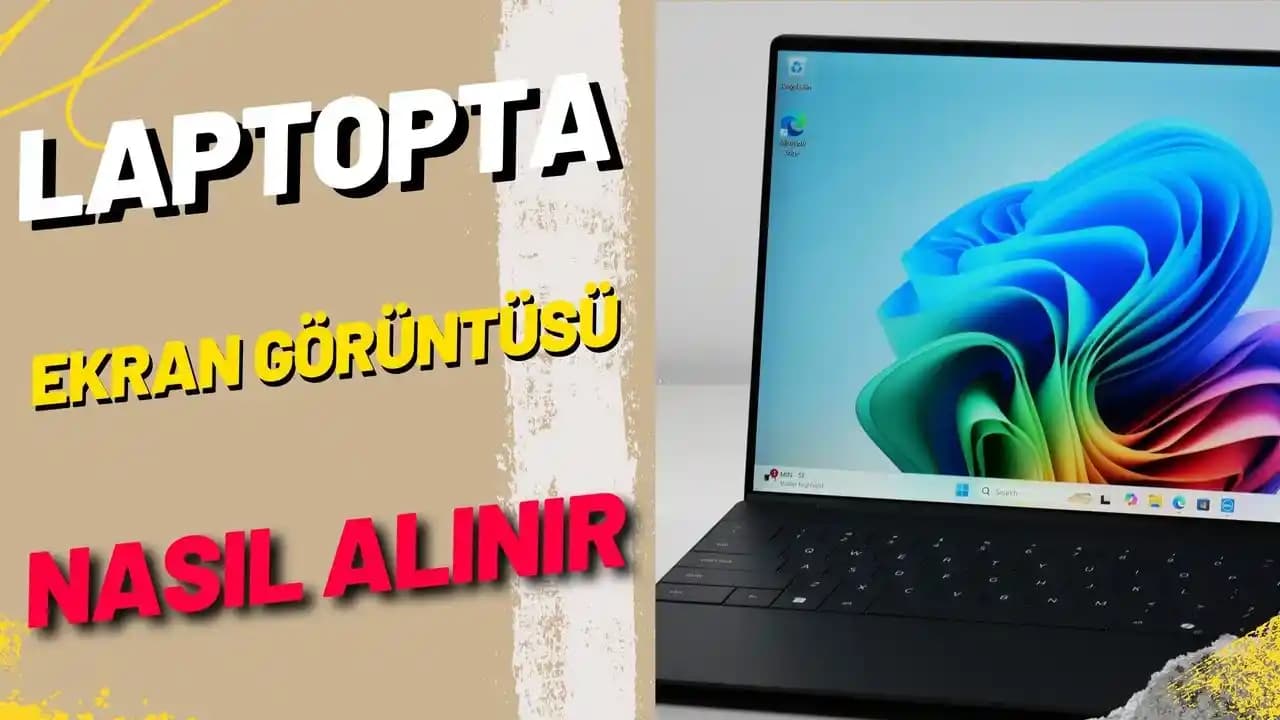
Laptopta Ekran Görüntüsü Nasıl Alınır? Detaylı Rehber
Benzer ürünleri özellik, fiyat ve kullanıcı yorumlarına göre karşılaştırın, doğru seçimi yapın.
Laptop kullanıcıları için ekran görüntüsü almak günlük bilgisayar kullanımının vazgeçilmez bir parçası. İş eğitim veya kişisel amaçlarla ekranın bir bölümünü veya tamamını kaydetmek gerekebilir. Bu yazımızda laptopta ekran görüntüsü nasıl alınır sorusuna kapsamlı ve pratik cevaplar sunuyoruz.
1. Ekran Görüntüsü Almanın Temel Yöntemleri
Laptoplarda ekran görüntüsü almak için çeşitli yöntemler bulunur. İşletim sistemi ve kullanılan donanıma göre değişiklik gösterse de en yaygın ve işlevsel yöntemleri aşağıda bulabilirsiniz.
Ayrıca Bakınız








1.1 Klavye Kısayolları ile Ekran Görüntüsü
Windows tabanlı laptoplarda genellikle aşağıdaki kısayollar kullanılır:
Print Screen (PrtScn) Tuşu: Tüm ekranın görüntüsünü panoya kopyalar. Ardından bir resim düzenleyiciye (örneğin Paint) yapıştırarak kaydedebilirsiniz.
Alt + Print Screen: Sadece aktif pencerenin ekran görüntüsünü alır ve panoya kopyalar.
Windows + Print Screen: Ekranın tamamını otomatik olarak "Resimler Ekran Görüntüleri" klasörüne kaydeder.
Mac laptoplar için ise:
Command (⌘) + Shift + 3: Tüm ekranın görüntüsünü doğrudan masaüstüne kaydeder.
Command (⌘) + Shift + 4: Seçilen alanın ekran görüntüsünü almanızı sağlar.

1.2 Windows Snipping Tool (Kırpma Aracı)
Windows işletim sisteminde yerleşik olarak bulunan Snipping Tool ekran görüntüsü alma işlemini kolaylaştırır.
Araç serbest seçim dikdörtgen pencere veya tam ekran modlarında ekran görüntüsü almanıza olanak tanır.
Yakalanan görüntü üzerinde çizim yapabilir önemli noktaları işaretleyebilirsiniz.
Çekilen görseli doğrudan kaydedebilir veya paylaşabilirsiniz.
1.3 Üçüncü Parti Uygulamalar
Daha gelişmiş özellikler için aşağıdaki uygulamalar tercih edilebilir:
Lightshot: Basit arayüzü ve hızlı paylaşım imkanları ile popüler.
Snagit: Profesyonel kullanıcılar için gelişmiş düzenleme ve video yakalama özellikleri sunar.
Greenshot: Açık kaynaklı ve ücretsiz bir alternatif olarak tercih edilir.
2. Ekran Görüntüsü Alırken Dikkat Edilmesi Gerekenler
Ekran görüntüsü alırken aşağıdaki ipuçları işinizi kolaylaştıracaktır:
Hedefi Belirleme: İhtiyacınız olan alanı net belirleyerek gereksiz görüntü yakalamadan kaçının.
Gizlilik: Kişisel veya hassas bilgilerin görünmediğine dikkat edin.
Dosya Formatı: PNG genellikle yüksek kalite sunar JPG ise daha az yer kaplar.
Düzenleme İmkanları: Yazı ekleme kırpma veya vurgulama gibi düzenleme seçeneklerini kullanın.
3. Neden Ekran Görüntüsü Almalısınız?
Teknik Destek: Sorun yaşadığınızda ekran görüntüsü ile durumu daha iyi anlatabilirsiniz.
Eğitim ve Sunum: Anlatmak istediğiniz konuları görsel destekle güçlendirebilirsiniz.
Bilgi Saklama: Önemli bilgileri hızlıca kaydedip daha sonra inceleyebilirsiniz.
Sonuç
Laptopta ekran görüntüsü almak kullanıcıların işlerini kolaylaştıran önemli bir beceridir. Yukarıda açıkladığımız klavye kısayolları Snipping Tool ve üçüncü parti uygulamalar sayesinde ihtiyacınıza uygun yöntemi seçmeniz mümkündür. Bu yöntemler sayesinde hem zaman kazanır hem de daha etkili iletişim kurabilirsiniz. Unutmayın doğru ekran görüntüsü teknikleri dijital dünyada verimliliğinizi artırır ve bilgi paylaşımınızı kolaylaştırır.