Laptopta Nokta Nasıl Yapılır? Detaylı Rehber
Benzer ürünleri özellik, fiyat ve kullanıcı yorumlarına göre karşılaştırın, doğru seçimi yapın.
Giriş
Yazı yazarken nokta işaretinin önemi büyüktür. Cümle sonlarını belirtmek dijital içeriklerde doğru anlam ve akıcılık yakalamak için nokta vazgeçilmez bir noktalama işaretidir. Ancak özellikle yeni laptop kullanıcıları veya farklı klavye düzenlerine sahip kişiler için nokta işaretini bulmak bazen zor olabilir. Bu yazımızda laptopta nokta nasıl yapılır sorusuna kapsamlı ve pratik çözümler sunuyoruz.
Ayrıca Bakınız



1. Standart Klavyede Nokta İşareti

1.1. Nokta Tuşu Kullanımı
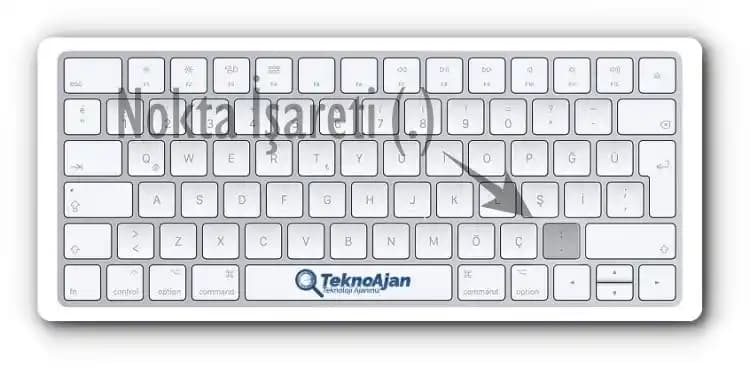
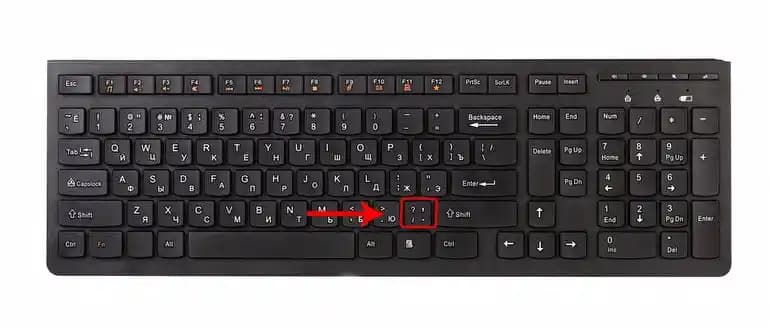
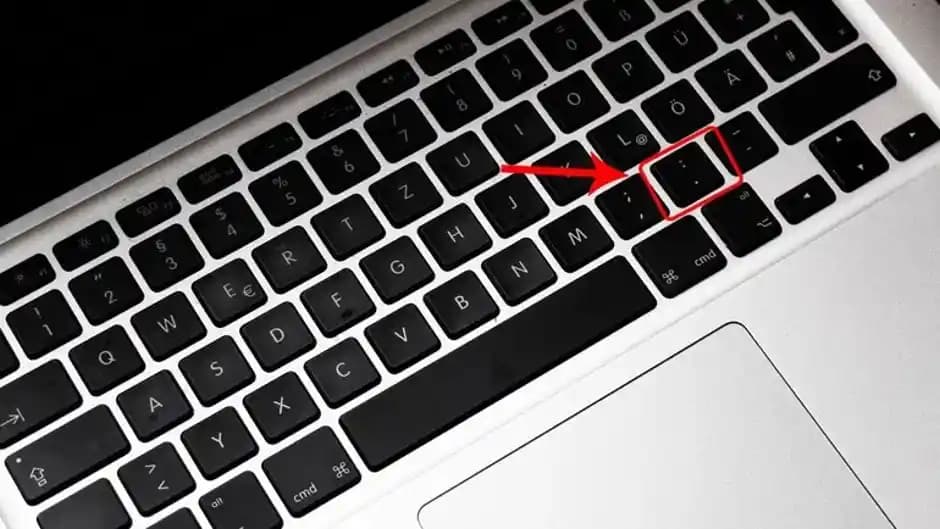
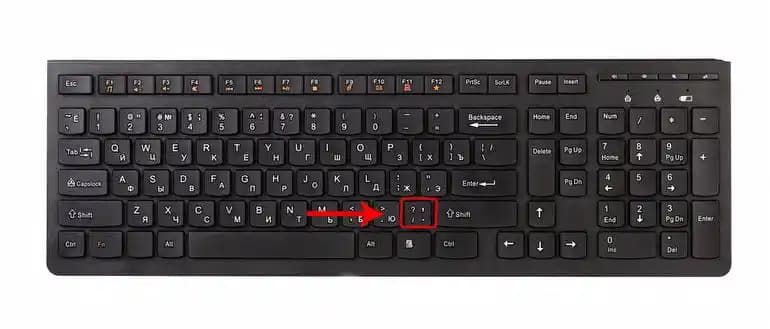
En yaygın ve basit yöntem klavyede bulunan nokta tuşuna doğrudan basmaktır. Bu tuş genellikle:
Boşluk tuşunun sağ tarafında yer alır.
Sayısal klavyeye sahip laptoplarda sayısal tuş takımındaki nokta (.) tuşu da kullanılabilir.
1.2. Alt Kodları ile Nokta Yazma
Bazı durumlarda klavyede nokta tuşu çalışmayabilir veya farklı düzenlerde bulunmayabilir. Bu gibi anlarda:
Alt + 46 tuş kombinasyonu kullanılabilir. Bu yöntem Windows işletim sistemlerinde nokta işaretini üretir.
2. Mac Laptoplarda Nokta İşareti
Apple kullanıcıları için nokta işareti genellikle aynı şekilde yazılır:
Boşluk tuşunun sağındaki virgül (,) ve nokta (.) tuşları standarttır.
Eğer farklı bir klavye düzeni kullanıyorsanız Karakter Görüntüleyicisi veya Emoji ve Semboller menüsünden nokta işareti seçilebilir.
3. Farklı Klavye Düzenlerinde Nokta Yazımı
3.1. QWERTY, QWERTZ ve AZERTY Düzeni
QWERTY klavyeler genellikle nokta tuşunu sağ alt bölümde barındırır.
QWERTZ veya AZERTY gibi düzenlerde nokta farklı bir konumda olabilir bu yüzden klavye üzerindeki sembol işaretlerine dikkat etmek gerekir.
3.2. Türkçe F Klavye
Türkçe F klavyede nokta tuşu genelde M tuşunun sağında bulunur.
Eğer nokta işareti bulunmuyorsa Shift veya Alt Gr tuşları ile birlikte farklı tuş kombinasyonları denenebilir.
4. Klavyede Nokta İşareti ile İlgili İpuçları ve Sorun Giderme
4.1. Klavye Düzeni Kontrolü
İşletim sisteminizin klavye düzenini kontrol edin yanlış dil ya da düzen seçilmiş olabilir.
Windows'ta "Denetim Masası Saat, Dil ve Bölge Dil" ayarları üzerinden klavye düzeni değiştirilebilir.
4.2. Donanımsal Problemler
Eğer nokta tuşu fiziksel olarak çalışmıyorsa harici bir klavye bağlamak veya ekran klavyesini kullanmak geçici çözümler olabilir.
4.3. Yazılım Sorunları
Bazı yazılımlar nokta karakterinin farklı işlevler için kullanılmasına izin verebilir. Bu durumda yazılım ayarlarını kontrol etmek faydalıdır.
5. Özet ve Sonuç
Laptopta nokta işareti yapmak genellikle basittir ancak klavye düzeni işletim sistemi ve donanım farklılıkları bazen kullanıcıları zorlayabilir. Anahtar noktalar şunlardır:
Standart klavyelerde nokta tuşu genellikle kolayca bulunur ve kullanılabilir.
Alternatif olarak Alt + 46 kombinasyonu veya sayısal tuş takımındaki nokta kullanılabilir.
Mac ve farklı klavye düzenlerinde noktanın yeri değişebilir bu yüzden klavye düzenini iyi tanımak önemlidir.
Sorun yaşanması durumunda klavye ayarları ve donanım kontrolleri yapılmalıdır.
Bu bilgiler ışığında laptopunuzda nokta işaretini rahatlıkla kullanabilir yazılarınızı daha doğru ve akıcı hale getirebilirsiniz. Unutmayın doğru noktalama yazının kalitesini artırır!
Ek Bilgiler: Noktalama İşaretlerinin Önemi
Yazılı iletişimde noktalama işaretleri anlamı netleştirir ve okuyucunun metni daha iyi anlamasını sağlar. Özellikle nokta işareti;
Cümleleri sonlandırır,
Düşünceleri birbirinden ayırır,
Metnin profesyonel ve düzenli görünmesini sağlar.
Bu nedenle laptop veya herhangi bir dijital cihazda nokta işaretini doğru kullanmak etkili iletişimin temel taşlarındandır.