Logitech Mouse Tekerleği Aşağı Yukarı Sorunu ve Çözüm Yolları

Benzer ürünleri özellik, fiyat ve kullanıcı yorumlarına göre karşılaştırın, doğru seçimi yapın.
Giriş: Sorunun Tanımı ve Önemi
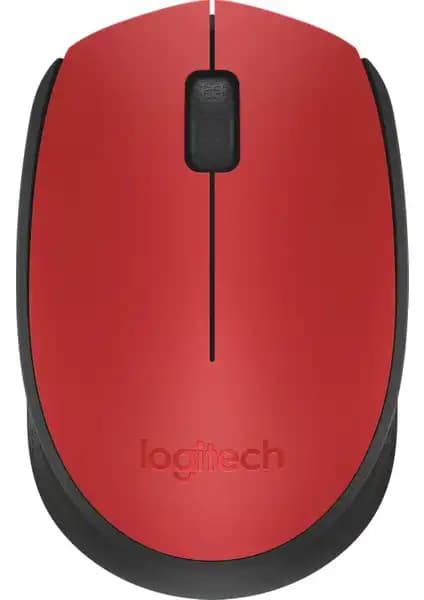
Bilgisayar kullanıcılarının günlük iş akışında en çok ihtiyaç duyduğu donanımlardan biri olan mouse, özellikle Logitech gibi markaların sunduğu kaliteli ürünlerle performans ve konforu bir arada sunuyor. Ancak zaman zaman Logitech mouse kullanıcıları, tekerlek aşağı yukarı hareket sorunlarıyla karşılaşabiliyor. Bu sorun, fare tekerleğinin kaydırma işlevinin doğru çalışmaması veya takılma yapması şeklinde ortaya çıkıyor ve kullanım deneyimini olumsuz etkiliyor.
Ayrıca Bakınız





Logitech Mouse Tekerleği Aşağı Yukarı Sorununun Nedenleri
Bu problemi ortaya çıkaran çeşitli teknik ve donanımsal sebepler bulunuyor:
Kullanım kaynaklı kirlenme ve toz birikimi: Mouse tekerleği zamanla toz, kir ve diğer partiküllerle dolabilir, bu da mekanizmanın düzgün çalışmasını engeller.
Donanım arızası veya aşınma: Sürekli kullanım sonucu tekerlek mekanizması yıpranabilir veya iç bileşenlerde hasar oluşabilir.
Sürücü ve yazılım problemleri: Logitech'in mouse sürücüleri veya işletim sistemiyle uyumsuzluk, tekerlek hareketini etkileyebilir.
Fiziksel darbe veya hasar: Mouse’un düşmesi veya darbeye maruz kalması, tekerlek bileşenlerinde sorun yaratabilir.

Sorunun Çözüm Yolları
Logitech mouse’un tekerlek aşağı yukarı sorunu için uygulanabilecek birkaç etkili çözüm bulunuyor:
1. Temizlik İşlemi
Mouse’u bilgisayardan çıkarın.
Tekerlek ve çevresini temiz, kuru ve tüy bırakmayan bir bezle silin.
İnce bir fırça veya hava spreyi kullanarak toz ve kirleri temizleyin.
2. Sürücü Güncellemesi
Logitech’in resmi web sitesinden cihazınıza uygun güncel sürücüyü indirin.
Mevcut sürücüyü kaldırıp yenisini kurarak olası yazılım sorunlarını giderin.
3. Donanım Kontrolü ve Onarım
Eğer temizlik ve sürücü güncellemesi işe yaramadıysa, mouse’u açarak iç mekanizmayı kontrol edin.
Tekerlek ve çevresindeki parçaların uyumlu ve sağlam olduğundan emin olun.
Gerekirse, yedek parça temini veya profesyonel tamir hizmeti alın.
4. Yazılım Ayarlarını Kontrol Etme
İşletim sisteminizdeki mouse ayarlarını gözden geçirin.
Kaydırma hızını ve hassasiyetini düzenleyin.
Logitech Options gibi yardımcı yazılımlarla özelleştirmeleri kontrol edin.
Kullanıcı Deneyimleri ve Tavsiyeler
Birçok kullanıcı, temizlik ve sürücü güncellemesi sonrası sorunlarının çözüldüğünü belirtiyor. Özellikle yoğun kullanımda olanlar, mouse’u düzenli temizlemenin önemli olduğunu vurguluyor. Ayrıca, orijinal Logitech sürücülerinin kullanılması ve işletim sistemi uyumluluğunun sağlanması, uzun vadede performansı olumlu etkiliyor.
Bazı kullanıcılar, mouse tekerleği sorununu aşmak için alternatif yazılımlar veya ayar değişiklikleri yaparken, donanım tamirinin gerekebileceğini de ifade ediyor.
Sonuç ve Öneriler
Logitech mouse tekerlek aşağı yukarı hareket sorunları, genellikle basit temizleme ve sürücü güncellemesiyle çözülebilecek teknik problemlerdir. Ancak donanım kaynaklı arızalarda profesyonel müdahale gerekebilir.
Öneriler:
Mouse’unuzu düzenli aralıklarla temizleyin.
Logitech’in resmi sürücülerini kullanın ve güncellemeleri takip edin.
Mouse’u darbelerden koruyun ve kullanım sırasında dikkatli olun.
Sorun devam ederse, teknik servis desteği alın.
Bu adımlarla, Logitech mouse’unuzun tekerlek kaydırma fonksiyonunu uzun süre sağlıklı ve konforlu bir şekilde kullanabilirsiniz.