MacBook'ta Derece İşareti Nasıl Yazılır?
Benzer ürünleri özellik, fiyat ve kullanıcı yorumlarına göre karşılaştırın, doğru seçimi yapın.
Günlük kullanımda sıkça ihtiyaç duyulan derece işareti (°) özellikle hava durumu, matematiksel hesaplamalar ve çeşitli bilimsel notasyonlarda önemli bir semboldür. MacBook kullanıcıları için bu sembolü yazmak bazen karışık görünebilir. Ancak macOS işletim sistemi sayesinde bu işaret oldukça kolay ve hızlı bir şekilde yazılır.
Derece İşaretini Yazmanın Temel Yöntemleri
MacBook'ta derece işaretini yazmanın birkaç farklı yolu vardır. Bunlar klavye kısayolları ve karakter görüntüleyici kullanımı gibi yöntemleri içerir.
Ayrıca Bakınız





1. Klavye Kısayolu ile Derece İşareti
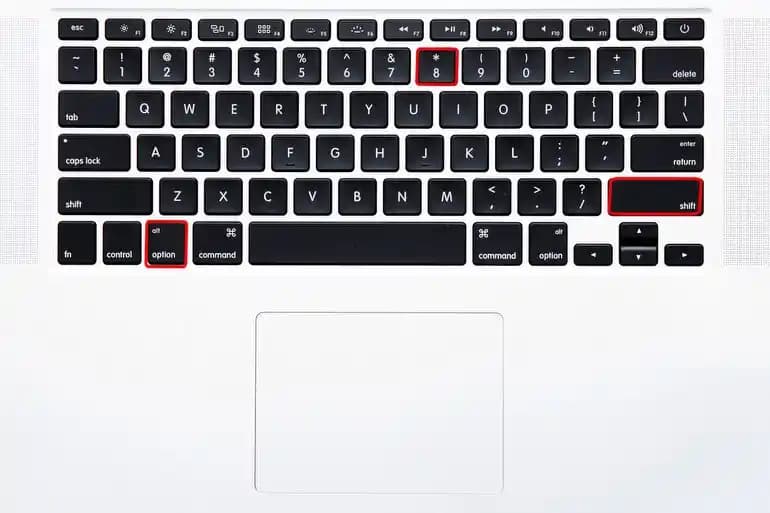
MacBook kullanıcıları için en pratik yöntem Option (Alt) + Shift + 8 tuş kombinasyonunu kullanmaktır. Bu kısayol ile doğrudan derece işareti yazılır.
Adımlar:
Yazı yazdığınız alanda imleci istediğiniz yere getirin.
Klavyede Option (Alt) tuşuna basılı tutun.
Aynı anda Shift tuşuna da basılı tutun.
Son olarak, 8 tuşuna basın.
Bu işlemden sonra ° sembolü belirir.

2. Karakter Görüntüleyici Kullanımı
macOS özel karakterlere kolay erişim sağlayan bir karakter görüntüleyiciye sahiptir. Bu araç sayesinde derece işaretini kolayca bulup ekleyebilirsiniz.
Adımlar:
Menü çubuğunda, sağ üst köşede bulunan dil veya emoji simgesine tıklayın. Eğer görünmüyorsa, Sistem Tercihleri Klavye yolunu izleyerek "Klavyede karakter görüntüleyiciyi göster" seçeneğini aktif edin.
Açılan pencerede arama kutusuna "derece" yazın.
Çıkan sonuçlardan ° sembolünü seçin.
İmlecin bulunduğu yere tıklayarak sembolü ekleyin.
3. Emoji ve Semboller Paneli
macOS'ta emoji ve semboller panelini kullanarak da derece işaretine erişebilirsiniz.
Kısayol:
Control + Command + SpaceBu panel açıldığında, arama kısmına "degree" veya "derece" yazabilirsiniz.
Farklı Uygulamalarda Derece İşareti Kullanımı
Derece işareti, farklı uygulamalarda biraz farklı şekilde desteklenir. Örneğin:
Microsoft Word: Word içinde aynı klavye kısayolu çalışır. Ayrıca Word'ün "Ekle Simge" menüsünden de derece sembolü seçilebilir.
Pages: Apple'ın kendi kelime işlemcisi Pages'te yukarıdaki klavye kısayolu ve karakter görüntüleyici kullanılır.
Notlar ve Mail: Bu uygulamalarda da Option + Shift + 8 kısayolu doğrudan çalışır.
Derece İşareti Kullanımı İçin İpuçları
Sık Kullanılanlara Ekleme: Eğer derece işaretini sık kullanıyorsanız, karakter görüntüleyiciden sık kullanılanlara ekleyerek daha hızlı erişebilirsiniz.
Otomatik Düzeltme: macOS otomatik düzeltme özelliğini kullanarak, örneğin "dg" yazdığınızda bunu otomatik olarak derece işaretine çevirecek şekilde ayarlayabilirsiniz.
Kopyala-Yapıştır: Eğer başka bir kaynakta derece işareti varsa, kopyalayıp istediğiniz yere yapıştırabilirsiniz. Ancak bu yöntem uzun vadede pratik değildir.
Sonuç
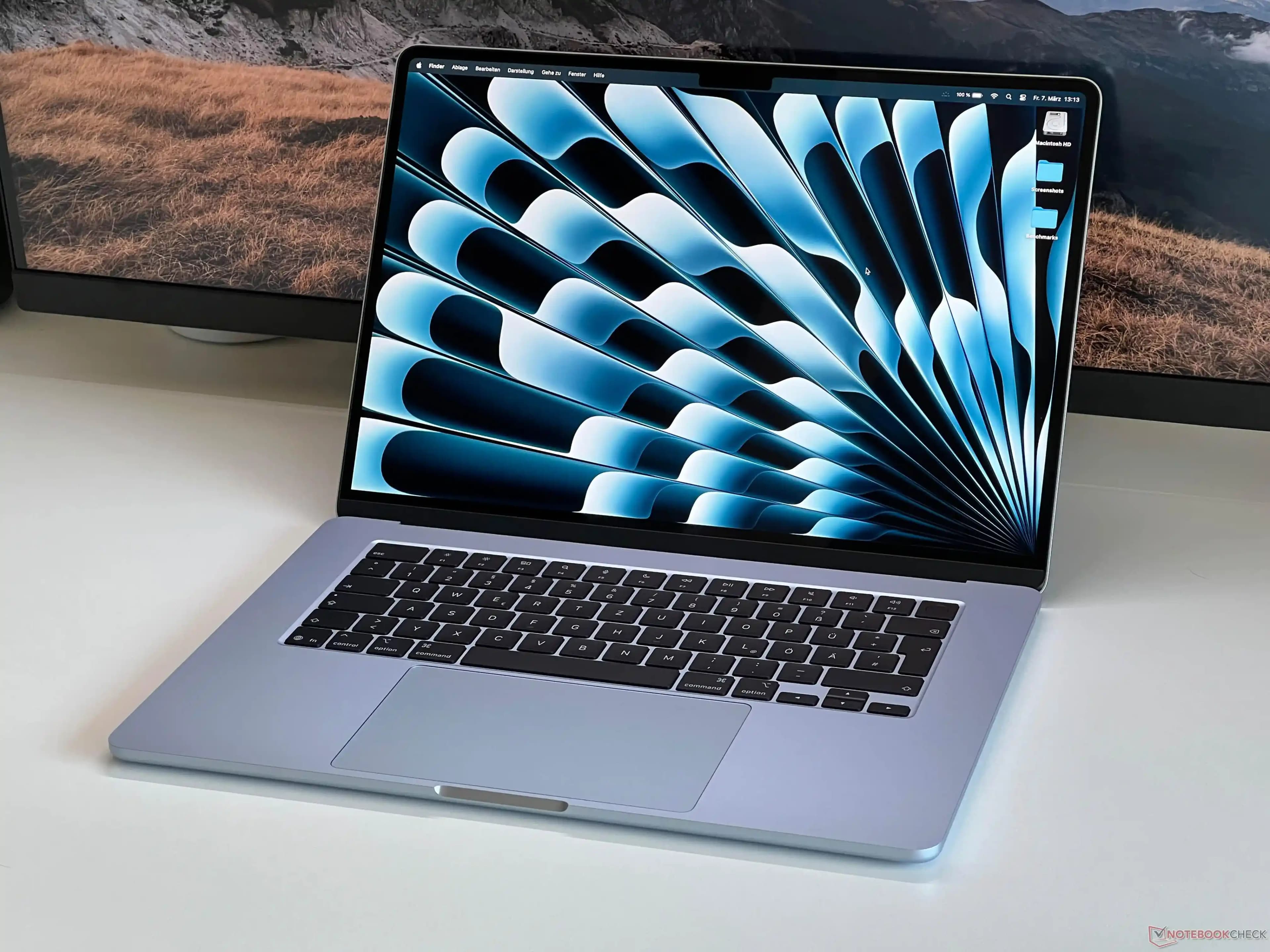
MacBook'ta derece işareti yazmak, Option + Shift + 8 kısayolu sayesinde oldukça basit ve hızlıdır. Alternatif olarak karakter görüntüleyici veya emoji paneli de kullanılabilir. Bu yöntemler sayesinde, ister hava durumu raporu yazıyor olun ister bilimsel bir metin hazırlıyor olun, derece sembolünü zahmetsizce kullanabilirsiniz. Bu pratik ipuçları, MacBook kullanıcılarının günlük yazım deneyimini kolaylaştırır ve zamandan tasarruf sağlar.
MacBook'unuzda derece işaretini yazmak için bu yöntemleri deneyin ve yazılarınızı daha profesyonel hale getirin!