Ana Sayfa

Ürün Karşılaştırmaları

Masaüstü Bilgisayar Ekran Görüntüsü Alma Rehberi
Post image
Benzer ürünleri özellik, fiyat ve kullanıcı yorumlarına göre karşılaştırın, doğru seçimi yapın.

Ekran görüntüsü almak, bilgisayar kullanıcılarının sıkça ihtiyaç duyduğu pratik ve kullanışlı bir işlemdir. Masaüstü bilgisayar ekran görüntüsü alma konusu, hem günlük kullanıcılar hem de profesyoneller için önemli bir beceridir. Bu makalede, farklı işletim sistemlerinde ekran görüntüsü alma yöntemlerini, gelişmiş araçları ve pratik ipuçlarını detaylıca inceleyeceğiz.

Masaüstü Bilgisayarda Ekran Görüntüsü Nedir?

Ekran görüntüsü, bilgisayar ekranında görünen her şeyin anlık olarak kaydedilmesi işlemidir. Bu işlem sayesinde, üzerinde çalışılan bir belgenin, bir web sayfasının ya da yaşanan bir sorunun görsel kanıtı kolayca elde edilebilir.

Ekran görüntüsü alma, bilgi paylaşımını hızlandırır ve sorun çözme süreçlerine büyük katkı sağlar.

Ayrıca Bakınız

Vestel V10 Tablet: Türkiye'nin Yerli Teknolojisi ile Dengeli Performans ve Kullanıcı Dostu Tasarım

Vestel V10 Tablet: Türkiye'nin Yerli Teknolojisi ile Dengeli Performans ve Kullanıcı Dostu Tasarım

Vestel V10 Tablet, Türkiye'nin yerli üretim gücünü yansıtan, 10.1 inç IPS ekran, dört çekirdekli işlemci ve 5000 mAh pil ile bütçe dostu, kullanıcı dostu bir teknoloji deneyimi sunuyor.

Xiaomi Redmi Note 14 ve Samsung Galaxy A26 Teknik Özellik ve Performans Karşılaştırması

Xiaomi Redmi Note 14 ve Samsung Galaxy A26 Teknik Özellik ve Performans Karşılaştırması

Xiaomi Redmi Note 14 ve Samsung Galaxy A26'nın tasarım, ekran, performans, kamera, pil ve yazılım özellikleri detaylı şekilde karşılaştırılarak orta segment için en uygun telefon seçimi sunuluyor.

vivo y22 s: Orta Segmentte AMOLED Ekran ve 50 MP Kameralı Akıllı Telefon İncelemesi

vivo y22 s: Orta Segmentte AMOLED Ekran ve 50 MP Kameralı Akıllı Telefon İncelemesi

vivo y22 s, 6.38 inç AMOLED ekranı, MediaTek Helio G85 işlemcisi ve 50 MP kamerasıyla orta segmentte uygun fiyatlı güçlü bir akıllı telefon seçeneği sunuyor. 5000 mAh bataryasıyla uzun kullanım sağlıyor.

Xiaomi Note 12 Pro Özellikleri ve Performansı: Orta Segmentte Üstün Akıllı Telefon

Xiaomi Note 12 Pro Özellikleri ve Performansı: Orta Segmentte Üstün Akıllı Telefon

Xiaomi Note 12 Pro, 6.67 inç AMOLED ekran, MediaTek Dimensity 1080 işlemci, 108 MP kamera ve 4500 mAh batarya ile orta segmentte güçlü performans ve kaliteli kullanıcı deneyimi sunuyor.

WQXGA Ekran Nedir? 2560x1600 Çözünürlük ve Teknolojik Değerlendirme

WQXGA Ekran Nedir? 2560x1600 Çözünürlük ve Teknolojik Değerlendirme

WQXGA ekranlar, 2560x1600 çözünürlük ve 16:10 en-boy oranıyla profesyonellere yüksek görsel kalite sunar. Grafik tasarım, video düzenleme ve oyun için ideal, Full HD ve 4K arasında dengeli bir seçenektir.

Xiaomi Smart Band 5: Uygun Fiyatlı Akıllı Bileklikte Gelişmiş Sağlık ve Spor Takibi

Xiaomi Smart Band 5: Uygun Fiyatlı Akıllı Bileklikte Gelişmiş Sağlık ve Spor Takibi

Xiaomi Smart Band 5, renkli AMOLED ekranı, 24 saat kalp atış hızı ve SpO2 ölçümü, 11 spor modu ve 14 günlük pil ömrüyle uygun fiyatlı akıllı bilekliklerde öne çıkıyor.

Xiaomi Ekranında Haber Bildirimlerini Kaldırma ve Bildirim Yönetimi Rehberi

Xiaomi Ekranında Haber Bildirimlerini Kaldırma ve Bildirim Yönetimi Rehberi

Xiaomi telefonlarda ekranda çıkan haber bildirimlerini kaldırmak ve bildirimleri yönetmek için adım adım rehber. Bildirim ayarlarını özelleştirerek daha temiz ve dikkat dağıtmayan bir deneyim yaşayın.

Vestel V Tab Z1: Türkiye'nin Yerli ve Uygun Fiyatlı 8 İnç Tablet Çözümü

Vestel V Tab Z1: Türkiye'nin Yerli ve Uygun Fiyatlı 8 İnç Tablet Çözümü

Vestel V Tab Z1, 8 inç IPS ekranı, MediaTek işlemcisi ve LTE desteği ile uygun fiyatlı, yerli üretim bir tablet sunuyor. Günlük kullanım için ideal, şık ve kullanıcı dostu bir seçenek.

Windows İşletim Sisteminde Ekran Görüntüsü Alma Yöntemleri

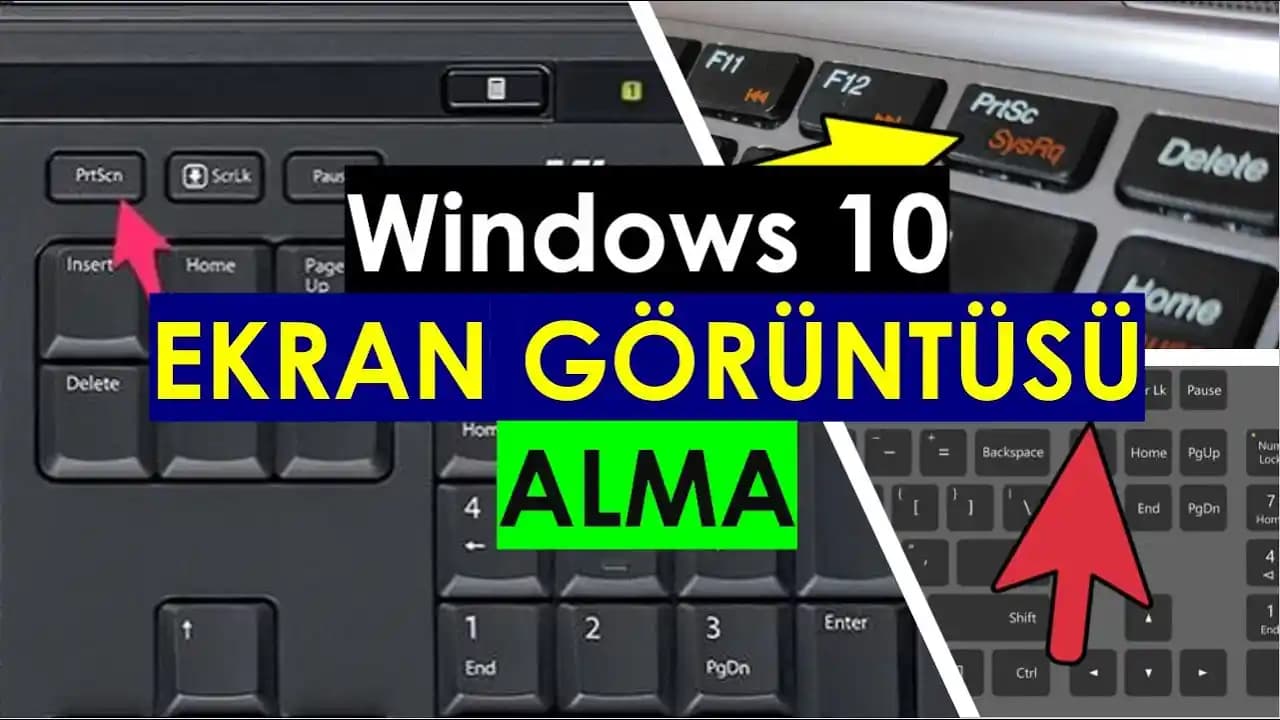
1. PrtScn (Print Screen) Tuşu ile Ekran Görüntüsü

  • Tam ekran görüntüsü: Klavyenizde bulunan PrtScn tuşuna basarak, ekranınızın tamamını panoya kopyalayabilirsiniz. Sonrasında bir resim düzenleyiciye (Paint, Photoshop vb.) yapıştırıp kaydedebilirsiniz.

  • Aktif pencere görüntüsü: Alt + PrtScn kombinasyonunu kullanarak sadece o anda aktif olan pencerenin ekran görüntüsünü alabilirsiniz.

2. Windows + Shift + S Tuşları ile Bölgesel Yakalama

Windows 10 ve sonrası sürümlerde, bu kombinasyonla ekranın istediğiniz bölümünü seçerek yakalayabilirsiniz. Yakalanan görüntü panoya kopyalanır ve hızlıca yapıştırılabilir.

3. Snipping Tool ve Snip & Sketch Uygulamaları

Windows'un yerleşik araçları olan Snipping Tool ve daha modern olan Snip & Sketch, kullanıcıya serbest seçim, dikdörtgen, pencere veya tam ekran modlarında ekran görüntüsü alma imkanı verir. Ayrıca basit düzenleme araçları da içerir.

MacOS İşletim Sisteminde Ekran Görüntüsü Alma Yöntemleri

Mac kullanıcıları için ekran görüntüsü alma işlemi hızlı ve çeşitlidir:

  • Tam ekran: Command (⌘) + Shift + 3 tuş kombinasyonu ile tüm ekranın görüntüsü masaüstüne kaydedilir.

  • Seçili alan: Command (⌘) + Shift + 4 ile seçmek istediğiniz bölgeyi fare ile belirleyebilirsiniz.

  • Belirli pencere: Command (⌘) + Shift + 4 ardından Space tuşuna basarak bir pencereyi seçip görüntüsünü alabilirsiniz.

Gelişmiş Ekran Görüntüsü Araçları ve İpuçları

1. Üçüncü Parti Yazılımlar

  • Lightshot: Kullanımı kolay, hızlı düzenleme ve paylaşım özellikleri sunar.

  • Greenshot: Açık kaynak kodlu, özelleştirilebilir seçenekleri ile profesyonellerin tercihidir.

2. Ekran Kaydı Özelliği

Bazı durumlarda, sadece ekran görüntüsü değil, ekran kaydı almak da gerekebilir. Windows'ta Win + G ile Xbox Game Bar açılarak ekran kaydı yapılabilir. MacOS'ta ise Command (⌘) + Shift + 5 ile ekran kaydı seçenekleri sunulur.

3. Kısayolları Özelleştirme

İş akışınızı hızlandırmak için ekran görüntüsü alma kısayollarını değiştirebilir veya çoklu ekran desteği ekleyebilirsiniz.

Ekran Görüntüsü Alma İşleminin Pratik Kullanım Alanları

  • Teknik destek ve sorun bildirimleri: Yaşanan hataların görsel olarak destek ekiplerine iletilmesi.

  • Eğitim ve sunumlar: Örnekler ve açıklamalar için görsel malzeme oluşturulması.

  • İçerik üretimi: Blog yazıları, sosyal medya paylaşımları için etkili görseller hazırlanması.

Sık Karşılaşılan Sorunlar ve Çözümleri

  • Ekran görüntüsü kaydedilemiyor: Depolama alanını kontrol edin veya farklı bir program deneyin.

  • Kısayollar çalışmıyor: Klavye sürücülerini güncelleyin veya farklı bir klavye kullanarak test yapın.

  • Görüntü bulanık çıkıyor: Ekran çözünürlüğünü ve görüntü yakalama ayarlarını gözden geçirin.

Sonuç

Masaüstü bilgisayar ekran görüntüsü alma, hem iş hem de kişisel kullanımda işlerinizi kolaylaştıran vazgeçilmez bir araçtır. Windows ve MacOS gibi farklı işletim sistemlerinde çeşitli yöntemler ve araçlar sayesinde ekran görüntüsü alma işlemini hızlı ve etkili bir şekilde gerçekleştirirsiniz. Ayrıca, gelişmiş yazılımlar ve kısayollarla bu deneyimi daha da optimize etmek mümkündür. Bu beceriyi öğrenmek, dijital dünyada daha verimli çalışmanıza katkı sağlar.


Bu rehberle birlikte, masaüstü bilgisayarınızda ekran görüntüsü alma konusunda kapsamlı bilgi sahibi oldunuz. Artık ihtiyacınıza uygun yöntemi seçip, pratik bir şekilde ekran görüntüsü alabilir ve işlerinizi kolaylaştırabilirsiniz.
📊 Fiyat Bilgileri
Yükleniyor...

Yorumlar:

    Ayın popüler yazıları

    Xiaomi Redmi Buds 6 Play, uygun fiyatı ve ergonomik tasarımıyla dikkat çeken, uzun pil ömrü ve Bluetooth 5.2 teknolojisiyle güçlü bağlantı sunan kablosuz kulaklık modelidir. Günlük kullanım için idealdir.

    USB kulaklık adaptörlerinin desteklenmeme sorunları donanım uyumsuzluğu, sürücü problemleri, yazılım ayarları ve donanım arızalarından kaynaklanabilir. Bu rehberde etkili çözüm yolları detaylıca ele alınmaktadır.

    Xiaomi Note 11 Pro kablosuz şarj desteği sunmaz ancak 67W hızlı kablolu şarj ile öne çıkar. Kablosuz şarjın avantajları ve dezavantajları ile Xiaomi'nin farklı modellerindeki şarj teknolojileri detaylıca incelenmektedir.

    Umre iPhone fiyatları Türkiye’de resmi fiyatlara göre %10-20 daha uygun olabilir. Garanti, döviz kuru ve vergi gibi faktörler fiyatları etkiler. Güvenilir satıcıdan alışveriş yaparak avantajlı iPhone sahibi olun.

    Vestel buzdolabınızın ideal sıcaklık aralığı 2°C-5°C arasındadır. Doğru ayar gıdalarınızın tazeliğini korur ve enerji tasarrufu sağlar. Dereceyi düzenli kontrol ederek cihaz performansını artırabilirsiniz.

    Vestel televizyonlarda kanal arama işlemi, manuel ve otomatik yöntemlerle nasıl yapılır? Kanal arama sorunları ve çözüm önerileriyle televizyon keyfinizi artırın.

    WhatsApp klavye ayarları, mesajlaşma deneyiminizi hızlandırır ve kolaylaştırır. Otomatik düzeltme, çoklu dil desteği ve kısayollarla iletişiminizi daha verimli hale getirin.

    2009 yılında kurulan Vivo, parmak izi sensörü, 5G ve yüksek kaliteli kameralarla akıllı telefon sektöründe yenilikçi çözümler sunarak global pazarda hızla büyüyor.