Masaüstü Bilgisayar Wi-Fi Görmüyor: Sorunları Anlama ve Çözüm Rehberi

Benzer ürünleri özellik, fiyat ve kullanıcı yorumlarına göre karşılaştırın, doğru seçimi yapın.
Giriş
Masaüstü bilgisayarınız Wi-Fi ağlarını görmüyorsa bu durum internet erişiminizi ciddi şekilde etkileyebilir. Kablosuz bağlantı sorunları genellikle donanım yazılım veya ağ ayarlarından kaynaklanabilir. Bu yazıda masaüstü bilgisayarınızın Wi-Fi görmemesinin başlıca nedenlerini çözüm yollarını ve önleyici tedbirleri detaylı şekilde ele alacağız.
Ayrıca Bakınız


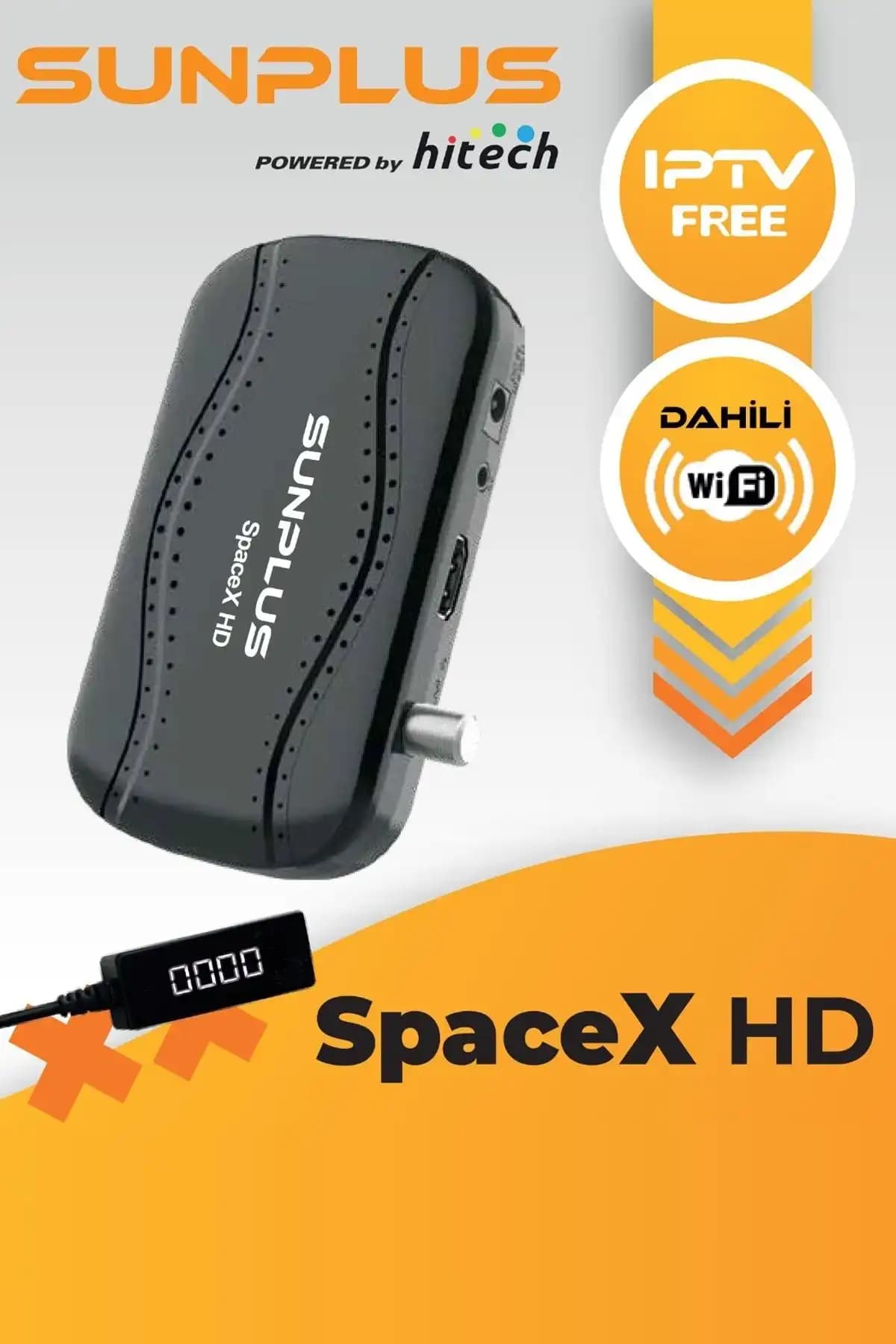
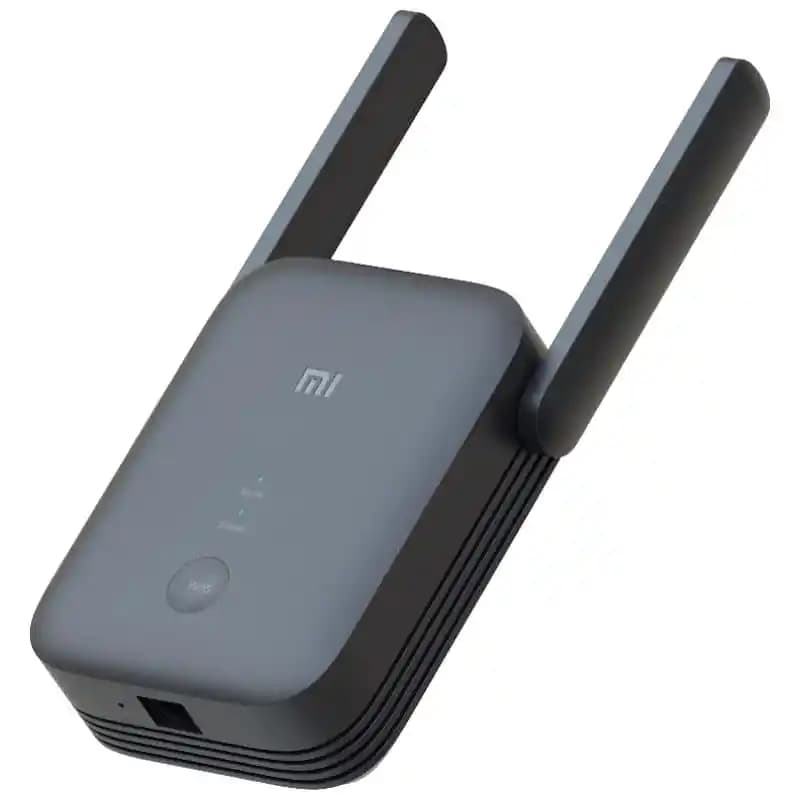
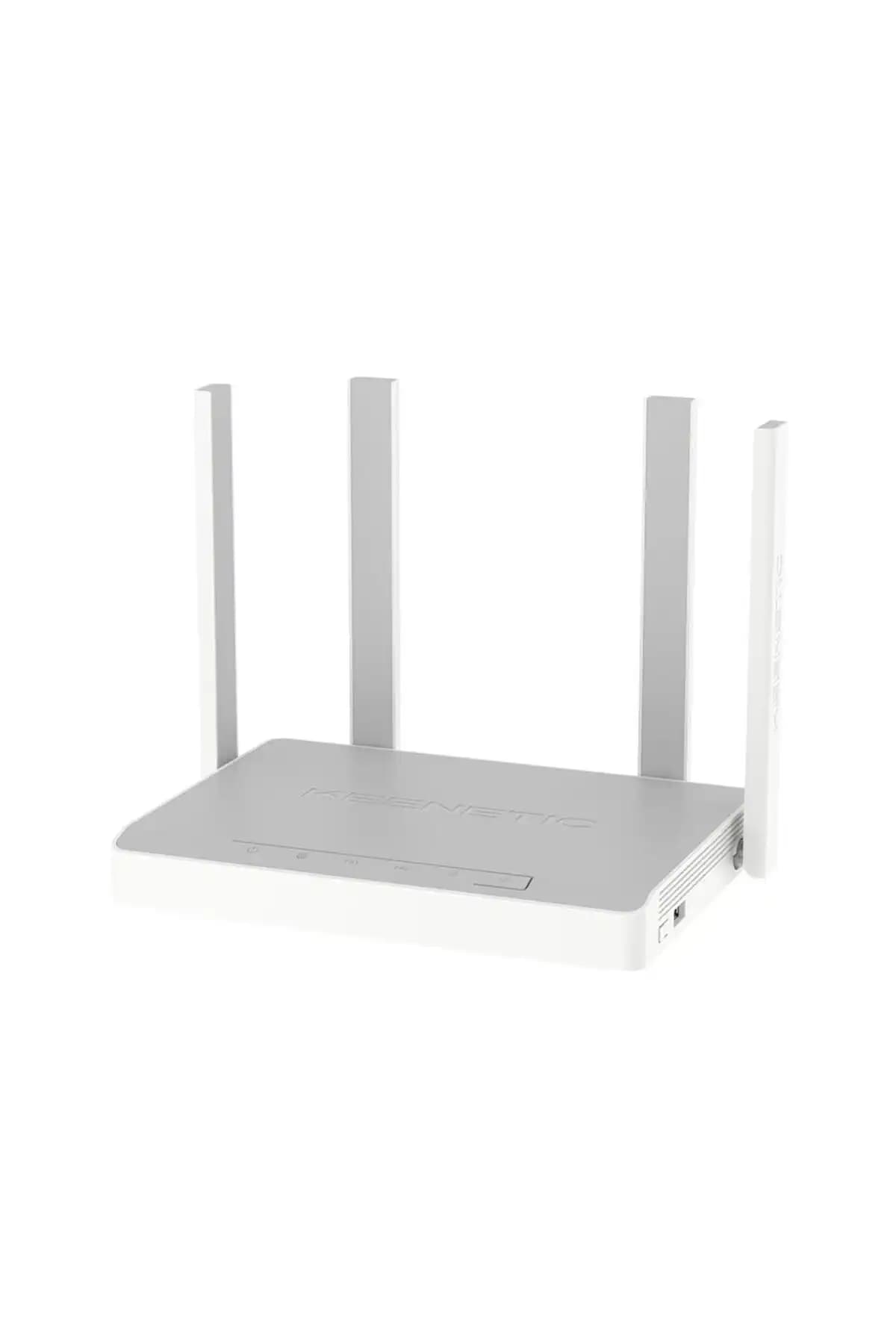
Masaüstü Bilgisayarınızın Wi-Fi Ağı Görmemesinin Yaygın Nedenleri

1. Donanım Problemleri
Wi-Fi adaptörünün devre dışı kalması: Masaüstü bilgisayarınızda dahili veya harici bir Wi-Fi adaptörü yoksa Wi-Fi ağlarını göremezsiniz.
Adaptörün arızalanması: Fiziksel hasar veya üretim kaynaklı sorunlar adaptörün çalışmasını engelleyebilir.
Sürücü eksikliği veya uyumsuzluğu: Adaptörün doğru çalışması için güncel ve uyumlu sürücülerin yüklü olması gerekir.
2. Yazılım ve Ayar Sorunları
Wi-Fi özelliğinin kapalı olması: Windows veya diğer işletim sistemlerinde Wi-Fi bağlantısı kapatılmış olabilir.
Uçak modu açık olabilir: Bu mod aktifse tüm kablosuz bağlantılar engellenir.
Ağ ayarlarında yanlış yapılandırma: IP adresi DNS veya diğer ağ ayarları hatalı olabilir.
3. Ağ Kaynaklı Sorunlar
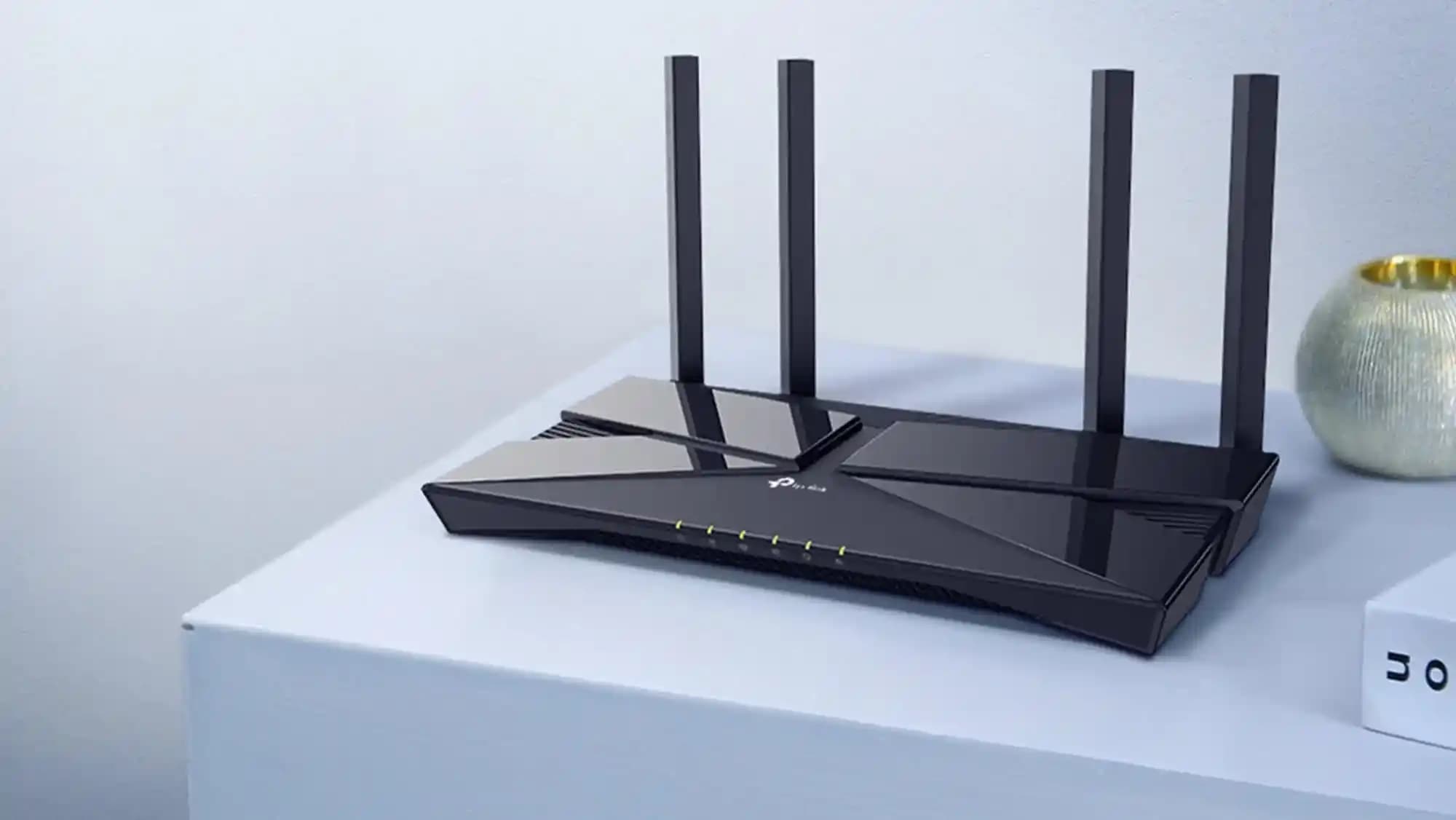
Yönlendirici (router) sorunları: Modem veya yönlendirici düzgün çalışmıyor olabilir.
Wi-Fi sinyalinin zayıf olması: Masaüstü bilgisayarın konumu Wi-Fi sinyalini almaya uygun olmayabilir.
Masaüstü Bilgisayarınız Wi-Fi Görmüyorsa Yapılması Gerekenler
Donanım Kontrolleri
Wi-Fi adaptörünün varlığını ve bağlantısını kontrol edin: Masaüstü bilgisayarınızda Wi-Fi adaptörü yoksa harici bir USB Wi-Fi adaptörü edinmeyi düşünebilirsiniz.
Adaptörün aktif olduğundan emin olun: Aygıt yöneticisi üzerinden adaptörün etkin olup olmadığını kontrol edin.
Sürücüleri güncelleyin: Üreticinin resmi web sitesinden en son sürücüleri indirip kurun.
Yazılım ve Sistem Ayarları
Wi-Fi bağlantısını açın: İşletim sistemi ayarlarından Wi-Fi'nin aktif olduğundan emin olun.
Uçak modunu kapatın: Bu mod açık ise kapatmak Wi-Fi erişimini sağlar.
Ağ sorun gidericisini çalıştırın: Windows gibi işletim sistemlerinde yer alan sorun giderici otomatik olarak bazı problemleri tespit ve çözebilir.
Ağ ayarlarını sıfırlayın: Gerekirse ağ ayarlarını fabrika ayarlarına döndürmek sorunu çözebilir.
Ağ ve Çevresel Faktörler
Yönlendirici ve modem kontrolü: Cihazları yeniden başlatmak veya fabrika ayarlarına döndürmek bazen bağlantı sorunlarını giderir.
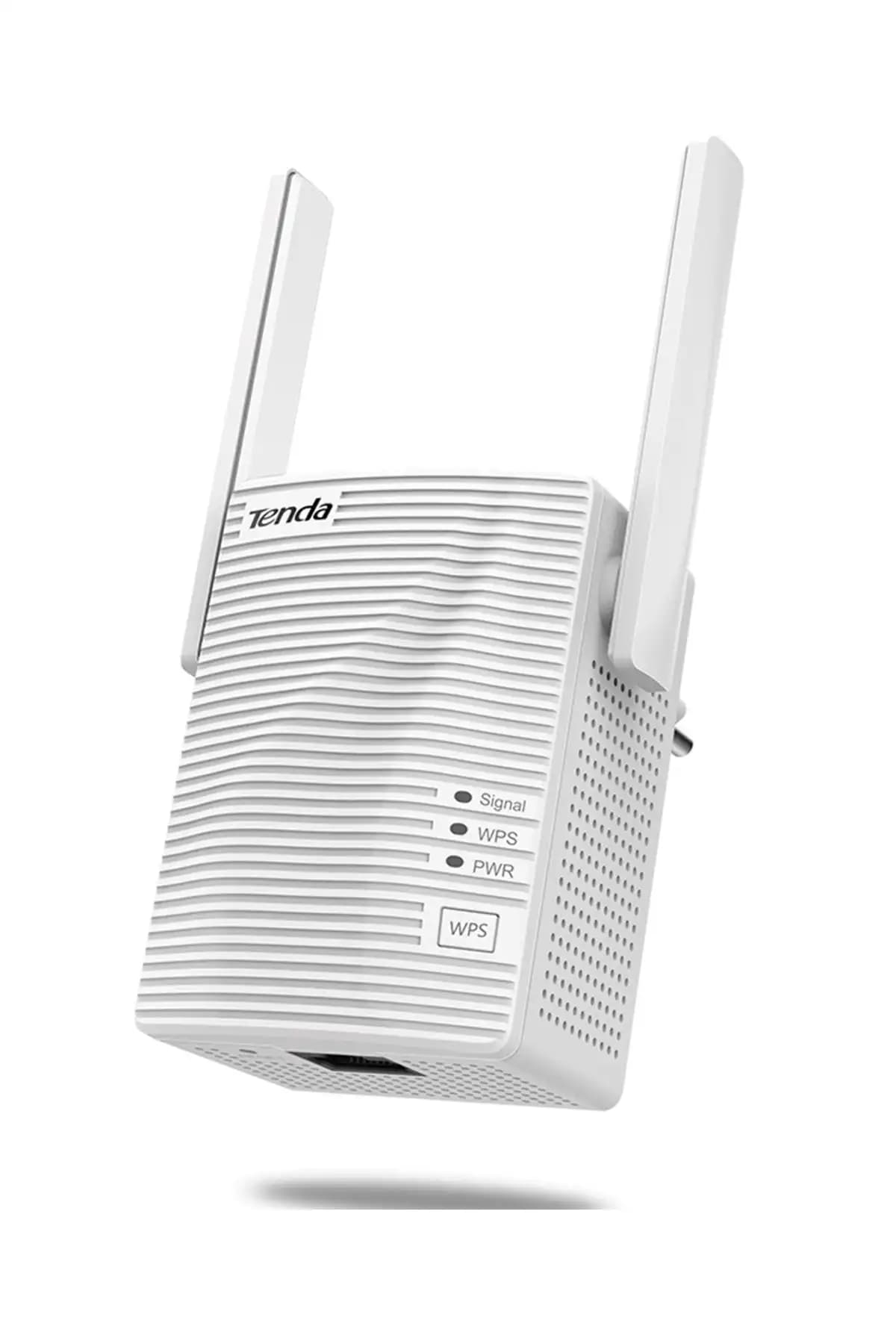
Sinyal gücünü artırmak: Masaüstü bilgisayarı Wi-Fi sinyalinin daha güçlü olduğu bir konuma taşımak veya Wi-Fi sinyal güçlendirici kullanmak faydalı olabilir.
Başka cihazların bağlantısını test edin: Sorun sadece masaüstü bilgisayarda mı yoksa genel bir ağ problemi mi olduğunu anlamak için diğer cihazları kontrol edin.
Sorunun Tekrarını Önlemek İçin İpuçları
Sürücüleri düzenli olarak güncelleyin: Hem Wi-Fi adaptörü hem de işletim sistemi güncellemeleri bağlantı kararlılığı sağlar.
Güvenlik yazılımlarını kontrol edin: Bazı antivirüs veya güvenlik duvarları Wi-Fi bağlantısını engelleyebilir.
Düzenli bakım yapın: Donanım temizliği ve sistem optimizasyonu performansı artırır.
Yedek Wi-Fi adaptörü bulundurun: Olası donanım arızalarına karşı yedek bir adaptör kullanmak süreci hızlandırır.
Sonuç
Masaüstü bilgisayarınızın Wi-Fi ağlarını görmemesi çeşitli donanım yazılım ve ağ kaynaklı nedenlere bağlı olabilir. Sorunu çözmek için sistematik bir yaklaşım izlemek önemlidir. İlk olarak donanım ve sürücü kontrolleri yapılmalı ardından yazılım ayarları ve ağ bileşenleri gözden geçirilmelidir. Bu adımlar sayesinde çoğu Wi-Fi bağlantı problemi kolayca giderilebilir. Unutulmamalıdır ki düzenli bakım ve güncellemeler cihazınızın kablosuz performansını uzun vadede korumanıza yardımcı olur. Böylece masaüstü bilgisayarınızda kesintisiz ve hızlı bir internet deneyimi yaşayabilirsiniz.