Mouse Neden Çalışmıyor? Sorunların Sebepleri ve Çözüm Yolları

Bilgisayar kullanıcılarının en temel ve vazgeçilmez donanımlarından biri olan mouse, işlevini yitirdiğinde çalışma performansınız ciddi şekilde etkilenebilir. Özellikle iş, oyun veya günlük kullanım sırasında mouse'un çalışmaması, kullanıcılar için büyük bir sorun teşkil eder. Bu yazımızda mouse'un neden çalışmadığını, karşılaşılabilecek sorunları ve bu sorunların nasıl çözülebileceğini detaylı ve anlaşılır bir şekilde ele alacağız.
Mouse Çalışmama Sorunlarının Genel Nedenleri
Mouse'un çalışmaması çeşitli sebeplerden kaynaklanabilir. Bu sebepler genel olarak donanım, yazılım ve bağlantı problemleri olarak üç ana kategoride incelenebilir.
Ayrıca Bakınız
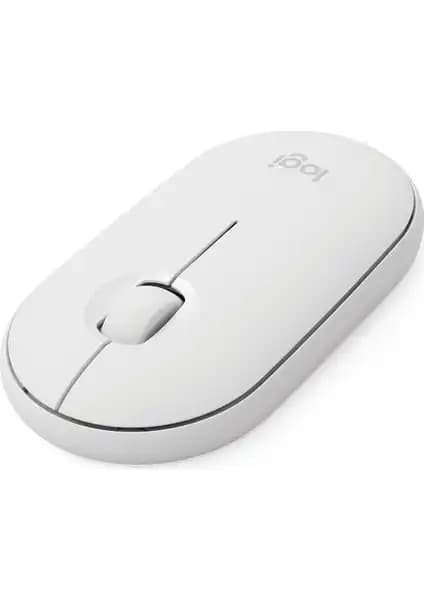
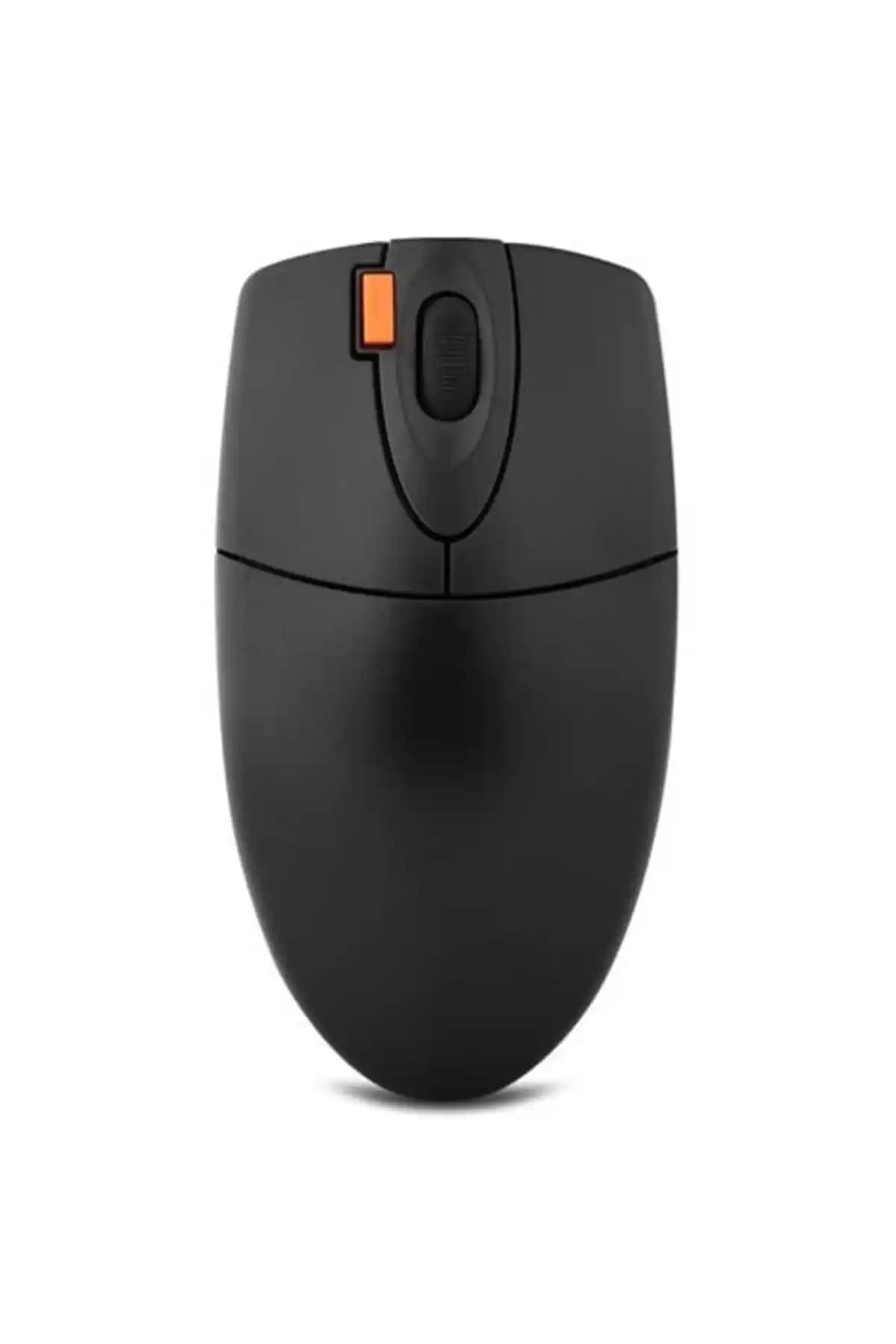

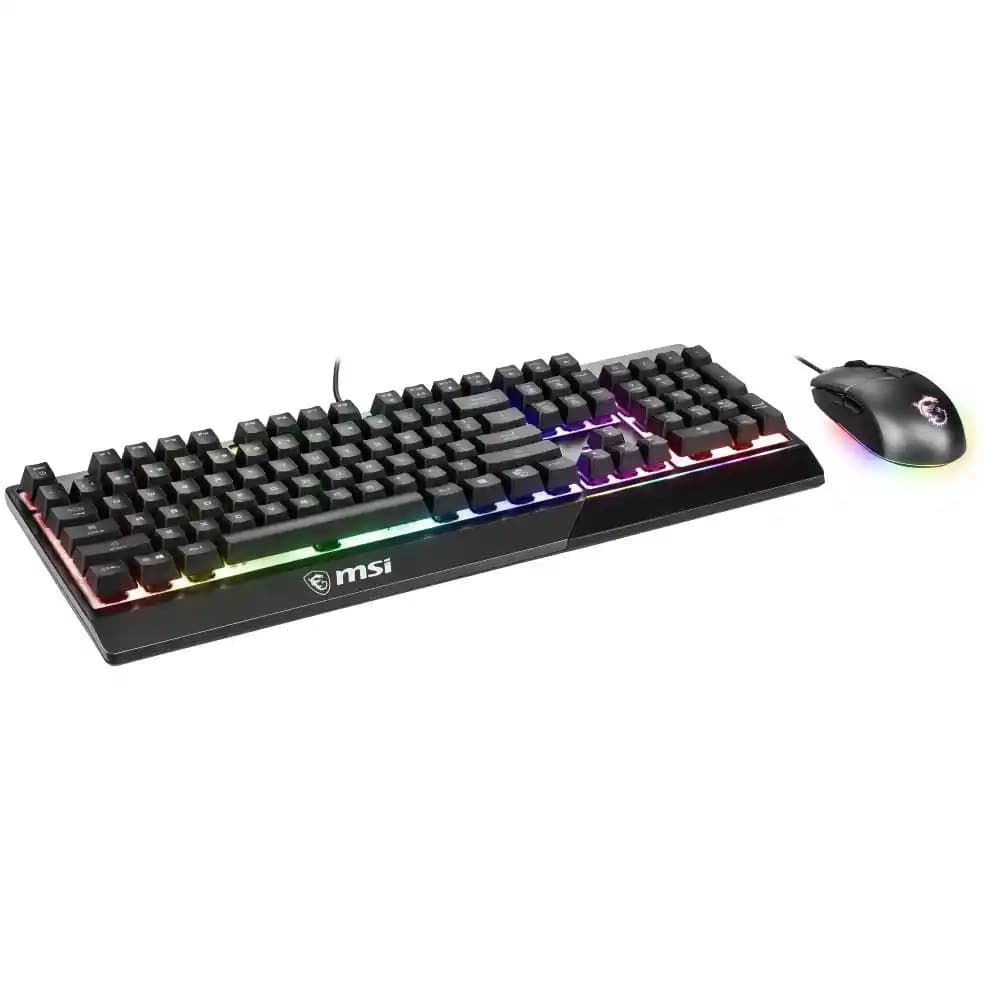

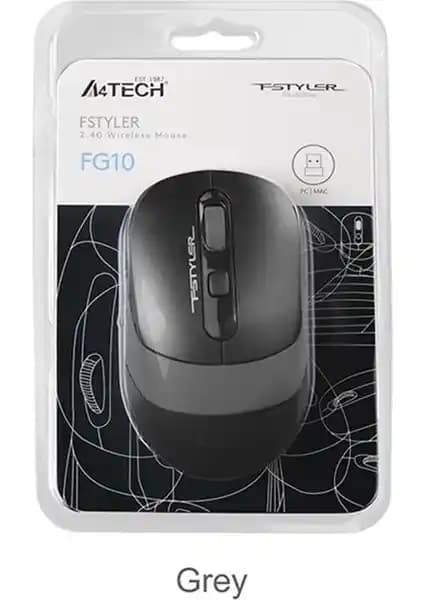
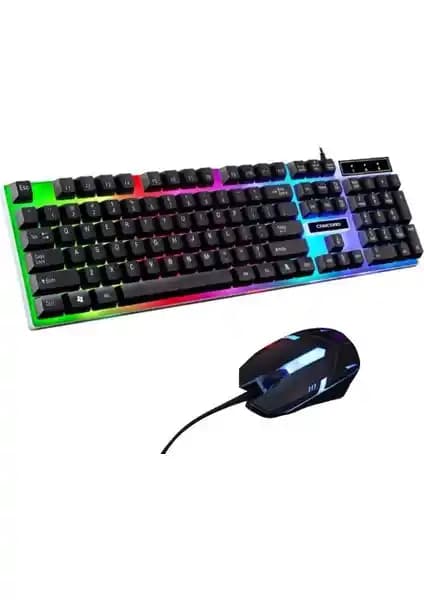

1. Donanımsal Problemler
Fiziksel Hasar: Mouse'un kablosunda, tuşlarında veya tekerleğinde oluşan hasarlar.
Pil Problemleri (Kablosuz Mouse için): Bitmiş ya da zayıf piller mouse'un tepki vermemesine neden olabilir.
Sensör Arızası: Alt kısımda bulunan sensörün tozlanması veya arızalanması çalışmama sorununa yol açabilir.
2. Yazılımsal Problemler
Sürücü Sorunları: Mouse sürücülerinin güncel olmaması ya da bozulması.
İşletim Sistemi Ayarları: Fare ayarlarının yanlış yapılması veya işletim sistemindeki bir hata.
3. Bağlantı Problemleri
USB Port Sorunları: USB girişlerinin arızalı olması ya da tozlanması.
Kablosuz Bağlantı Problemleri: Bluetooth veya alıcı cihazın bağlantısında yaşanan sorunlar.
Mouse Çalışmama Sorunlarını Gidermek İçin Atılabilecek Adımlar
1. Donanımı Kontrol Edin
Kablolu Mouse için: Kablo ve USB girişini dikkatlice inceleyin. Kabloda bükülme veya kopukluk var mı? Başka bir USB girişine takmayı deneyin.
Kablosuz Mouse için: Pillerin dolu ve doğru yerleştirildiğinden emin olun. Farklı pillerle test yapabilirsiniz. Ayrıca, alıcının USB portuna tam oturduğunu kontrol edin.
2. Sürücüleri Güncelleyin
Bilgisayarınızın Aygıt Yöneticisi üzerinden mouse sürücüsünü bulun ve güncelleyin.
Gerekirse mouse üreticisinin resmi web sitesinden en son sürücüleri indirip kurun.
3. İşletim Sistemi Ayarlarını Kontrol Edin
Denetim Masası veya Ayarlar menüsünden fare ayarlarını kontrol edin.
Fare hızını, çift tıklama hızını ve diğer ayarları varsayılan değerlere getirin.
4. Bağlantıyı Yeniden Kurun
Kablosuz mouse kullanıyorsanız, Bluetooth bağlantısını kaldırıp yeniden eşleştirin.
Alıcıyı çıkarıp yeniden takarak bağlantıyı tazeleyin.
5. Temizlik Yapın
Mouse'un altındaki sensörü ve yüzeyini temizleyin.
Toz ve kir, sensörün doğru çalışmasını engelleyebilir.
Mouse'unuzun Çalışmaması Durumunda Dikkat Edilmesi Gerekenler
Başka Bir Bilgisayarda Deneyin: Mouse'un kendisinde bir sorun olup olmadığını anlamak için farklı bir cihazda test edin.
Alternatif Mouse Kullanın: Bilgisayarınızın USB girişlerinde sorun olup olmadığını kontrol etmek için başka bir mouse deneyin.
Yazılım Çakışmalarını Kontrol Edin: Bazı programlar mouse fonksiyonlarını etkileyebilir. Güvenli modda bilgisayarınızı başlatarak sorunun devam edip etmediğini test edin.
Mouse Çalışmama Sorunlarından Korunmak İçin İpuçları
Düzenli Temizlik: Mouse ve kullanım yüzeyini düzenli olarak temizleyin.
Güncel Yazılım: İşletim sistemi ve sürücülerinizi güncel tutun.
Kaliteli Donanım: Dayanıklı ve kaliteli mouse tercih ederek donanım arızalarının önüne geçin.
Pil Durumunu Takip Edin: Kablosuz mouse kullanıyorsanız pillerinizi düzenli kontrol edin ve yedek bulundurun.
Sonuç
Mouse'un çalışmaması, kullanıcı deneyimini ciddi şekilde etkileyen bir durumdur ancak çoğu zaman basit kontroller ve ayarlarla çözülebilir. Donanım, yazılım ve bağlantı sorunlarını sistematik bir şekilde inceleyerek problemi tespit etmek ve çözmek mümkündür. Bu rehberde paylaşılan adımlar, mouse'unuzun çalışma sorunlarını gidermenizde size yol gösterecektir. Teknolojinin hızla geliştiği günümüzde, cihazlarınızın sorunsuz çalışmasını sağlamak için düzenli bakım ve güncellemeleri ihmal etmemeniz önemlidir.
Mouse çalışmıyor sorununu yaşadığınızda panik yapmadan, yukarıdaki önerileri uygulayarak kısa sürede çözüme ulaşabilirsiniz. Unutmayın, bilgisayarınızın temel ekipmanlarından biri olan mouse, doğru kullanıldığında ve bakımı yapıldığında uzun ömürlü ve güvenilir bir yardımcıdır.