Mouse Neden Çalışmaz? Detaylı Sorun Giderme Rehberi

Bilgisayar kullanıcıları için mouse, günlük işlerin ve oyunların vazgeçilmez bir parçasıdır. Ancak bazen mouse'unuz birdenbire çalışmayı durdurabilir ve bu durum, kullanıcılar için oldukça sinir bozucu olabilir. Bu yazıda, mouse'un neden çalışmadığını anlamanıza yardımcı olacak temel nedenler ve bunlara yönelik çözüm önerileri sunacağız.
Mouse'un Çalışmama Sebepleri
Ayrıca Bakınız



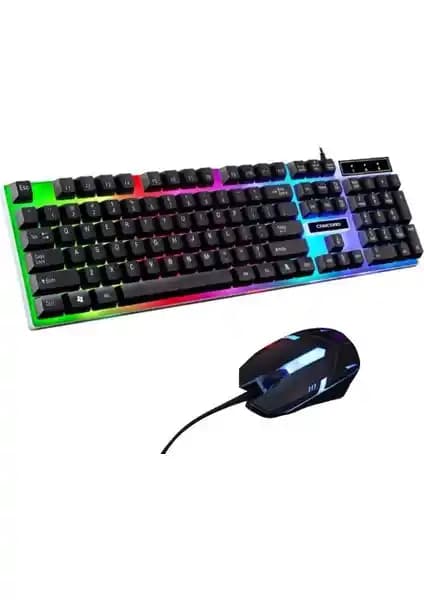

1. Donanım Sorunları
Mouse'un çalışmamasının en yaygın nedenlerinden biri donanım kaynaklıdır. Bunlar şunları içerebilir:
Bağlantı Problemleri: Kablolu mouse'larda kablonun bilgisayara tam olarak takılı olmaması ya da USB portunun arızalı olması.
Pil Bitmesi: Kablosuz mouse'larda pilin tamamen bitmesi.
Fiziksel Hasar: Mouse'un kablosunda kopma, düğmelerde arıza veya sensörün kirlenmesi.
2. Yazılım ve Sürücü Problemleri
Donanımda bir sorun olmamasına rağmen mouse çalışmıyorsa, yazılımsal nedenler araştırılmalıdır:
Sürücü Eksikliği veya Uyumsuzluğu: Mouse sürücülerinin güncel olmaması ya da işletim sistemiyle uyumsuz olması.
Ayar Sorunları: İşletim sistemindeki mouse ayarlarının yanlış yapılması.
Virüs veya Malware: Zararlı yazılımlar mouse işlevselliğini etkileyebilir.
3. Donanım Uyumsuzluğu
Özellikle yeni bir mouse alındığında, bazı eski sistemlerle uyumsuzluk yaşanabilir. USB 3.0 portları yerine USB 2.0 portlarında sorun çıkabilir veya eski işletim sistemleri yeni mouse sürücülerini desteklemeyebilir.
Mouse Sorunlarını Gidermek İçin İzlenecek Adımlar
Aşağıda, mouse'unuz çalışmadığında deneyebileceğiniz etkili çözüm yolları sıralanmıştır:
Bağlantıyı Kontrol Edin: Kablolu mouse'larda kablo ve USB portlarının sağlam olduğundan emin olun. Kablosuz mouse'larda pil seviyesini kontrol edin ve gerekiyorsa değiştirin.
Başka Bir Port veya Bilgisayar Deneyin: Sorunun mouse'da mı yoksa bilgisayarınızda mı olduğunu anlamak için farklı bir USB portu veya başka bir bilgisayarda mouse'u test edin.
Sürücüleri Güncelleyin: İşletim sisteminizin aygıt yöneticisinden mouse sürücüsünü güncelleyebilir veya üreticinin resmi sitesinden en güncel sürücüyü indirebilirsiniz.
Ayarları Sıfırlayın: Bilgisayarınızın ayarlarından mouse hızını, çift tıklama hızını ve diğer ayarları varsayılan değerlere döndürün.
Virüs Taraması Yapın: Güvenilir bir antivirüs programıyla tam sistem taraması yaparak zararlı yazılımları temizleyin.
Donanımı Temizleyin: Mouse altındaki sensör bölümünü toz ve kirden arındırın.
Mouse'unuzun Sorun Yaşamasını Önlemek İçin İpuçları
Düzenli Temizlik: Mouse'unuzu düzenli olarak temizleyerek sensörün ve düğmelerin düzgün çalışmasını sağlayın.
Doğru Kullanım: Mouse'u sert yüzeyler yerine mouse pad üzerinde kullanın.
Güncellemeleri Takip Edin: İşletim sistemi ve sürücü güncellemelerini düzenli olarak kontrol edin.
Kaliteli Ürün Tercihi: Güvenilir markaların mouse modellerini tercih ederek donanım sorunlarını minimize edin.
Sonuç
Mouse'un çalışmaması, hem donanım hem de yazılım kaynaklı çeşitli sebeplerden kaynaklanabilir. Öncelikle bağlantı ve donanım kontrolü yapmak, ardından sürücü ve ayarları gözden geçirmek problemi çözmede etkili olacaktır. Düzenli bakım ve doğru kullanım, mouse'unuzun uzun ömürlü olmasını sağlar. Bu rehberdeki adımları takip ederek, mouse problemlerinizin üstesinden gelebilir ve bilgisayar deneyiminizi kesintisiz sürdürebilirsiniz.