MSI Cyborg Klavye Rengi Değiştirme: Kapsamlı Rehber
Benzer ürünleri özellik, fiyat ve kullanıcı yorumlarına göre karşılaştırın, doğru seçimi yapın.
Giriş
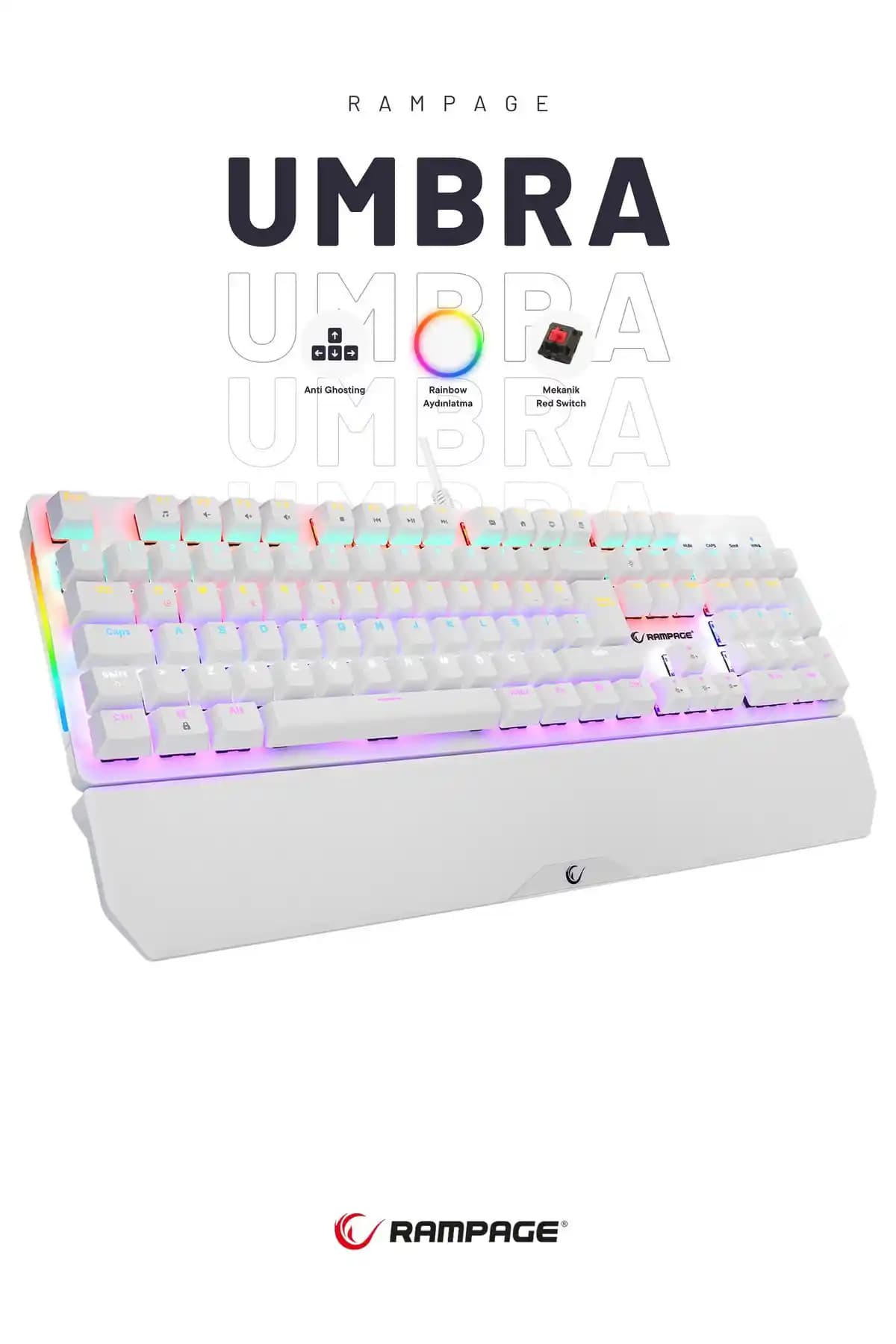
MSI Cyborg klavye, oyuncular ve teknoloji tutkunları arasında popüler olan, yüksek performans ve estetik tasarımı ile dikkat çeken bir donanım ürünüdür. Bu klavyenin en önemli özelliklerinden biri, RGB aydınlatma sistemi sayesinde kullanıcıların klavye rengini kendi tercihlerine göre değiştirebilmesidir. MSI Cyborg klavye rengi değiştirme, cihazın kişiselleştirilmesi ve oyun deneyiminin artırılması açısından büyük önem taşır.
Ayrıca Bakınız

RGB Aydınlatmanın Önemi ve Avantajları

Estetik ve Kişiselleştirme
RGB aydınlatma, klavyenin görünümünü zenginleştirirken, kullanıcıların ortamlarına uygun renkler seçmelerine olanak tanır. Bu sayede hem çalışma hem de oyun ortamları daha çekici hale gelir.
Fonksiyonellik
Belirli renkler ve ışık desenleri, oyun sırasında belli tuşların vurgulanmasına yardımcı olur. Bu, oyun performansını artırabilir ve kullanıcı deneyimini iyileştirir.
Göz Yorgunluğunu Azaltma
Doğru renk seçimi ve parlaklık ayarları, uzun süreli kullanımda göz yorgunluğunu azaltabilir. MSI Cyborg klavye, bu konuda kullanıcılara esneklik sunar.
MSI Cyborg Klavye Renk Değiştirme Yöntemleri
Yazılım Üzerinden Renk Değiştirme
MSI, klavyenin renk ayarlarını kontrol etmek için özel bir yazılım sunar. Bu yazılım sayesinde kullanıcılar:
Renk paletinden diledikleri renkleri seçebilir.
Işık efektlerini (dalga, soluklaşma, sabit, nefes alma vb.) ayarlayabilir.
Tuş bazında renk değişikliği yapabilir.
Donanım Düğmeleri ile Renk Değiştirme
Bazı MSI Cyborg modellerinde, klavyede yer alan özel tuş kombinasyonları ile hızlı renk değiştirme mümkündür. Bu yöntem, yazılım yüklemeden hızlıca renk değiştirmek isteyen kullanıcılar için idealdir.
Adım Adım MSI Cyborg Klavye Rengi Değiştirme Rehberi
MSI Dragon Center veya Mystic Light Yazılımını İndirin: MSI Cyborg klavyenin renk ayarlarını yapmak için bu yazılım gereklidir.
Yazılımı Kurun ve Başlatın: Kurulum tamamlandıktan sonra programı açın.
Cihazınızı Seçin: Yazılım arayüzünden klavyenizi seçin.
RGB Ayarları Menüsüne Girin: Burada renk paletini ve efekt seçeneklerini göreceksiniz.
İstediğiniz Renk ve Efekti Seçin: Kendi zevkinize göre ayar yapın ve uygulayın.
Değişiklikleri Kaydedin: Ayarlarınız anında klavyeye yansıyacaktır.
Donanım Düğmeleri ile Hızlı Değişim (Opsiyonel): Klavyenizdeki Fn tuşu ile birlikte belirli tuşlara basarak renk değiştirebilirsiniz. Kullanıcı kılavuzunuza bakarak bu kombinasyonları öğrenebilirsiniz.
Sık Karşılaşılan Sorunlar ve Çözümleri
Renk Değiştirme Yazılımı Çalışmıyor: Yazılımın güncel olduğundan emin olun. Gerekirse MSI'nın resmi sitesinden en son sürümü indirin.
RGB Işıklar Yanıp Sönüyor veya Kapanıyor: Klavyenin USB bağlantısını kontrol edin. Farklı bir port deneyin.
Donanım Düğmeleri Renk Değiştirmiyor: Fonksiyon tuş kombinasyonlarının doğru kullanıldığından emin olun.
Yazılım Klavyeyi Tanımıyor: Bilgisayarınızı yeniden başlatın ve yazılımı yeniden açın. Gerekirse sürücüyü güncelleyin.
İpuçları ve Öneriler
Kişisel Profil Oluşturun: MSI yazılımı sayesinde farklı oyun veya kullanım senaryoları için ayrı RGB profilleri oluşturabilirsiniz.
Parlaklık Seviyesini Ayarlayın: Ortam ışığına göre parlaklık seviyesini optimize etmek, göz sağlığınızı koruyacaktır.
Yazılım Güncellemelerini Takip Edin: Yeni özellikler ve hata düzeltmeleri için MSI yazılımını düzenli olarak güncelleyin.
Enerji Tüketimini Düşünün: RGB ışıkların pil veya enerji tüketimine etkisi olabilir; özellikle kablosuz modellerde dikkatli olun.
Sonuç
MSI Cyborg klavye rengi değiştirme, kullanıcıların cihazlarını hem görsel hem de fonksiyonel olarak kişiselleştirmesine olanak tanır. Yazılım ve donanım tabanlı yöntemlerle kolayca yapılabilen bu işlem, oyun performansını ve kullanıcı deneyimini artırır. Doğru adımları izleyerek ve önerilere dikkat ederek, klavyenizi istediğiniz gibi renklendirmeniz mümkündür. Bu sayede hem estetik hem de ergonomik açıdan tatmin edici bir kullanım elde edersiniz.