MSI Klavye Işık Açma: Adım Adım Kılavuz ve İpuçları

Benzer ürünleri özellik, fiyat ve kullanıcı yorumlarına göre karşılaştırın, doğru seçimi yapın.
Giriş
Teknoloji dünyasında oyun ve çalışma deneyimini artırmak için klavye ışıkları büyük önem taşır. MSI gibi önde gelen markalar klavye ışıklandırması konusunda kullanıcılarına geniş seçenekler sunar. Bu yazıda MSI klavye ışık açma işlemini detaylıca ele alacak farklı ışık modlarından nasıl etkinleştirileceğinden ve kişiselleştirme seçeneklerinden bahsedeceğiz.
Ayrıca Bakınız
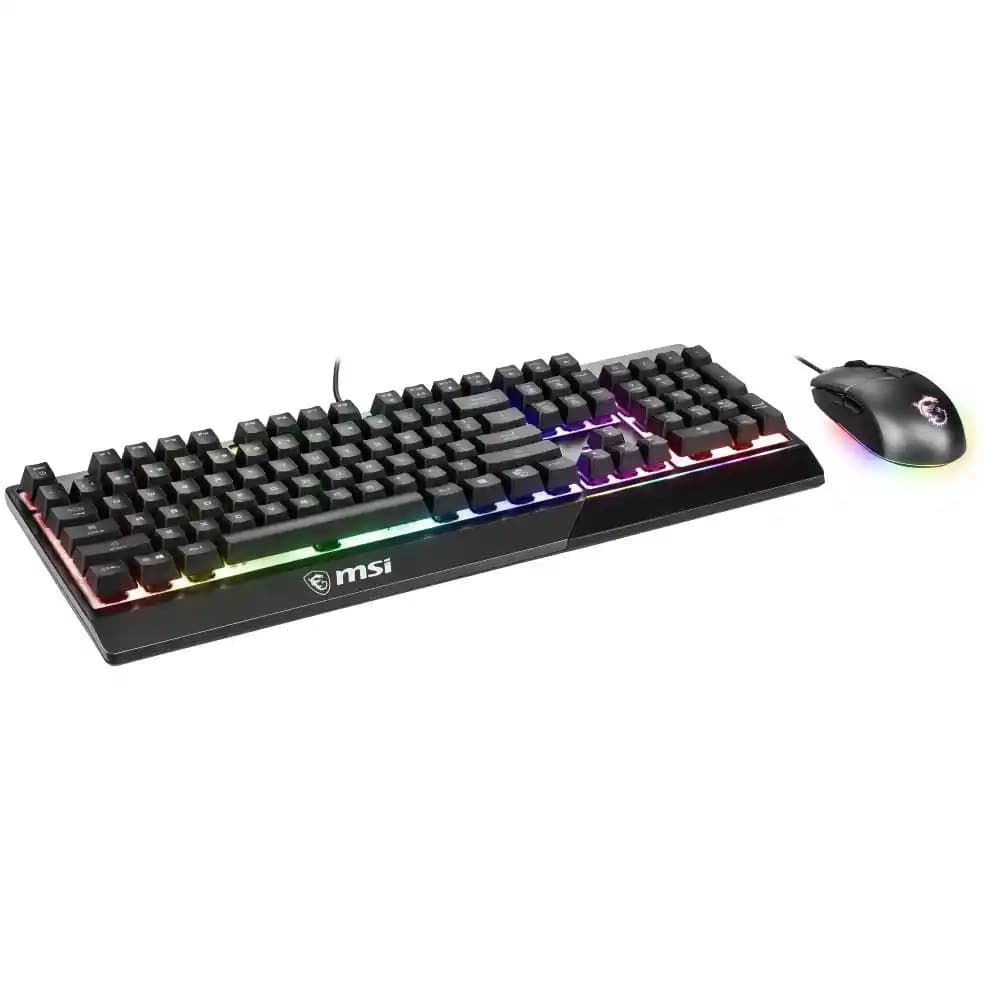
MSI Klavye Işık Türleri
MSI klavyelerde genellikle iki ana ışıklandırma türü bulunur:
Tek renkli ışıklar: Genellikle kırmızı veya beyaz ışık seçenekleriyle gelir.
RGB ışıklandırma: Çok renkli özelleştirilebilir ışık modları sunar ve oyun deneyimini zenginleştirir.
Her iki tür de farklı modellerde ve serilerde değişiklik gösterebilir.

MSI Klavye Işıklarını Açma Yöntemleri
1. Kısayol Tuşlarıyla Açma
Birçok MSI modelinde klavye ışıklarını açmak veya kapatmak için özel kısayol tuşları bulunur. Bunlar genellikle Fn (Function) tuşu ile birlikte kullanılan bir fonksiyon tuşudur:
Fn + F3 veya Fn + F4: Işık seviyesini azaltma veya artırma.
Fn + F7: Işık modları arasında geçiş yapma.
Klavye üzerindeki semboller genellikle ışık simgeleriyle belirtilir.
2. MSI Dragon Center Yazılımı
Bazı MSI dizüstü bilgisayar ve masaüstü modelleri ışıklandırmayı yönetmek için Dragon Center adlı yazılımı kullanır. Bu program sayesinde:
Işık renkleri ve parlaklığı ayarlanabilir.
Farklı ışık modları seçilebilir (nefes alma sabit dalgalanma gibi).
Klavyenin belirli bölgeleri için özel renkler atanabilir.
3. BIOS Ayarları
Nadir durumlarda klavye ışık ayarları BIOS üzerinden de kontrol edilebilir. Bilgisayar açılırken BIOS menüsüne girip klavye ışıklandırması ile ilgili seçenekleri etkinleştirmek gerekebilir.
Klavye Işıkları Açılmıyorsa Ne Yapmalı?
Eğer MSI klavye ışığınız açılmıyorsa aşağıdaki adımları izleyebilirsiniz:
Kısayol tuşlarının doğru kullanıldığından emin olun. Bazı modellerde farklı tuş kombinasyonları olabilir.
Dragon Center yazılımını güncelleyin veya yeniden yükleyin. Yazılım sorunları ışıkların çalışmamasına neden olabilir.
Sürücüleri kontrol edin. Klavye ve chipset sürücüleriniz güncel olmalıdır.
Donanım sorunlarını kontrol edin. Fiziksel hasar veya bağlantı problemleri ışıkların çalışmamasına yol açabilir.
Klavye Işıklarını Kişiselleştirme İpuçları
MSI klavye ışıklarını sadece açmakla kalmayıp kişiselleştirmek de mümkündür:
Renk profilleri oluşturun: Oyun türüne veya ruh halinize göre farklı renk şemaları belirleyin.
Animasyon modlarını kullanın: Nefes alma dalgalanma veya sabit renk gibi modlarla klavyenize hareket katın.
Bölgesel aydınlatma: Bazı modellerde klavyenin belirli tuşları veya bölgeleri farklı renklerde ışıklandırılabilir.
Sonuç
MSI klavye ışık açma işlemi hem kısayol tuşları hem de özel yazılımlar aracılığıyla kolayca gerçekleştirilebilir. Işıklandırma sadece estetik bir özellik değil aynı zamanda kullanım kolaylığı ve oyun deneyimini artıran önemli bir unsurdur. Doğru ayarlar ve kişiselleştirme seçenekleri ile MSI klavyenizden maksimum verim alabilirsiniz.
Unutmayın klavye ışıklandırması sadece görünüm değil aynı zamanda fonksiyonellik ve kişisel stilinizi yansıtmanın da harika bir yoludur. MSI ürününüzü en iyi şekilde kullanmak için ışık ayarlarını keşfetmekten çekinmeyin!