Ana Sayfa

Ürün Karşılaştırmaları

MSI Klavye Işık Rengi Değiştirme: Adım Adım Rehber ve İpuçları
Post image
Benzer ürünleri özellik, fiyat ve kullanıcı yorumlarına göre karşılaştırın, doğru seçimi yapın.

MSI Klavye Işıklanmasının Önemi

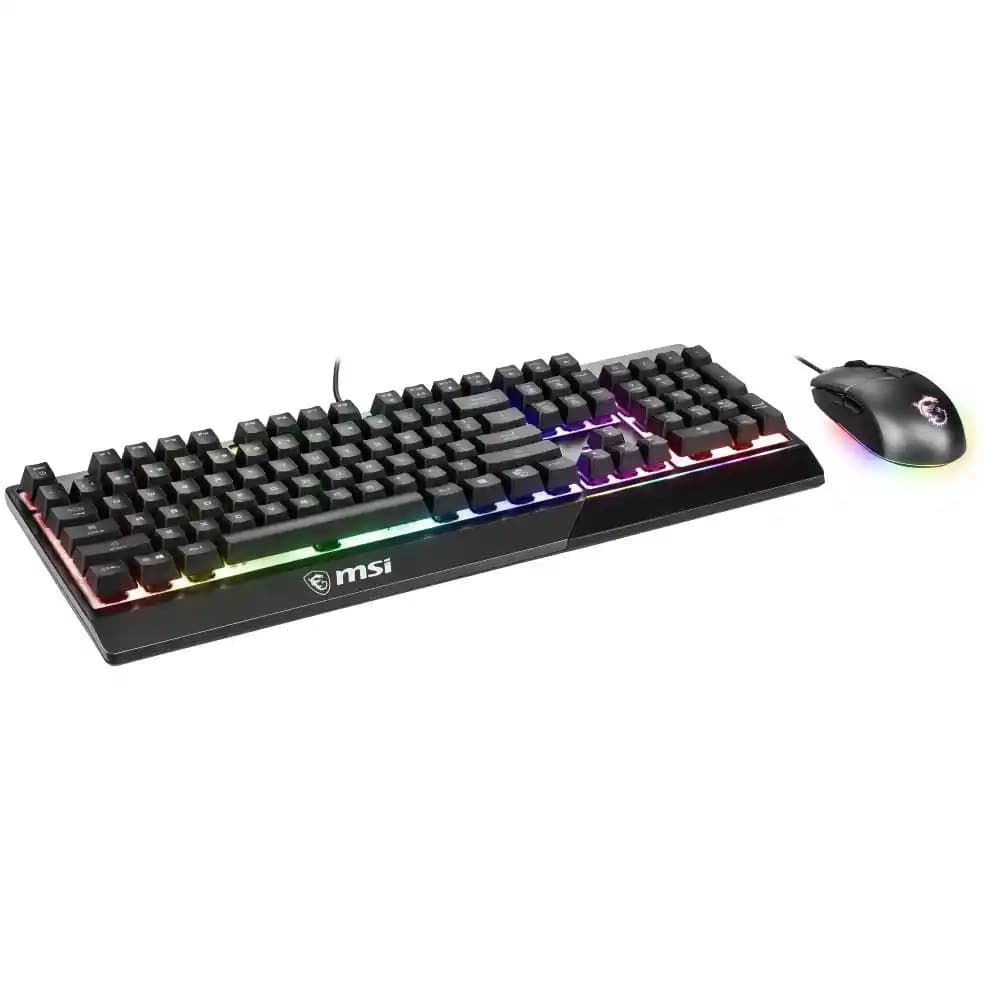
Bilgisayar ve oyun dünyasında klavye ışıklanması sadece estetik bir detay olmaktan çok daha fazlasını ifade eder. MSI (Micro-Star International) klavyeleri kullanıcılarına özelleştirilebilir ışık efektleri sunarak hem görsel olarak çekici bir deneyim sağlar hem de kullanım kolaylığı getirir. Özellikle oyuncular ve teknoloji meraklıları için klavye ışık rengi değiştirme özelliği kişisel tercihlere uygun bir ortam yaratmak adına büyük önem taşır.

Ayrıca Bakınız
MSI B450M-A PRO MAX Anakart İncelemesi: Performans ve Uyumluluk Özellikleri

MSI B450M-A PRO MAX Anakart İncelemesi: Performans ve Uyumluluk Özellikleri

MSI B450M-A PRO MAX anakart, geniş Ryzen işlemci desteği, yüksek bellek hızları ve gelişmiş soğutma ile hem oyun hem profesyonel kullanıcılara uygun performans sunar. Güncel BIOS ve overclock özellikleri öne çıkar.

MSI Klavye Işığı Kapatma Yöntemleri ve İpuçları: Kısayol, Yazılım ve BIOS Ayarları

MSI Klavye Işığı Kapatma Yöntemleri ve İpuçları: Kısayol, Yazılım ve BIOS Ayarları

MSI klavye ışığını kapatmak için kısayol tuşları, Dragon Center yazılımı ve BIOS ayarları gibi farklı yöntemler detaylıca anlatılıyor. Göz konforu ve pil tasarrufu için ideal çözümler sunuluyor.

MSI Klavye Rengi Değiştirme: Adım Adım Kılavuz ve Kişiselleştirme İpuçları

MSI Klavye Rengi Değiştirme: Adım Adım Kılavuz ve Kişiselleştirme İpuçları

MSI klavye renk değiştirme rehberi ile RGB aydınlatmanızı Dragon Center ve Mystic Light yazılımlarıyla kişiselleştirin. Renk seçenekleri, efektler ve sorun giderme ipuçlarıyla klavyenizi özelleştirin.

MSI Klavye Işığı Nasıl Kapatılır? Dragon Center ve BIOS Ayarlarıyla Rehber

MSI Klavye Işığı Nasıl Kapatılır? Dragon Center ve BIOS Ayarlarıyla Rehber

MSI klavye ışığını kapatmak için Dragon Center yazılımı, kısayol tuşları ve BIOS ayarları gibi yöntemler detaylıca anlatılıyor. Pil tasarrufu ve sade kullanım için pratik çözümler sunuluyor.

MSI Klavye Işığı Açma ve Özelleştirme: Kısayol Tuşları ve Yazılım Rehberi

MSI Klavye Işığı Açma ve Özelleştirme: Kısayol Tuşları ve Yazılım Rehberi

MSI klavye ışığını açma ve özelleştirme yöntemleri, kısayol tuşları ve MSI yazılımlarıyla ışık ayarları, renk ve efekt seçenekleri ile ilgili detaylı bilgi sunar. Sorun çözüm önerileri de içerir.

MSI Klavye Işığı Değiştirme Yöntemleri ve Kişiselleştirme Seçenekleri

MSI Klavye Işığı Değiştirme Yöntemleri ve Kişiselleştirme Seçenekleri

MSI klavye ışıkları Dragon Center yazılımı, kısayol tuşları ve BIOS ayarlarıyla kolayca değiştirilebilir. RGB modları ve profilleriyle kişiselleştirilmiş estetik ve fonksiyonel kullanım sağlar.

MSI Laptop Klavye Rengi Değiştirme: Adım Adım Rehber ve Özelleştirme İpuçları

MSI Laptop Klavye Rengi Değiştirme: Adım Adım Rehber ve Özelleştirme İpuçları

MSI laptop klavye renk değiştirme rehberi ile RGB aydınlatmanızı kolayca özelleştirin. Dragon Center ve MSI Center kullanarak klavye renklerini adım adım değiştirin ve kişisel deneyiminizi artırın.

MSI Klavye Işık Açma ve Kişiselleştirme: Adım Adım Kılavuz ve İpuçları

MSI Klavye Işık Açma ve Kişiselleştirme: Adım Adım Kılavuz ve İpuçları

MSI klavye ışık açma yöntemleri, kısayol tuşları, Dragon Center yazılımı ve BIOS ayarlarıyla nasıl yapılır? Ayrıca ışık sorunları ve kişiselleştirme ipuçlarıyla klavyenizi özelleştirin.

MSI Klavyelerde Işık Rengi Nasıl Değiştirilir?

MSI klavyelerde ışık rengi değiştirmek için çeşitli yöntemler bulunur. Bu yöntemler klavye modeline ve kullanılan yazılıma göre değişiklik gösterebilir. İşte genel olarak izlenecek adımlar:

1. MSI Dragon Center Yazılımını Kullanmak

MSI'nin resmi yazılımı olan Dragon Center klavyenizin ışıklanma ayarlarını yönetmek için en kapsamlı araçtır.

  • Dragon Center'ı İndirin ve Kurun: MSI'nın resmi web sitesinden cihazınıza uygun sürümü indirip yükleyin.

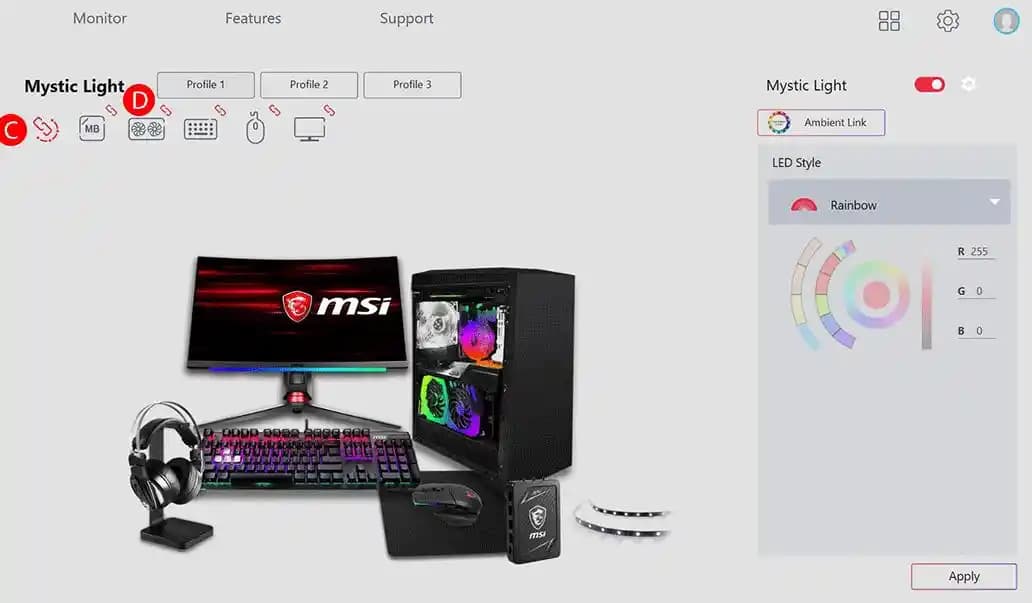
  • MSI Mystic Light Modülüne Gidin: Program açıldıktan sonra Mystic Light kısmına geçiş yapın.

  • Işık Renklerini Seçin: Burada klavyenizin farklı bölgeleri için çeşitli renk seçenekleri ve efektler bulunur. Dilediğiniz renkleri seçebilirsiniz.

  • Efektleri Özelleştirin: Sabit renk nefes alma dalgalanma gibi efektler arasından seçim yapabilir hız ve yoğunluk ayarlarını değiştirebilirsiniz.

2. Klavye Üzerindeki Kısayol Tuşlarını Kullanmak

Bazı MSI klavyelerde FN tuşu ile birlikte belirli fonksiyon tuşlarına basarak ışık rengi değiştirme mümkün olabilir. Örneğin:

  • FN + F3/F4: Işık parlaklığını azaltma arttırma

  • FN + F5/F6: Işık efektleri arasında geçiş

Bu kısayollar modelden modele farklılık gösterebileceği için kullanma kılavuzunuzu kontrol etmek faydalı olacaktır.

3. BIOS veya Firmware Ayarları

Bazı durumlarda klavye ışıklanma ayarları BIOS üzerinden veya klavyenin firmware güncellemeleri ile de kontrol edilebilir. Ancak bu yöntem ileri düzey kullanıcılar içindir ve dikkatli uygulanmalıdır.

MSI Klavye Işıklanma Ayarlarında Dikkat Edilmesi Gerekenler

  • Uyumluluk: Her MSI klavye modeli Dragon Center veya Mystic Light ile tam uyumlu olmayabilir.

  • Güncellemeler: Yazılım ve firmware güncellemelerini düzenli olarak kontrol edin.

  • Donanım Sınırlamaları: Bazı klavyelerde sadece belirli renkler veya efektler desteklenir.

Işık Rengini Değiştirmenin Avantajları

  • Kişiselleştirme: Çalışma veya oyun ortamınızı kişisel zevklerinize göre düzenleyebilirsiniz.

  • Görsel Konfor: Düşük ışıkta veya karanlıkta uygun renk seçimi göz yorgunluğunu azaltabilir.

  • Fonksiyonel Kategorilendirme: Farklı renkler klavye üzerindeki tuş gruplarını daha kolay ayırt etmenize yardımcı olabilir.

Sonuç

MSI klavyelerde ışık rengi değiştirme işlemi kullanıcı deneyimini zenginleştiren önemli bir özelliktir. Doğru yazılım araçlarını kullanarak veya klavye üzerindeki kısayol tuşlarından faydalanarak kolayca kişisel tercihlerinize uygun ışıklanma ayarları yapabilirsiniz. Bu sayede hem estetik hem de fonksiyonel açıdan daha verimli bir kullanım elde etmek mümkündür.

MSI klavyenizin ışıklanma özelliklerini keşfetmek ve optimize etmek için yukarıdaki yöntemleri deneyerek oyun ve çalışma deneyiminizi bir üst seviyeye taşıyabilirsiniz.

📊 Fiyat Bilgileri
Yükleniyor...

Yorumlar:

    Ayın popüler yazıları

    ViewSonic VX2758a-2K-Pro-2 27" IPS panel, 2K QHD çözünürlük, 144 Hz yenileme hızı ve 1 ms tepki süresiyle oyun ve profesyonel kullanım için ideal monitör seçeneklerinden biridir.

    Xiaomi telefonlarda kilit ekranı haber bildirimlerini kaldırmak için adım adım rehber. Gizlilik, pil tasarrufu ve ekran temizliği için MIUI ayarlarını nasıl kullanacağınızı öğrenin.

    Çift tırnak klavye kullanımı, programlama ve yazışmalarda kritik öneme sahiptir. Bu rehberde türleri, sorunları ve kolay erişim için ipuçları detaylıca ele alınmaktadır.

    TV Plus platformunu televizyona bağlama yöntemlerini ve avantajlarını adım adım öğrenin. Akıllı TV, harici cihazlar, HDMI ve kablosuz yansıtma seçenekleriyle sorunsuz izleme deneyimi sağlayın.

    Yurt dışından tablet alırken teknik uyumluluk, garanti, fiyat avantajları ve gümrük vergisi gibi önemli noktaları kapsayan kapsamlı rehber. Doğru seçim için ipuçları sunar.

    Vestel buzdolabınızın ideal sıcaklık ayarları, enerji verimliliği ve sık karşılaşılan sorunların çözümleri hakkında kapsamlı bilgiler sunuluyor. Doğru ayarlarla hem yiyecekleriniz taze kalır hem de enerji tasarrufu sağlarsınız.

    Çap işareti, dijital cihazlarda teknik doğruluk ve uyumluluk için kritik bir semboldür. Akıllı telefonlardan dizüstü bilgisayarlara, aksesuar seçiminde ölçümün önemi büyüktür.

    Vestel televizyonlarda kanal güncelleme işlemi, yeni kanallar ekleme, frekans yenileme ve yayın kalitesini artırma adımlarını içerir. Bu rehberle kanal listenizi kolayca güncelleyebilirsiniz.