MSI Klavye Rengi Değiştirme: Adım Adım Kılavuz ve İpuçları
Benzer ürünleri özellik, fiyat ve kullanıcı yorumlarına göre karşılaştırın, doğru seçimi yapın.
Giriş: MSI Klavye Renk Değiştirme Nedir?
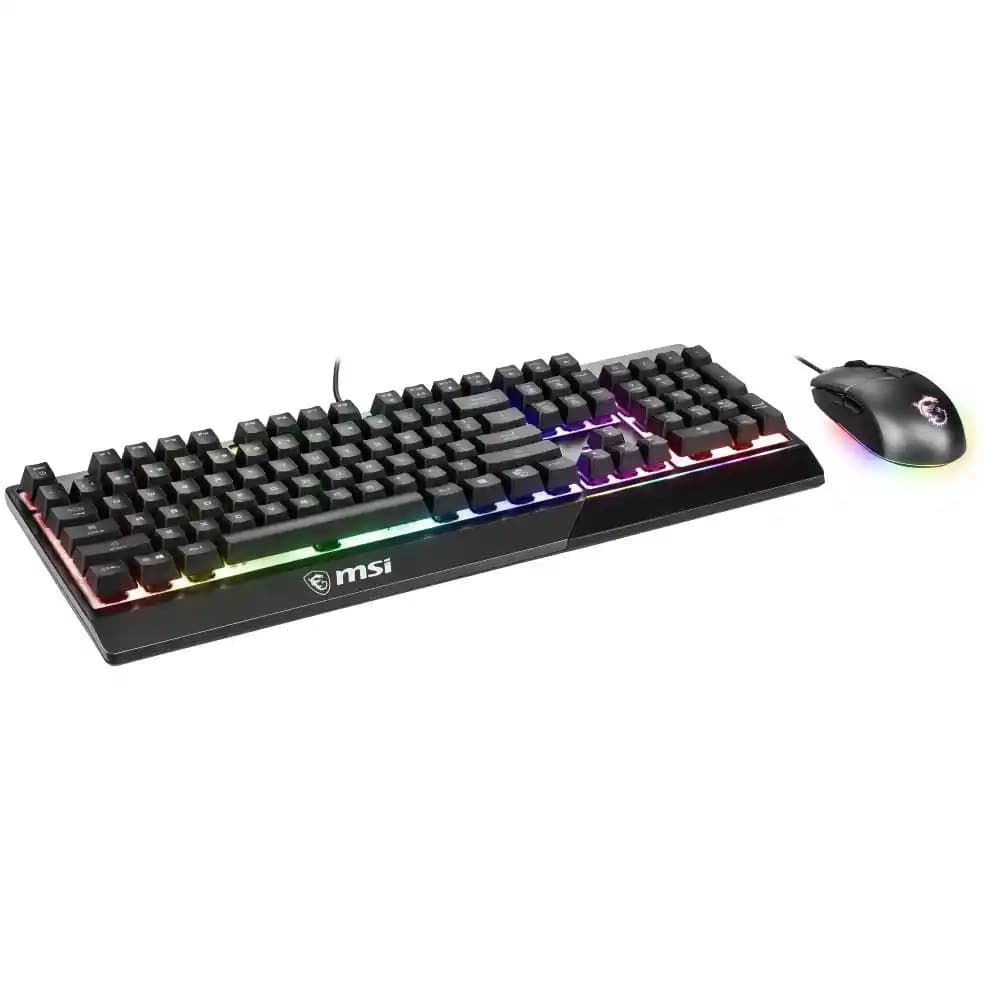
MSI, özellikle oyuncular ve teknoloji meraklıları arasında popüler bir marka olup, laptop ve masaüstü bilgisayarlarında sunduğu RGB aydınlatmalı klavyeleri ile dikkat çeker. MSI klavye rengi değiştirme, kullanıcılara klavye ışıklarını kendi tercihlerine göre özelleştirme imkanı sağlar. Bu özellik, hem estetik açıdan kişiselleştirme sunar hem de oyun veya çalışma ortamında daha fonksiyonel bir kullanım deneyimi yaratır.
Ayrıca Bakınız
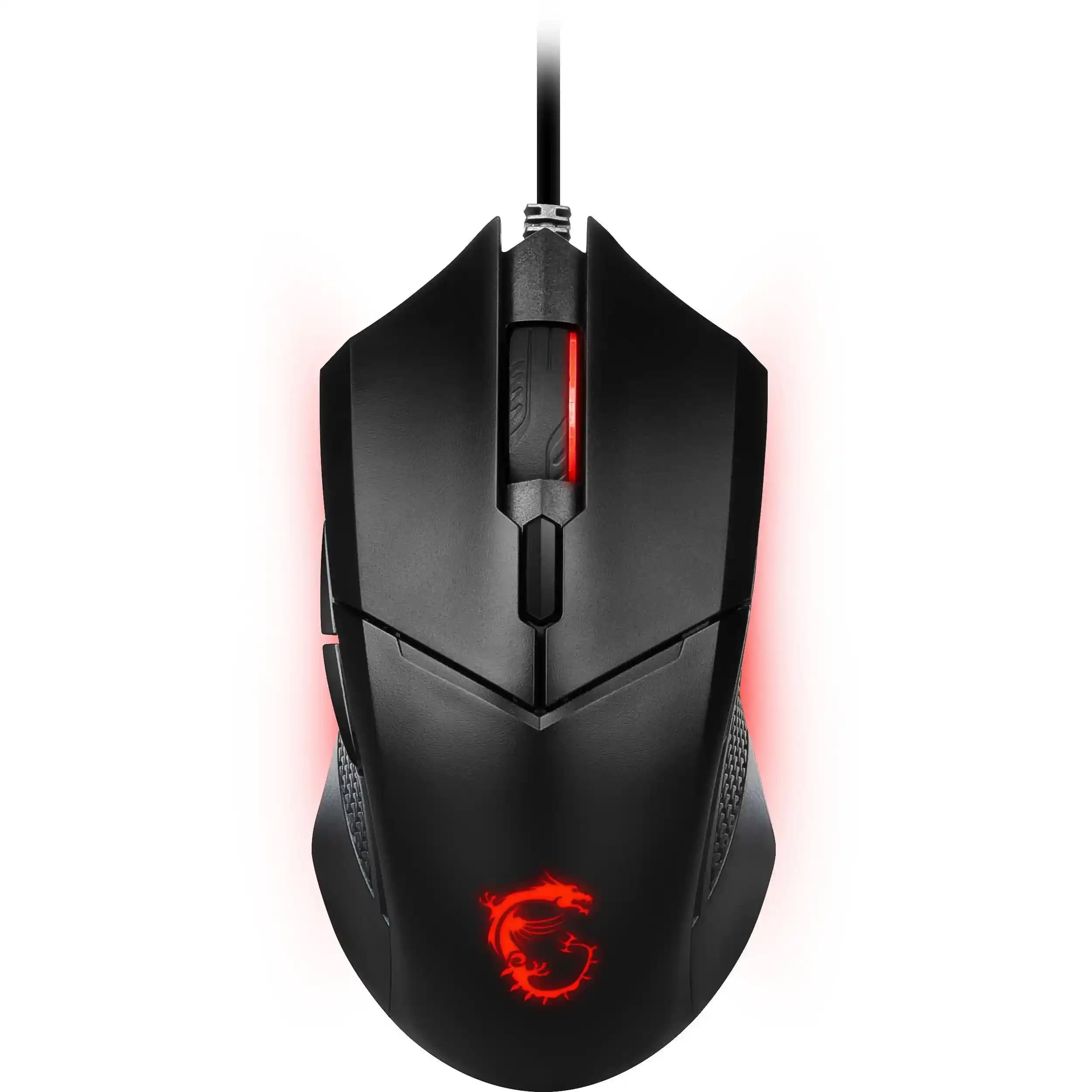
MSI Klavye Aydınlatma Özellikleri
MSI klavyelerde genellikle RGB ışıklandırma bulunur. Bu ışıklandırma:
Çoklu renk seçenekleri sunar.
Farklı ışık efektleri (nefes alma, sabit renk, dalgalanma gibi) destekler.
Kullanıcıların, belirli tuşlara özel renk atamalarına olanak tanır.
Bu özellikler, MSI cihazların sunduğu yazılım desteğiyle entegre çalışır ve kullanıcıların klavye deneyimini zenginleştirir.

MSI Klavye Rengini Değiştirme Yöntemleri
Dragon Center Yazılımı Kullanımı
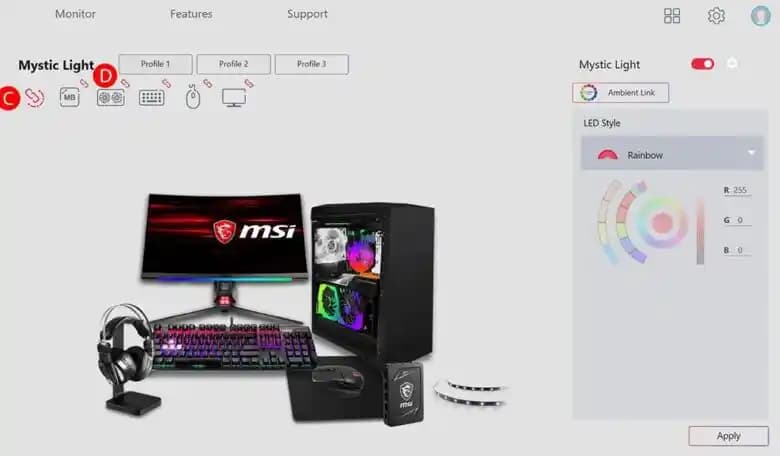
MSI'ın kendi geliştirdiği Dragon Center yazılımı, klavye ışıklandırmasını yönetmek için en yaygın kullanılan araçtır. Aşağıdaki adımlarla renk değiştirme yapılabilir:
Dragon Center'ı açın ve "Mystic Light" veya "LED Control" bölümüne gidin.
Klavyenizi seçin.
İstediğiniz renk paletinden bir renk seçin veya özel renk oluşturun.
Işıklandırma efektini belirleyin (sabit, nefes alma, dalga vb.).
Ayarları kaydedin ve klavyenizin değişimini gözlemleyin.
MSI Mystic Light Yazılımı
Bazı MSI modellerinde özel olarak sunulan Mystic Light yazılımı, daha gelişmiş ışıklandırma seçenekleri sağlar. Bu yazılım:
Çoklu cihaz senkronizasyonu yapabilir.
Renk geçişlerini detaylı şekilde kontrol eder.
Kullanıcıların kendi profillerini oluşturmasına imkan tanır.
Renk Seçenekleri ve Kişiselleştirme
MSI klavyelerde genellikle 16 milyon renk seçeneği bulunur. Kullanıcılar:
Favori renklerini seçebilir.
Farklı oyunlar veya kullanım senaryoları için profiller oluşturabilir.
İstenmeyen tuşları karartabilir veya vurgulayabilir.
Bu kişiselleştirme, hem görsel zevki artırır hem de iş veya oyun performansını destekler.
Sorun Giderme ve İpuçları
MSI klavye rengi değiştirme sırasında karşılaşılabilecek bazı sorunlar ve çözümleri:
Yazılım çalışmıyorsa, MSI sürücülerinin güncel olduğundan emin olun.
Klavye ışıkları yanmıyorsa, donanım bağlantılarını kontrol edin.
Yazılımda renk değişikliği görünmüyorsa, cihazın desteklediği özellikleri kontrol edin.
Klavyeyi yeniden başlatmak bazen ışıklandırma sorunlarını çözer.
Sonuç ve Öneriler
MSI klavyeler, kullanıcılarına zengin renk ve efekt seçenekleri ile benzersiz bir deneyim sunar. Renk değiştirme işlemi, doğru yazılım kullanımı ve birkaç basit adımla kolayca yapılabilir. Bu özellik, hem estetik hem de fonksiyonel açıdan fayda sağlar.
Öneriler:
Cihazınız için en güncel MSI yazılımını kullanın.
Farklı aydınlatma profilleri oluşturarak kullanımınızı çeşitlendirin.
Klavye ışıklandırmasını bilgisayarınızın genel RGB düzeniyle senkronize edin.
MSI klavye rengi değiştirme, teknoloji tutkunları için hem eğlenceli hem de işlevsel bir kişiselleştirme yoludur. Doğru adımlar ve araçlarla, klavyenizi tam istediğiniz gibi özelleştirerek çalışma ve oyun deneyiminizi zenginleştirebilirsiniz.